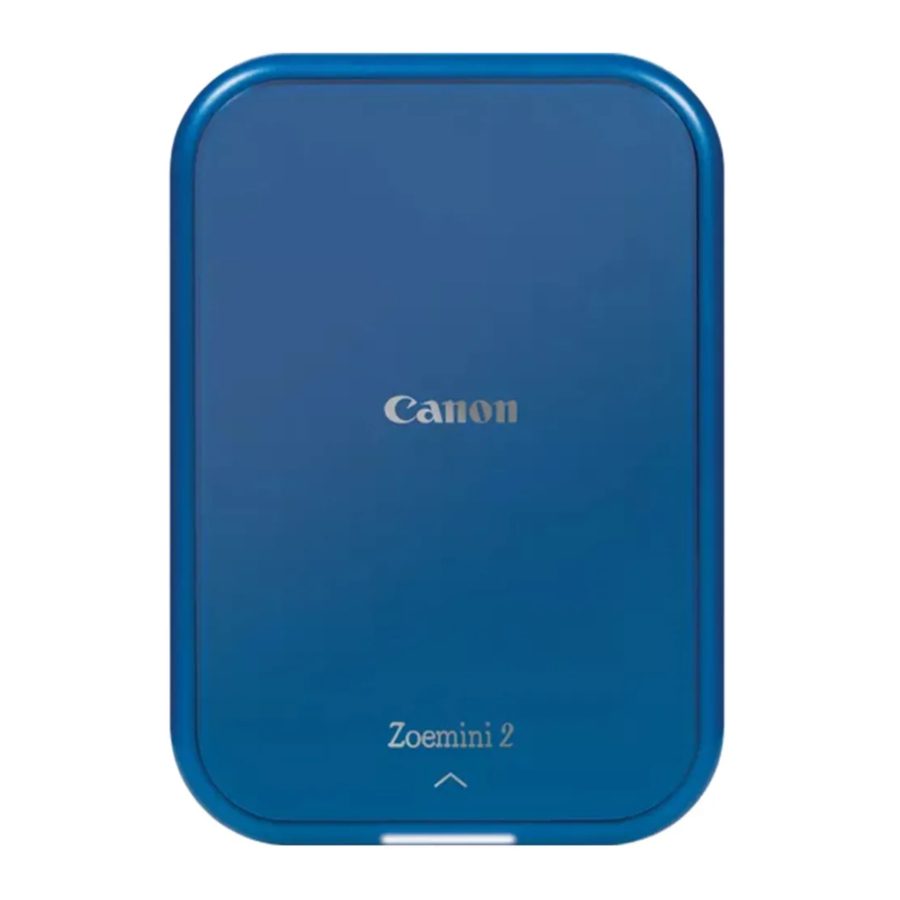
Canon Zoemini 2 -käyttöopas
- 1 TURVALLISUUSTIEDOT
- 2 YLEISKATSAUS
- 3 ALOITTAMINEN
- 4 LAITTEEN KUNNOSSAPITO
- 5 KUN KÄYTÄT VALOKUVAPAPERIA
- 6 TIETOJA SINISESTÄ SMART SHEET -ARKISTA
- 7 LED-VALO
- 8 TEKNISET TIEDOT
- 9 SOVELLUKSEN ASENTAMINEN
- 10 MOBIILILAITTEEN JA MINI-VALOKUVATULOSTIMEN YHDISTÄMINEN
- 11 KÄYTTÖLIITTYMÄ
- 12 Viitteet
- 13 Lataa käyttöohje
- 14 Muilla kielillä
TURVALLISUUSTIEDOT
LUE ENNEN KÄYTTÖÄ
Lue seuraavat ohjeet ja turvallisuusvarotoimet ennen tulostimen käyttöä.
Säädöksiin ja muihin turvallisuustietoihin liittyen katso pakkauksen mukana toimitettavaa säädöksiä ja takuuta koskevaa tiedotetta.
RMN: PP1003A
Viranomaismääräysten mukainen mallitunnistenumero on annettu viranomaisten tunnistustarkoituksiin.

Käytetään osoittamaan mahdollisesti vaarallista tilannetta, joka voi johtaa kuolemaan tai vakavaan loukkaantumiseen, jos sitä ei vältetä.
- Pidä poissa lasten ja vauvojen ulottuvilta. Tämän tuotteen virheellinen käyttö voi aiheuttaa tukehtumisen tai onnettomuuden.
- Lopeta laitteen käyttö välittömästi, jos siitä tulee savua tai outo haju tai jos se muuten käyttäytyy epänormaalisti.
- Älä käytä tulostinta, jos akku tai tuote on turvonnut.
- Älä käsittele lääketieteellisten sähkölaitteiden lähellä. Tämä tuote lähettää heikkoa magnetismia. Älä seiso lähellä implantoituja elektronisia laitteita, kuten sydämentahdistinta. Ota yhteys lääkäriisi, jos tulostin on lähellä tällaista laitetta.

Käytetään osoittamaan vaaran tai vahingon taso, joka voi johtaa loukkaantumiseen tai omaisuusvahinkoon muihin kuin tuotevikoihin, jos tuotetta käsitellään virheellisesti.
- Äärimmäisissä sääolosuhteissa laite ei välttämättä tulosta. Anna tulostimen lämpötilan sopeutua suositeltuun käyttölämpötilaan 15–32 °C ennen kuin yrität tulostaa uudelleen.
- Latauksen aikana lataa laite suositellussa 15–32 °C:n lämpötilassa.
- Käytä laitteen puhdistamiseen pehmeää, kuivaa liinaa. Älä puhdista kostealla liinalla tai haihtuvilla nesteillä, kuten maalinohenteella.
- Pidä yläkansi suljettuna, jotta pöly ja muut hiukkaset eivät pääse laitteen sisään.
- Varmista, että tuuletusaukot ovat vapaat esineistä, jotka voisivat tukkia ne.
- Jos laite ei toimi kunnolla, ota yhteyttä jälleenmyyjään, jolta ostit tämän tuotteen, tai Canon-huoltoon ja -tukeen osoitteessa www.canon-europe.com/support
- Sähkömagneettiset häiriöt tai sähköstaattinen purkaus voivat aiheuttaa laitteen toimintahäiriön tai muistin katoamisen tai muuttumisen. Jos näin tapahtuu, paina laitteen pohjassa olevaa [RESET]-painiketta neulalla tai vastaavalla esineellä.
- Älä käytä tai jätä tuotetta suoraan auringonvaloon. Vältä myös alueita, joissa on nopeita lämpötilan muutoksia, korkea kosteus, pöly ja lika.
- Alhaisen kosteuden alueilla tulostimeen voi kerääntyä staattista sähkövarausta. Noudata varotoimia ennen tulostimen käsittelyä.
- Pidä tulostin loitolla nesteistä tai nestesäiliöistä.
- Älä hävitä tuotetta virheellisesti, sillä se voi aiheuttaa henkilövahinkoja tai -haittoja. Hävitä tuote paikallisten määräysten mukaisesti.
TIETOA AKUSTA
- On suositeltavaa ladata akku täyteen käytön jälkeen. Akun terveen ylläpidon varmistamiseksi on suositeltavaa ladata akku täyteen kerran vuodessa ennen kuin jätät sen käyttämättä. Jos pidät laitetta alhaisessa varaustilassa yli kuusi (6) kuukautta, sisäänrakennettua akkua ei ehkä voi ladata.
- Laitteen purkaminen voi aiheuttaa akun vuotamisen, räjähdyksen, vaurioitumisen tai henkilövahingon.
- Älä koskaan altista akkua korkeille lämpötiloille, suoralle kuumuudelle tai hävitä polttamalla.
- Kun hävität akun, noudata paikallishallinnon määräyksiä.
Lisätietoja saat paikallisilta viranomaisilta.
YLEISKATSAUS
TOIMITETUT TUOTTEET

TUOTTEEN OMINAISUUDET

- Yläkansi
- Paperilokero (näkyy, kun yläkansi on auki)
- Paperin poistoaukko
- Tilan merkkivalo
- Latauksen merkkivalo
- USB-portti (latausta varten)
- Nollauspainike (nollaa laitteen painamalla neulalla)
- Virtapainike
ALOITTAMINEN
LATAAMINEN

Latauksen tilan LED
| Ladataan | Punainen |  |
| Täyteen ladattu | Vihreä |  |
Tulostin käyttää sisäänrakennettua akkua. Ennen tulostimen käyttöä lataa akku täyteen mukana toimitetulla USB-kaapelilla.
- Liitä mukana toimitetun USB-kaapelin pienempi pää laitteeseen ja toinen pää ladattavaan USB-sovittimeen.
- Latauksen merkkivalo muuttuu punaiseksi osoittamaan latauksen.
- Kun lataus on valmis, latauksen merkkivalo muuttuu vihreäksi.
- Toiminta-aika voi vaihdella akun tilan, toimintatilan ja ympäristöolosuhteiden mukaan.
 HUOMAUTUS: Ohjeet tai sisältö ovat tärkeitä, ja niitä on noudatettava vastaavasti.
Tietoja USB-kaapelista
Käsittele USB-kaapelia varoen latauksen aikana
- Älä aseta raskaita esineitä kaapelin päälle.
- Älä aseta USB-kaapelia lämmön lähelle.
- Älä naarmuta, vahingoita, kierrä tai vedä kaapelia voimakkaasti.
- Älä kytke kaapelia pistorasiaan tai irrota sitä pistorasiasta märillä käsillä.
- Vältä liian korkeita/liian alhaisia lämpötiloja tai kosteita olosuhteita.
- Irrota USB-kaapeli virtalähteestä latauksen jälkeen.
- Käytä lataukseen mukana toimitettua USB-kaapelia.
- Laite sammuu automaattisesti, kun se on käyttämättömänä 3 minuuttia (oletus).
- Käyttäjä voi muuttaa aikaa (3 minuuttia/5 minuuttia/10 minuuttia) sovelluksessa.
VIRTA PÄÄLLE/POIS
- Paina virtapainiketta (
![]() ) pitkään. Latauksen merkkivalo vilkkuu 3 kertaa vihreänä osoittaen virran kytkemistä päälle.
) pitkään. Latauksen merkkivalo vilkkuu 3 kertaa vihreänä osoittaen virran kytkemistä päälle.
![]()
- Kun tilan merkkivalo muuttuu valkoiseksi, laite on käyttövalmis.
- Sammuta laite painamalla virtapainiketta (
![]() ) pitkään.
) pitkään.
 ) pitkään. Latauksen merkkivalo vilkkuu 3 kertaa vihreänä osoittaen virran kytkemistä päälle.
AUTOMAATTINEN VIRRANKATKAISU
- Laite sammuu automaattisesti, kun se on käyttämättömänä 3 minuuttia (oletus).
- Käyttäjä voi muuttaa aikaa (3 minuuttia/5 minuuttia/10 minuuttia) sovelluksessa.
PAPERIN LISÄÄMINEN
- Irrota yläkansi liu'uttamalla sitä eteenpäin nuolen suuntaan.

- Avaa yksi valokuvapaperipussi (10 arkkia + sininen SMART SHEET®).

- Aseta kaikki 10 valokuvapaperiarkkia ja yksi sininen SMART SHEET® valokuvapaperilokeroon.
- Pinoa valokuvapaperi sinisen SMART SHEET®:n päälle ja varmista, että viivakoodi ja valokuvapaperin logot ovat alaspäin.

- Pinoa valokuvapaperi sinisen SMART SHEET®:n päälle ja varmista, että viivakoodi ja valokuvapaperin logot ovat alaspäin.
- Aseta yläkansi takaisin tulostimeen. Sen pitäisi napsahtaa paikalleen, kun se on suljettu kunnolla.
- Sininen SMART SHEET® lähetetään tulostimen läpi automaattisesti ennen ensimmäistä tulostusta.


HUOMAUTUS: Ohjeet tai sisältö ovat tärkeitä, ja niitä on noudatettava vastaavasti.
LAITTEEN KUNNOSSAPITO
- Käytä ja säilytä laitetta suositellussa ympäristössä 15–32 °C:ssa ja 40–55 %:n suhteellisessa kosteudessa.
- Pidä laitteesi laiteohjelmisto ajan tasalla. Tarkista, onko laiteohjelmisto päivitettävä, avaamalla Canon Mini Print -sovellus. Siirry päävalikkoon > Asetukset > Tulostimet, valitse laitteesi ja napauta Tuotetiedot. ja napauta sitten "Laiteohjelmistopäivitys".
- Varmista, että mobiililaitteellasi on Internet-yhteys. Jos sinun on päivitettävä laiteohjelmisto, tulostimesi on ladattava vähintään 50 prosenttiin.
- Varmista, että käytät Canon Mini Print -sovelluksen uusinta versiota. Jos sovelluksesi eivät päivity automaattisesti, siirry sovelluskauppaan ja tarkista, onko sinun päivitettävä.
KUN KÄYTÄT VALOKUVAPAPERIA
- Aseta vain 10 valokuvapaperiarkkia ja 1 sininen SMART SHEET®. Älä aseta enempää, koska se voi aiheuttaa paperitukoksia tai tulostusvirheitä.
- Saat parhaat tulokset käyttämällä Canon Zoemini -tulostimelle tarkoitettua valokuvapaperia.
- Voit ostaa lisää valokuvapapereita Canon Mini Print -sovelluksesta napauttamalla päävalikossa kohtaa "Buy Paper" (Osta paperia).
- Jos paperi juuttuu, poista paperitukos automaattisesti yksinkertaisesti sammuttamalla tulostin ja käynnistämällä se uudelleen. Älä yritä vetää paperia ulos.
- Älä vedä tai riuhto valokuvapaperia, kun laite tulostaa.
- Käsittele valokuvapaperia varovasti, jotta se ei vahingoitu tai taivu.
- Pidä valokuvapaperi puhtaana, kun asetat sen tulostimeen. Jos valokuvapaperi on likainen tai vahingoittunut, se voi aiheuttaa paperitukoksen tai tulostusvirheen.
- Älä avaa uutta valokuvapaperipussia, ennen kuin olet valmis asettamaan sen tulostimeen
- Älä altista valokuvapaperia suoralle auringonvalolle tai kosteudelle.
- Älä jätä valokuvapaperia paikkaan, jossa lämpötila tai kosteus ei vastaa pussissa ilmoitettuja suositeltuja olosuhteita. Se voi heikentää tulostetun valokuvan laatua.
TIETOJA SINISESTÄ SMART SHEET® -ARKISTA
- Jokainen valokuvapaperipussi sisältää 10 valokuvapaperiarkkia ja 1 sinisen SMART SHEET® -arkin.
- Aseta sininen SMART SHEET® -arkki ja valokuvapaperi samasta pussista, jotta tulostuslaatu on paras mahdollinen. Jokainen sininen SMART SHEET® -arkki on viritetty erityisesti sen sisältämälle paperipussille.
- Sininen SMART SHEET® -arkki lähetetään automaattisesti laitteen läpi ennen ensimmäistä tulostusta, jotta tulostin puhdistetaan ja tulostuslaatu optimoidaan kyseiselle paperipussille (10 arkkia).
- Säilytä sininen SMART SHEET® -arkki ja hävitä se vasta, kun olet tulostanut kaikki 10 valokuvapaperiarkkia pussista. Jos tulostuslaatu ei ole odotetun mukainen, voit käyttää sinistä SMART SHEET® -arkkia uudelleen, jos paperi on edelleen samasta pussista. Liu'uta sininen SMART SHEET® -arkki viivakoodipuoli alaspäin jäljellä olevan valokuvapaperin alle.
- Jos käytät sinistä SMART SHEET® -arkkia eri pussista, tulostuslaatu voi heikentyä.
LED-VALO

TEKNISET TIEDOT
| Virtalähde | Sisäinen ladattava akku 500 mAh Li-Polymer 7,4 V |
| Latausnopeus | Noin 45 minuuttia (täyteen ladattu) |
| Mitat | 120 mm (P) x 84 mm (L) x 21,5 mm (K) |
| Paino | 177 g |
| Liitettävyys | Bluetooth® 5.0 |
| Yhteensopiva käyttöjärjestelmä | iOS 12.0 tai uudempi ja Android 6.0 tai uudempi |
| Tulostustekniikka | ZINK® |
| Tulostustarkkuus | 313 x 512 dpi (pistettä tuumalla) |
| Reunaton tulostus | Kyllä |
| Yhteensopiva paperi | Canon ZINK® -valokuvapaperi: ZP-2030-20 (20 arkkia) ZP-2030-50 (50 arkkia) ZP-2030-2C-20 (20 arkkia) 2" x 3" / Irrotettava tausta |
| Paperikapasiteetti | Enintään 10 arkkia ZINK® -valokuvapaperia + 1 sininen SMART SHEET® -arkki |
| Muisti | 512 Mt |
| Ympäristöparametrit |
|
| Automaattinen virrankatkaisu | 3 minuuttia / 5 minuuttia / 10 minuuttia (valittavissa sovelluksessa) (Tulostin ei sammu automaattisesti, jos sovellusta käytetään.) |
| Verkkolaite | Lähtöteho: 5 V  2,25 A tai enemmän 2,25 A tai enemmän |
* Kaikkia teknisiä tietoja voidaan muuttaa ilman erillistä ilmoitusta
* Zoemini 2 Mini Photo Printer on suunniteltu ladattavaksi USB-lataussovittimella. Jos se ladataan kannettavan tietokoneen USB-portin kautta, sähköteho ei välttämättä riitä Zoemini 2 Mini Photo Printerin lataamiseen.
SOVELLUKSEN ASENTAMINEN
VAIHTOEHTO 1: ETSITÄÄN "CANON MINI PRINT" -SOVELLUSTA SOVELLUSKAUPPOJEN KAUTTA
Android™ -laitteille Google Play™ -kaupasta


iOS® -laitteille App Store® -kaupasta


VAIHTOEHTO 2: LUE PIKA-ALOITUSOPPAASTA QR-KOODI CANON MINI PRINT -SOVELLUKSEN LADATAKSESI


VAIHTOEHTO 3: LAITTEESI INTERNET-SELAIMELLA
MENE OSOITTEESEEN HTTPS://APP.CANONMINIPRINT.COM/ LAITTEESI INTERNET-SELAIMELLA
MOBIILILAITTEEN JA MINI-VALOKUVATULOSTIMEN YHDISTÄMINEN
Android- ja iOS-yhdistäminen
- Kytke tulostimeen virta painamalla virtapainiketta pitkään, kunnes tilan merkkivalo syttyy. Ota mobiililaitteen "Settings" (Asetukset) -kohdasta Bluetooth käyttöön ja yhdistä se tulostimeen.
- Pair (Yhdistä) – Napauta kuvaketta oikeassa yläkulmassa ja valitse tulostimesi. Kuvake muuttuu osoittamaan akun varaustason yhteyden muodostamisen jälkeen.

- Reconnect Printer (Yhdistä tulostin uudelleen) – Tulostin muodostaa automaattisesti yhteyden sovellukseen, kun se on jo yhdistetty. Jos tulostin ei ole muodostanut yhteyttä sovellukseen, napauta kuvaketta oikeassa yläkulmassa ja valitse tulostimesi luettelosta.


HUOMAUTUS
Printer Status Icon (Tulostimen tilakuvake) (näkyy sovelluksessa)

Tietoja yhdistämisestä
- Yksi tulostin voidaan yhdistää vain yhteen iOS/Android-laitteeseen.
- Yksi iOS/Android-laite voidaan yhdistää useisiin tulostimiin.
Jos haluat yhdistää toisen tulostimen, siirry aloitusnäyttöön ja napauta kuvaketta oikeassa yläkulmassa ja paina "![]() " valitaksesi tulostimen.
" valitaksesi tulostimen. - Etsi ja yhdistä tulostin nimeltä "Canon (xx: xx) Mini Printer".
Tarkista tulostimen sisällä olevasta tarrasta MAC-numeron (xx: xx) 4 viimeistä numeroa. - Bluetooth-haku ja -siirto voivat epäonnistua ympäristöstä riippuen.
Tarkista mobiililaitteesi Bluetooth-asetukset ja yritä uudelleen.

 " valitaksesi tulostimen.
KÄYTTÖLIITTYMÄ
ALOITUSNÄYTTÖ

PÄÄVALIKKO

Sovelluskokemus, ominaisuudet ja käytettävissä olevat online-albumit voivat vaihdella laitteesi ja alueesi mukaan.
* Vaatii Internet-yhteyden. Edellyttää aktiivista sosiaalisen median tai pilvitiliä käytettäväksi.
Tulostimen asetukset
Kun tulostin on yhdistetty mobiililaitteeseen, käyttäjä voi mukauttaa tulostimen nimen ja automaattisen virrankatkaisuajan.
Napauta  , valitse laitteesi mukauttaaksesi tulostimen nimen ja automaattisen virrankatkaisuajan sovelluksen kautta.
NIMEÄ UUDELLEEN
Käyttäjä voi mukauttaa tulostimen nimen haluamallaan tavalla.

AUTOMAATTINEN VIRRANKATKAISU
Napauta muuttaaksesi automaattista virrankatkaisuaikaa.

Viitteet


Lataa käyttöohje
Täältä voit ladata täydellisen pdf-version käyttöohjeesta, se voi sisältää lisäturvallisuusohjeita, takuutietoja, FCC-sääntöjä jne.
Lataa Canon Zoemini 2 -käyttöopas


