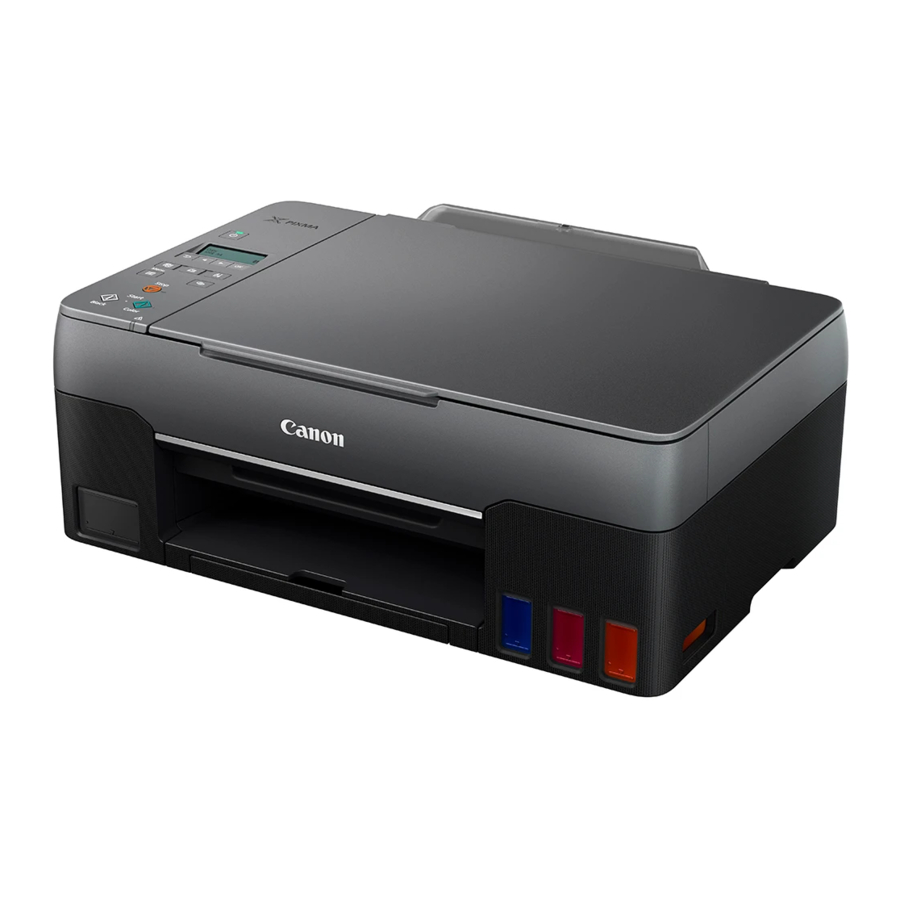
Canon PIXMA G3060 Series, PIXMA G3160 -käyttöopas
Laitteen pitäminen

Opetusvideot


Laitteen asennus
Pakkauksen sisältö
- Tulostuspäät
![]()
- Mustepullot
- Virtajohto
- Asennus-CD-ROM
- Turvallisuus- ja tärkeitä tietoja -aloitusopas (tämä opas)

Pakkausmateriaalien poistaminen


- Poista kaikki pakkausmateriaalit ja oranssi teippi ja hävitä ne.
- Avaa skannausyksikkö / kansi, poista oranssi teippi ja suojamateriaali sisäpuolelta ja hävitä ne.
Tulostuspäiden asentaminen

- Avaa tulostuspään lukituskansi.

- Ota kukin tulostuspää pakkauksesta ja poista etiketti.

- Poista suojateippi.

- Aseta C (väri) -tulostuspää vasemmalle ja B (musta) -tulostuspää oikealle.
![]()
- Sulje tulostuspään lukituskansi ja paina alas, kunnes se napsahtaa paikalleen.

- Paina molemmat liitoskohdat kokonaan alas, kunnes ne napsahtavat paikalleen.

- Sulje skannausyksikkö / kansi.
- Avaa skannausyksikkö / kansi kokonaan ja sulje se sitten.

- Avaa skannausyksikkö / kansi kokonaan ja sulje se sitten.


Varo sormiasi.
Laitteen käynnistäminen

- Liitä virtajohto.
![]()
- Paina ON (PÄÄLLE) -painiketta.
![]()
- Kun seuraava näyttö avautuu, valitse kieli
![]() - ja
- ja ![]() -painikkeilla ja paina sitten OK (OK) -painiketta.
-painikkeilla ja paina sitten OK (OK) -painiketta.
![]()


 - ja
- ja  -painikkeilla ja paina sitten OK (OK) -painiketta.

Jos näytössä näkyy virhe, katso kohtaa ”Jos näytössä näkyy virheviesti/tukikoodi” ja noudata ohjeita.
Musteen kaataminen

Tämän tuotteen kanssa on käsiteltävä mustetta varoen. Mustetta voi roiskua, kun mustesäiliöt täytetään. Jos mustetta joutuu vaatteillesi tai tavaroillesi, se ei välttämättä lähde pois.
- Avaa skannausyksikkö / kansi.
![]()
- Avaa säiliön korkki tulostimen vasemmalla puolella.
![]()
- Pidä mustepulloa pystyasennossa ja irrota pullon korkki varovasti kiertämällä.
![]()
- Kohdista mustepullon suutin aukkoon.

- Käännä mustepullo hitaasti ylösalaisin ja paina alas kaataaksesi mustetta.

- Jos muste ei valu, poista mustepullo varovasti ja yritä uudelleen.
- Poista mustepullo varovasti aukosta.
![]()
- Varo läikyttämästä mustetta.
- Aseta säiliön korkki takaisin paikalleen tiukasti.

- Toista vaiheet 2–7 kaataaksesi kaiken musteen vastaaviin mustesäiliöihin oikealla puolella.

- Sulje skannausyksikkö / kansi.
![]()
- Avaa skannausyksikkö / kansi kokonaan ja sulje se sitten.


Varo sormiasi.
- Kun seuraava näyttö avautuu, valitse
![]() - ja
- ja ![]() -painikkeilla Kyllä (Yes) ja paina sitten OK (OK) -painiketta.
-painikkeilla Kyllä (Yes) ja paina sitten OK (OK) -painiketta.
![]()
- Odota hetki, kunnes seuraava näyttö tulee näkyviin. Noudata näytön ohjeita ja paina sitten OK (OK) -painiketta.
![]()
- Odota hetki, kunnes seuraava näyttö tulee näkyviin. Noudata näytön ohjeita ja paina sitten OK (OK) -painiketta.


Jos käytät tulostinta yhdistämättä siihen muita laitteita, asennus on nyt valmis.
Valitse yhteydenottotapa, joka parhaiten vastaa tulostimen käyttötapaasi.
- Jos haluat käyttää tulostinta yhdistämättä siihen muita laitteita
⇒ Asennus on nyt valmis. - Jos haluat käyttää tulostinta yhdistämällä sen tietokoneeseen tai älypuhelimeen
⇒ Siirry seuraavaan osioon.
Yhdistäminen tietokoneeseen

Jos käytät useita tietokoneita, suorita nämä vaiheet jokaisessa tietokoneessa.
- Siirry Canonin verkkosivustolle tietokoneellasi.
https://ij.start.canon - Valitse
![]() Määritys (Set Up).
Määritys (Set Up). - Kirjoita tulostimesi mallin nimi ja valitse Siirry (Go).
- Valitse Aloita (Start).
- Valitse (B) Yhdistäminen tietokoneeseen/älypuhelimeen ((B) Connecting to a Computer/Smartphone)
- Seuraavat vaiheet on tarkoitettu Windows-käyttäjille.
- Valitse Lataa (Download).
- Suorita ladattu tiedosto.
- Noudata näytön ohjeita.
- Tämä voi kestää jonkin aikaa.
- Jos haluat muodostaa yhteyden myös älypuhelimeen, katso kohtaa ”Yhdistäminen älypuhelimeen”.
 Määritys (Set Up).
 Asennus-CD-ROM:n käyttäminen
Kaksoisklikkaa CD-ROM-levyllä olevaa tiedostoa EasySetup.exe ja jatka sitten vaiheesta 3. Jos sinulla ei ole internetyhteyttä, avaa CD-ROM-levyllä oleva kansio win ja kaksoisklikkaa tiedostoa SETUP.exe. Tämä asentaa tulostinohjaimen.
Yhdistäminen älypuhelimeen

Jos käytät useita älypuhelimia, suorita nämä vaiheet jokaisessa älypuhelimessa.
- Asenna "Canon PRINT Inkjet/SELPHY" -sovellus älypuhelimeesi.
- Hae "Canon PRINT" -sovellusta App Storesta tai Google Playsta.
![]()
- Hae "Canon PRINT" -sovellusta App Storesta tai Google Playsta.


- Siirry Canonin verkkosivustolle ladataksesi sovelluksen.

- Avaa älypuhelimesi Wi-Fi-asetukset. Tarkista, että verkko-nimi (SSID), joka alkaa merkkijonolla "Canon_ij_", tulee näkyviin.

- Jos "Canon_ij_" tulee näkyviin ⇒ Siirry vaiheeseen 3.
- Jos "Canon_ij_" ei tule näkyviin ⇒ Siirry vaiheeseen 4.
- Napauta verkko-nimeä (SSID), joka alkaa merkkijonolla "Canon_ij_".
- Avaa asennettu sovellus ja noudata sovelluksen näytöllä olevia ohjeita lisätäksesi tulostimesi.
![]()


Kun olet lisännyt tulostimesi, voit tulostaa älypuhelimestasi.
Valokuvien tulostamisesta on tietoa kohdassa "Paperin lisääminen".
Jos näytössä näkyy virheilmoitus tai tukikoodi

Tarkista tukikoodi ja noudata sitten ohjeita, jos näkyvissä oleva koodi on kirjoitettu alla.
- 1890
Suojamateriaalia on vielä jäljellä.
⇒ "Pakkausmateriaalien poistaminen" - 1470
Tulostuspäitä ei ole asennettu oikein.
⇒ "Tulostuspäiden asentaminen" - 1471
Tulostuspäitä ei voida tunnistaa.
⇒ "Tulostuspäiden asentaminen" - 5200
Mustejärjestelmän valmistelu ei onnistunut. Käynnistä tulostin uudelleen painamalla ON-painiketta ja katso sitten kohtaa "Musteen kaataminen".
Katso kaikki muut tapaukset online-käyttöoppaasta.
Paperin lisääminen
- Vedä paperituki ulos.

- Avaa syöttöaukon kansi ja liu'uta oikeanpuoleista paperiohjainta mahdollisimman oikealle.

- Lisää useita paperiarkkeja tulostuspuoli ylöspäin ja liu'uta sivuttaista paperiohjainta paperipinoon reunaa vasten.

- Sulje syöttöaukon kansi.
![]()
- Kun tulostimen näytössä näkyy Tallenna takalokeron paperitiedot, paina OK-painiketta.
- Valitse paperikoko ja -tyyppi ja paina OK-painiketta.
- Vedä paperinluovutusalusta ulos.


Tuotteen kuljettaminen
Kun siirrät tulostinta, tarkista seuraavat asiat. Katso lisätietoja online-käyttöoppaasta.

Tarkista, että molemmat liitoskohdan painikkeet on painettu kokonaan alas mustevuotojen välttämiseksi.

Tarkista, että musteventtiilin vipu on suljettu.

Pakkaa tulostin muovipussiin mustevuotojen varalta.
- Pakkaa tulostin tukevaan laatikkoon niin, että se on sijoitettu pohja alaspäin, käyttäen riittävästi suojaavaa materiaalia turvallisen kuljetuksen varmistamiseksi.
- Älä kallista tulostinta. Mustetta voi vuotaa.
- Käsittele varovasti ja varmista, että laatikko pysyy tasaisena EIKÄ käännetä ylösalaisin tai kyljelleen, koska tulostin voi vaurioitua ja tulostimen muste voi vuotaa.
- Kun kuljetusliike hoitaa tulostimen kuljetuksen, merkitse sen laatikkoon "THIS SIDE UP" (tämä puoli ylöspäin) pitääksesi tulostimen pohja alaspäin. Merkitse myös "FRAGILE" (särkyvää) tai "HANDLE WITH CARE" (käsittele varovasti).
References


Lataa käyttöohje
Täältä voit ladata täydellisen pdf-version käyttöohjeesta, se voi sisältää lisäturvallisuusohjeita, takuutietoja, FCC-sääntöjä jne.
Lataa Canon PIXMA G3060 Series, PIXMA G3160 -käyttöopas


