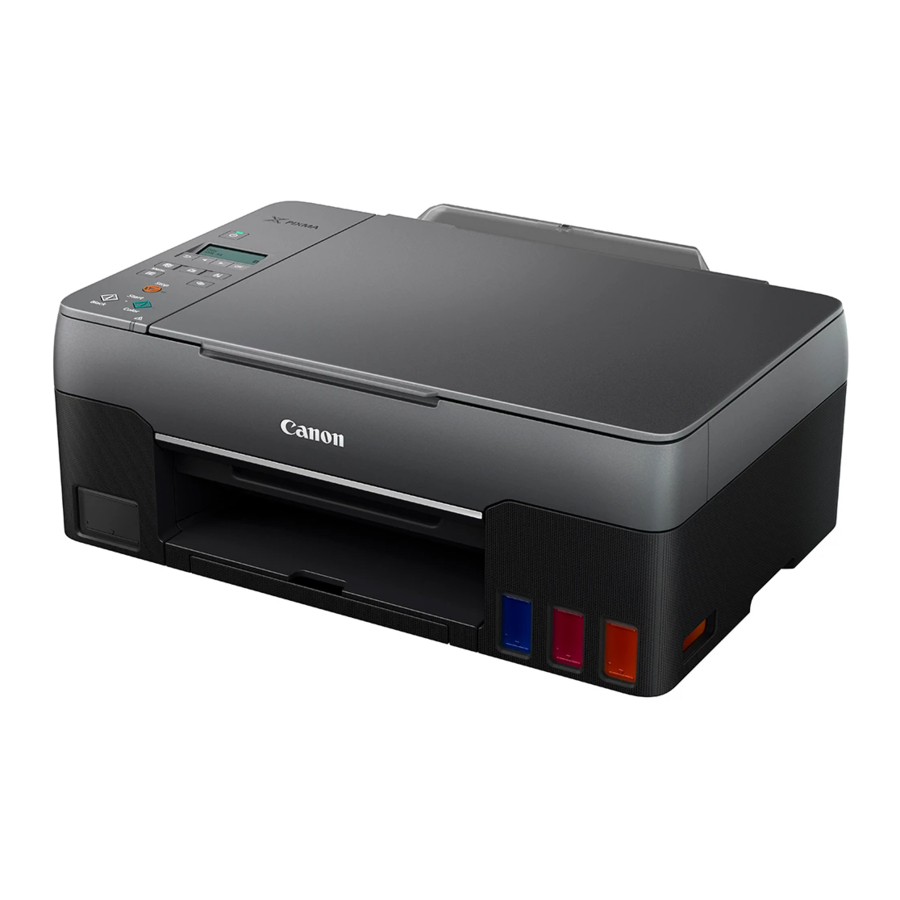
Canon PIXMA G3060 Series, PIXMA G3160 kézikönyv
A készülék tartása

Oktatóvideók


Az egység beállítása
A doboz tartalma
- Nyomtatófejek
![]()
- Tintásüvegek
- Tápkábel
- Telepítő CD-ROM
- Biztonsági és fontos információk – Első lépések (ez a kézikönyv)

Csomagolóanyagok eltávolítása


- Távolítsa el és helyezze hulladékba az összes csomagolóanyagot és a narancssárga szalagot.
- Nyissa fel a szkennelőegységet/fedelet, majd távolítsa el és helyezze hulladékba a narancssárga szalagot és a védőanyagot a belsejéből.
A nyomtatófejek behelyezése

- Nyissa fel a nyomtatófej rögzítő fedelét.

- Vegye ki az egyes nyomtatófejeket a csomagolásból, és távolítsa el a címkét.

- Távolítsa el a védőszalagot.

- Helyezze be a C (színes) nyomtatófejet a bal oldalon, a B (fekete) nyomtatófejet pedig a jobb oldalon.
![]()
- Zárja le a nyomtatófej rögzítő fedelét, és nyomja le, amíg kattan.

- Nyomja le teljesen mindkét csatlakozógombot, amíg kattannak.

- Zárja le a szkennelőegységet/fedelet.
- Nyissa fel teljesen, majd zárja le a szkennelőegységet/fedelet.

- Nyissa fel teljesen, majd zárja le a szkennelőegységet/fedelet.


Vigyázzon az ujjaira.
Az egység bekapcsolása

- Csatlakoztassa a tápkábelt.
![]()
- Nyomja meg az ON (BE) gombot.
![]()
- Amikor a következő képernyő jelenik meg, a
![]() és a
és a ![]() gombokkal válasszon nyelvet, majd nyomja meg az OK gombot.
gombokkal válasszon nyelvet, majd nyomja meg az OK gombot.
![]()


 és a
és a  gombokkal válasszon nyelvet, majd nyomja meg az OK gombot.

Ha hibaüzenet jelenik meg a képernyőn, olvassa el a „Ha hibaüzenet/támogatási kód jelenik meg a képernyőn” című részt, és kövesse az utasításokat.
Tinta betöltése

Ez a termék a tinta óvatos kezelését igényli. Tinta fröccsenhet, amikor a tintatartályok tintával vannak feltöltve. Ha tinta kerül a ruháira vagy a tárgyaira, előfordulhat, hogy nem jön ki.
- Nyissa fel a szkennelőegységet/fedelet.
![]()
- Nyissa ki a nyomtató bal oldalán található tartály sapkáját.
![]()
- Tartsa az tintásüveget függőlegesen, és finoman csavarja el a kupakot a levételhez.
![]()
- Igazítsa az tintásüveg fúvókáját a bemenethez.

- Lassan fordítsa az tintásüveget fejjel lefelé, és nyomja le a tinta betöltéséhez.

- Ha a tinta nem folyik, óvatosan távolítsa el az tintásüveget, és próbálja újra.
- Óvatosan távolítsa el az tintásüveget a bemenetből.
![]()
- Ügyeljen arra, hogy ne öntse ki a tintát.
- Helyezze vissza a tartály sapkáját biztonságosan.

- Ismételje meg a 2–7. lépéseket, hogy az összes tintát a megfelelő tintatartályokba töltse a jobb oldalon.

- Zárja le a szkennelőegységet/fedelet.
![]()
- Nyissa fel teljesen, majd zárja le a szkennelőegységet/fedelet.


Vigyázzon az ujjaira.
- Amikor a következő képernyő jelenik meg, a
![]() és a
és a ![]() gombokkal válassza a Yes (Igen) lehetőséget, majd nyomja meg az OK gombot.
gombokkal válassza a Yes (Igen) lehetőséget, majd nyomja meg az OK gombot.
![]()
- Kérjük, várjon egy pillanatot, amíg a következő képernyő megjelenik. Kövesse a képernyőn megjelenő utasításokat, majd nyomja meg az OK gombot.
![]()
- Kérjük, várjon egy pillanatot, amíg a következő képernyő megjelenik. Kövesse a képernyőn megjelenő utasításokat, majd nyomja meg az OK gombot.


Ha a nyomtatót anélkül fogja használni, hogy más eszközökhöz csatlakoztatná, a beállítás most befejeződött.
Válassza ki azt a csatlakozási módot, amely a legjobban megfelel a nyomtató használatának.
- A nyomtató használatához anélkül, hogy más eszközökhöz csatlakozna
⇒ A beállítás most befejeződött. - A nyomtató számítógéphez vagy okostelefonhoz való csatlakoztatásához
⇒ Lépjen a következő szakaszra.
Csatlakozás számítógéphez

Ha több számítógépet használ, hajtsa végre ezeket a lépéseket mindegyik számítógépen.
- Lépjen a Canon webhelyére a számítógépéről.
https://ij.start.canon - Válassza a
![]() Set Up (Beállítás) lehetőséget.
Set Up (Beállítás) lehetőséget. - Adja meg a nyomtató modellnevét, és kattintson a Go (Ugrás) gombra.
- Kattintson a Start (Indítás) gombra.
- Kattintson a (B) Connecting to a Computer/Smartphone ((B) Csatlakozás számítógéphez/okostelefonhoz) lehetőségre
- A következő lépések Windows-felhasználók számára készültek.
- Kattintson a Download (Letöltés) gombra.
- Futtassa a letöltött fájlt.
- Kövesse a képernyőn megjelenő utasításokat.
- Ez eltarthat egy ideig.
- Ha okostelefonhoz is csatlakozni szeretne, olvassa el a „Csatlakozás okostelefonhoz” című részt.
 Set Up (Beállítás) lehetőséget.
 A telepítő CD-ROM használata
Kattintson duplán a EasySetup.exe fájlra a CD-ROM-on, majd folytassa a 3. lépéstől. Ha nem rendelkezik internetkapcsolattal, nyissa meg a win mappát a CD-ROM-on, és kattintson duplán a SETUP.exe fájlra. Ezzel telepíti a nyomtatóillesztőt.
Csatlakozás okostelefonhoz

Ha több okostelefont használ, hajtsa végre ezeket a lépéseket mindegyik okostelefonon.
- Telepítse a "Canon PRINT Inkjet/SELPHY" alkalmazást az okostelefonjára.
- Keressen a "Canon PRINT" kifejezésre az App Store-ban vagy a Google Play áruházban.
![]()
- Keressen a "Canon PRINT" kifejezésre az App Store-ban vagy a Google Play áruházban.


- Nyissa meg a Canon webhelyét az alkalmazás letöltéséhez.

- Nyissa meg az okostelefon Wi-Fi beállításait. Ellenőrizze, hogy megjelenik-e a "Canon_ij_" kezdetű hálózatnév (SSID).

- Ha megjelenik a "Canon_ij_" ⇒ Lépjen a 3. lépésre.
- Ha a "Canon_ij_" nem jelenik meg ⇒ Lépjen a 4. lépésre.
- Koppintson a "Canon_ij_" kezdetű hálózatnévre (SSID).
- Nyissa meg a telepített alkalmazást, és kövesse az alkalmazásban megjelenő utasításokat a nyomtató hozzáadásához.
![]()


Miután hozzáadta a nyomtatót, nyomtathat az okostelefonjáról.
Fényképek nyomtatásához olvassa el a „Papír betöltése” című részt.
Ha hibaüzenet / támogatási kód jelenik meg a képernyőn

Ellenőrizze a támogatási kódot, és kövesse az utasításokat, ha az alább látható kód jelenik meg.
- 1890
Megmaradt védőanyag.
⇒ "Csomagolóanyagok eltávolítása" - 1470
A nyomtatófejek nincsenek megfelelően behelyezve.
⇒ "A nyomtatófejek behelyezése" - 1471
A nyomtatófejek nem ismerhetők fel.
⇒ "A nyomtatófejek behelyezése" - 5200
A tintarendszer előkészítése nem sikerült. Nyomja meg az ON gombot a nyomtató újraindításához, majd nézze meg a "Tinta betöltése" részt.
Minden más esetben olvassa el az Online kézikönyvet.
Papír betöltése
- Húzza ki a papírtámaszt.

- Nyissa ki az adagolónyílás fedelét, és húzza a jobb oldali papírvezetőt teljesen jobbra.

- Töltsön be több papírlapot a nyomtatási oldallal felfelé, és csúsztassa a papírvezetőt a papírköteg széléhez.

- Zárja le az adagolónyílás fedelét.
![]()
- Amikor a Save the rear tray paper information (Hátsó tálca papírinformációjának mentése) üzenet jelenik meg a nyomtató képernyőjén, nyomja meg az OK gombot.
- Válassza ki a papírméretet és -típust, majd nyomja meg az OK gombot.
- Húzza ki a papírkimeneti tálcát.


A termék szállítása
A nyomtató áthelyezésekor ellenőrizze a következőket. A részletekért lásd az Online kézikönyvet.

Ellenőrizze, hogy mindkét csatlakozógomb teljesen le van-e nyomva, hogy elkerülje a tinta szivárgását.

Ellenőrizze, hogy a tintaszelep karja zárt helyzetben van-e.

Csomagolja be a nyomtatót egy műanyag zacskóba, arra az esetre, ha a tinta szivárogna.
- Csomagolja be a nyomtatót egy erős dobozba úgy, hogy az alja lefelé nézzen, és használjon elegendő védőanyagot a biztonságos szállítás érdekében.
- Ne döntse meg a nyomtatót. A tinta kifolyhat.
- Kérjük, óvatosan kezelje, és győződjön meg arról, hogy a doboz vízszintes helyzetben marad, és NEM fordítják fejjel lefelé vagy az oldalára, mivel a nyomtató megsérülhet, és a nyomtatóban lévő tinta kifolyhat.
- Ha szállítmányozó cég szállítja a nyomtatót, jelölje meg a dobozát "THIS SIDE UP" (EZ AZ OLDAL FELÉ) felirattal, hogy a nyomtató az aljával lefelé maradjon. Jelölje meg továbbá "FRAGILE" (TÖRÉKENY) vagy "HANDLE WITH CARE" (ÓVATOSAN KEZELJÉK) felirattal.
Referenciák


Kézikönyv letöltése
Itt letöltheti a kézikönyv teljes pdf verzióját, amely további biztonsági utasításokat, garanciális információkat, FCC szabályokat stb. tartalmazhat.
Canon PIXMA G3060 Series, PIXMA G3160 kézikönyv letöltése


