Canon PIXMA TS8300 Series, PIXMA TS8370 kézikönyv
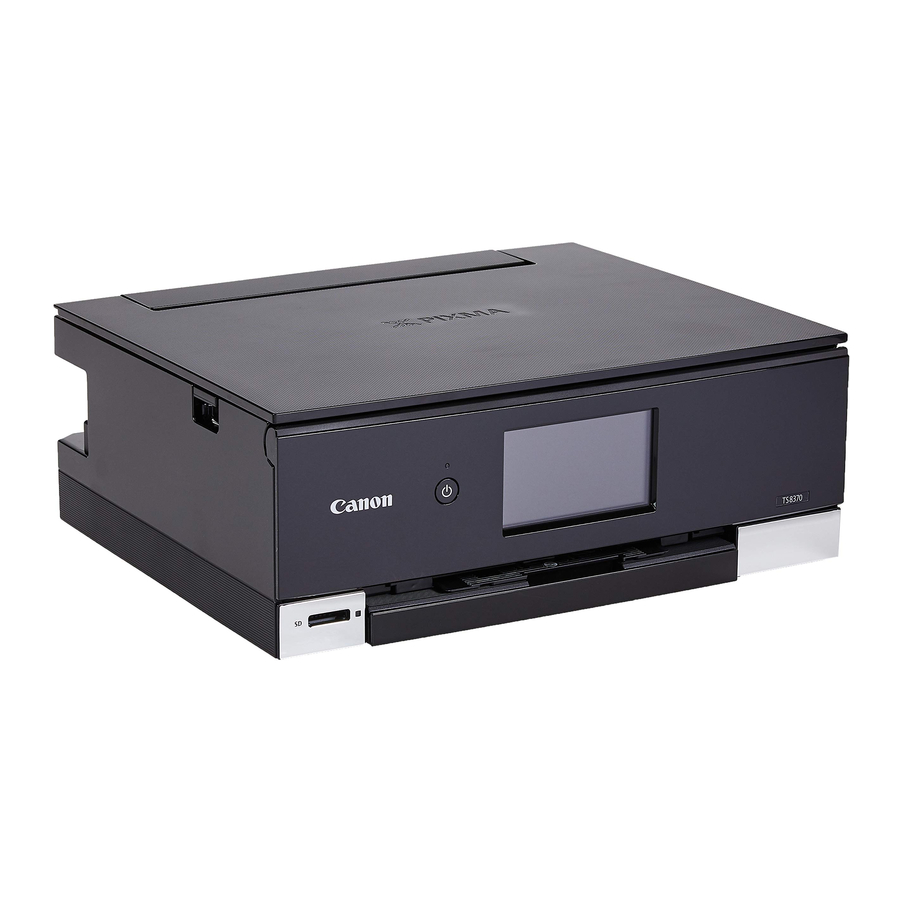
Az egység tartása

Oktatóvideók


Az egység beállítása

Online beállítás
https://ij.start.canon
A doboz tartalma
- Tintatartályok a beállításhoz
![]()
- Tápkábel
- Setup CD-ROM for Windows
- Biztonsági és fontos információk
- Első lépések (ez a kézikönyv)

Csomagolóanyagok eltávolítása


Amikor elkezdődik a nyomtatás, a kezelőpanel kinyílik, és a papírkiadó tálca automatikusan kihúzódik. Ne helyezzen semmit a nyomtató elé.
- Távolítsa el és ártalmatlanítsa a csomagolóanyagokat és a narancssárga szalagot.
- Ha a nyomtatót narancssárga szalaggal vagy csomagolóanyaggal használja, az a nyomtató meghibásodását okozhatja.
- Nyissa ki a beolvasó egységet/fedelet, és távolítsa el a narancssárga szalagot.
![]()
- Zárja be a beolvasó egységet/fedelet.
![]()
- Nyissa ki teljesen a beolvasó egységet/fedelet, majd zárja be.


Vigyázzon az ujjaira.
Az egység bekapcsolása

- Csatlakoztassa a tápkábelt.
![]()

Ekkor ne csatlakoztasson más kábeleket.
- Nyissa ki a kezelőpanelt, és nyomja meg az ON gombot.
![]()
- Görgessen és koppintson a nyelv kiválasztásához, majd koppintson az Yes (Igen) gombra.

- Koppintson az OK gombra.
![]()


A tintatartályok behelyezése

- Nyissa ki a beolvasó egységet/fedelet.
![]()

Ne érintse meg a nyomtatófej tartóját, amíg az le nem áll.
- Távolítsa el a szalagot és a fóliát a tintatartályról.
![]()
- Ellenőrizze, hogy nem maradt-e rajta szalag.
- Lassan távolítsa el a narancssárga kupakot.
![]()
![]()
Ne nyomja össze a tintatartályt, ha az Y alakú szellőzőnyílás el van zárva.
![]()
- Ne érintse meg a pirossal jelölt területeket.
![]()
- Helyezze be a tintatartályt.
- Illessze a tintatartályt a nyomtatófejbe, és nyomja le, amíg kattan.
![]()
- Illessze a tintatartályt a nyomtatófejbe, és nyomja le, amíg kattan.
- Ellenőrizze, hogy a behelyezett tintatartály színe megjelenik-e a képernyőn.
![]()


Ha a szín nem jelenik meg a képernyőn annak ellenére, hogy behelyezte a tintatartályt, előfordulhat, hogy a tintatartály színe helytelen, vagy olyan tintatartályt helyezett be, mint például egy másik modellszámú, amelyet ez a nyomtató nem támogat. Helyezzen be a megfelelő színű tintatartályt, vagy használja a mellékelt tintatartályt a beállításhoz.
- Ismételje meg a 2–5. lépéseket az összes tintatartály behelyezéséhez.
- Ellenőrizze, hogy az összes szín megjelenik-e.
![]()
- Ellenőrizze, hogy az összes szín megjelenik-e.
- Zárja be a beolvasó egységet/fedelet.
![]()
- A nyomtató megkezdi az inicializálást.


Vigyázzon az ujjaira.
Papír betöltése


Ellenőrizze!
Távolítsa el a narancssárga szalagot.
- Koppintson az OK gombra.
![]()
- Vegye ki a kazettát a nyomtatóból, és távolítsa el a kazetta fedelét.
![]()
- Csúsztassa szét a papírvezetőket.
- Csúsztassa a jobb oldali papírvezetőt a jobb széléhez. Igazítsa az elülső papírvezetőt a Letter vagy A4 jelöléshez.
![]()
- Csúsztassa a jobb oldali papírvezetőt a jobb széléhez. Igazítsa az elülső papírvezetőt a Letter vagy A4 jelöléshez.
- Töltsön be papírt.

- Töltsön be 2 vagy több Letter vagy A4 méretű sima papírlapot a nyomtatási oldallal lefelé.
- Helyezze a papírt az elülső papírvezetőhöz, és igazítsa a jobb oldali papírvezetőt a papír szélességéhez.
- Rögzítse a kazetta fedelét, és helyezze vissza a kazettát.
![]()
- Nézze meg oldalról, hogy megbizonyosodjon arról, hogy úgy néz ki, mint az ábrán.
![]()
- Nézze meg oldalról, hogy megbizonyosodjon arról, hogy úgy néz ki, mint az ábrán.
- Koppintson az OK gombra.

- Koppintson a Next (Tovább) gombra.
![]()
- A beállítás folytatásához kövesse a képernyőn megjelenő utasításokat. Ez magában foglalja az információk küldésével kapcsolatos választásokat. Lásd a Biztonsági és fontos információk részben az „Információk küldése a Canonnak” című részt.
- Koppintson a Next. (Tovább) gombra.
![]()
- Koppintson az OK gombra.
![]()
- Ellenőrizze, hogy a következő képernyő jelenik-e meg.
![]()


Ha a nyomtatót más eszközök csatlakoztatása nélkül fogja használni, a beállítás most befejeződött.
Csatlakozás számítógéphez

Ha több számítógépet használ, hajtsa végre ezeket a lépéseket minden számítógépen.
- Lépjen a Canon webhelyére egy számítógépről.
https://ij.start.canon - Válassza a Set Up (Beállítás) lehetőséget.
- Adja meg a nyomtató modellnevét, és kattintson a Go (Ugrás) gombra.
- Kattintson a Start (Indítás) gombra.
- Kattintson az If you have already prepared (Ha már előkészítette) your printer, go to Connect (a nyomtatót, lépjen a Csatlakozás lehetőségre) gombra.
![információ]() Megjegyzés
Megjegyzés
A következő lépések a Windows (kivéve a Windows 10 S módban) és a macOS felhasználók számára szólnak. Más operációs rendszerek esetén a beállítás folytatásához kövesse a képernyőn megjelenő utasításokat. - Kattintson a Download (Letöltés) gombra.
- Futtassa a letöltött fájlt.
- Kattintson a Start Setup (Beállítás indítása) gombra.
![]()
- Kövesse a képernyőn megjelenő utasításokat.
- Ezek a műveletek eltarthatnak egy ideig.
- Okostelefonhoz való csatlakozáshoz lásd az „Csatlakozás okostelefonhoz” című részt.
 Megjegyzés
A Setup CD-ROM for Windows használata
Kattintson duplán az EasySetup.exe fájlra a CD-ROM-on, majd folytassa a 3. lépéstől. Ha nincs internetkapcsolata, nyissa meg a win mappát a CD-ROM-on, és kattintson duplán a SETUP.exe fájlra. Ez telepíti a nyomtató illesztőprogramját.
Csatlakozás okostelefonhoz

Ha több okostelefont használ, hajtsa végre ezeket a lépéseket minden okostelefonon.
A kezdés előtt készítse elő a következőket.
- Engedélyezze a Wi-Fi beállítást az okostelefonján.
- Csatlakoztassa okostelefonját a vezeték nélküli útválasztóhoz (ha van vezeték nélküli útválasztója).
További részletekért tekintse meg okostelefonja és vezeték nélküli útválasztója kézikönyvét.
- Telepítse a „Canon PRINT Inkjet/SELPHY” alkalmazást okostelefonjára.
- Olvassa be az alábbi QR-kódot a Canon webhelyének eléréséhez, majd töltse le az alkalmazást.

- Nyissa meg a telepített alkalmazást.
![]()
- Kövesse az alkalmazás képernyőjén megjelenő utasításokat a nyomtató hozzáadásához.

Miután hozzáadta a nyomtatót, nyomtathat az okostelefonjáról
Fényképek nyomtatásához lásd a „Fénykép papír betöltése” című részt.
Fénykép papír betöltése
A fényképpapír csak a hátsó tálcába tölthető be.
- Nyissa ki a hátsó tálca fedelét, és húzza ki a papírtámaszt.

- Nyissa ki az adagolónyílás fedelét, és csúsztassa a jobb oldali papírvezetőt a jobb szélére.

- Töltsön be több lap fényképpapírt a nyomtatási oldallal felfelé, és csúsztassa a papírvezetőt a papírköteg széléhez.

- Zárja be az adagolónyílás fedelét.

- Kövesse a képernyőn megjelenő utasításokat a betöltött papír adatainak beállításához.


Fényképek nyomtatása memóriakártyáról
- Kapcsolja be a nyomtatót.
- Töltsön be több lap fényképpapírt.
- Helyezze be a memóriakártyát a kártyanyílásba.

- Pöccintsen jobbra és balra a fényképeken, és válasszon egyet.
- A nyomtatás megkezdéséhez koppintson a Color (Színes) gombra.

Hivatkozások

Kézikönyv letöltése
Itt letöltheti a kézikönyv teljes pdf verzióját, amely további biztonsági utasításokat, garanciális információkat, FCC szabályokat stb. tartalmazhat.
Canon PIXMA TS8300 Series, PIXMA TS8370 kézikönyv letöltése


