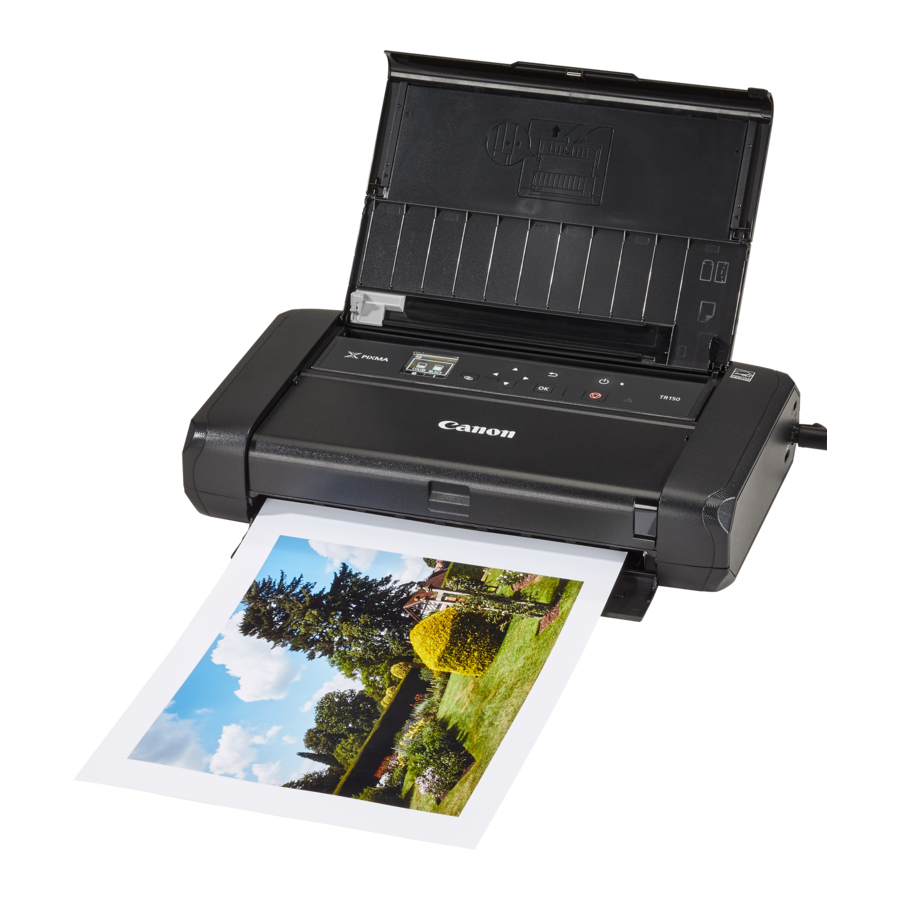
Canon PIXMA TR150 kézikönyv
Online beállítás
Részletes útmutatók és videók elérhetők a Canon weboldalán.
Számítógép beállítása
https://ij.start.canon

Okostelefon beállítása


Oktatóvideók


A termék beállítása
A doboz tartalma
- Tintatartályok
![]()
- AC adapter
- Tápkábel
- USB-kábel
- Nyomtatófej
![]()
- Setup CD-ROM Windows rendszerhez
- Biztonsági és fontos információk
- Első lépések (ez a kézikönyv)


Csomagolóanyagok eltávolítása

- Távolítsa el és ártalmatlanítsa a csomagolóanyagokat és a narancssárga szalagot.
- Nyissa ki és húzza ki a hátsó tálca fedelét, majd távolítsa el és ártalmatlanítsa a védőanyagot.

- A papírkiadó nyílás fedele automatikusan kinyílik.

A készülék bekapcsolása

- Csatlakoztassa a tápkábelt.


Ekkor ne csatlakoztasson más kábeleket.
- Tartsa lenyomva az ON gombot, amíg az ON jelzőfény világítani nem kezd.

- A
![]() és OK gombokkal válassza ki a nyelvet.
és OK gombokkal válassza ki a nyelvet.

- Nyomja meg az OK gombot.
![]()

 és OK gombokkal válassza ki a nyelvet.

Olvassa be a QR-kódot a beállítási eljárásról szóló videós útmutatóhoz.
A nyomtatófej behelyezése

- Nyissa ki a nyomtatófej fedelét.
![]()


Ne érintse meg a nyomtatófej tartóját, amíg az le nem áll.
- A zár kioldásához nyomja befelé a nyomtatófej-rögzítő kar mindkét fülét, majd emelje fel határozottan, amíg meg nem áll.
![]()
- Vegye ki a nyomtatófejet a csomagolásából.


A nyomtatófej csomagolásában átlátszó vagy világos színű tinta lehet - ennek nincs hatása a nyomtatási minőségre. Ügyeljen arra, hogy ne kerüljön tinta a kezére a tárgyak kezelésekor.
- Vegye le a védőkupakot.


Ne érintse meg az ábrán látható területeket. Ellenkező esetben a nyomtató nem nyomtathat megfelelően.

- Helyezze a nyomtatófejet a nyomtatófej tartójába úgy, hogy a
![]() jel befelé nézzen.
jel befelé nézzen.

- Fogja meg a nyomtatófej-rögzítő kar mindkét fülét, majd engedje le.
![]()
 jel befelé nézzen.

A nyomtatófej behelyezése után ne vegye ki szükségtelenül.
- A nyomtatófej-rögzítő kar rögzítéséhez nyomja meg először a bal, majd a jobb oldali fület, amíg a helyükre nem pattannak.


A tintatartályok behelyezése

- Távolítsa el a narancssárga kupakot a fekete tintatartályról.

- Helyezze be a tintatartályt.
- Helyezze a tintatartályt a nyomtatófej jobb oldalába úgy, hogy a
![]() jel befelé nézzen, majd nyomja lefelé, amíg be nem kattan.
jel befelé nézzen, majd nyomja lefelé, amíg be nem kattan.

- Ellenőrizze, hogy világít-e a tintatartályon lévő lámpa. Ha a lámpa nem világít, nyomja le a tintatartály hátulját.
- Helyezze a tintatartályt a nyomtatófej jobb oldalába úgy, hogy a
- Ismételje meg az 1. és 2. lépést, és helyezze be a színes tintatartályt is a bal oldalon.

- Zárja le a nyomtatófej fedelét.
![]()

 jel befelé nézzen, majd nyomja lefelé, amíg be nem kattan.


Papír betöltése

- Nyomja meg az OK gombot.
![]()
- Csúsztassa a papírvezetőt balra
![]()
- Töltsön be Letter vagy A4 méretű sima papírt a jobb oldali élhez igazítva, a nyomtatási oldallal felfelé.
![]()
- Állítsa be a papírvezetőt a papír szélességéhez, majd ellenőrizze, hogy a papírvastagság-választó kar a jobb oldalon van-e.
![]()
- Nyomja meg az OK gombot.

- Nyomja meg az OK gombot.


Olvassa be a QR-kódot a beállítási eljárásról szóló videós útmutatóhoz.
- Ellenőrizze, hogy a következő képernyő jelenik-e meg.
![]()

Milyen eszközt csatlakoztat?
- Csatlakozás számítógéphez
Ha több számítógépet használ, hajtsa végre ezeket a lépéseket mindegyik számítógépen.

- Nyissa meg a Canon weboldalát egy számítógépről.
https://ij.start.canon
![]()
- Válassza a
![]() Beállítás lehetőséget.
Beállítás lehetőséget. - Írja be a nyomtató modellnevét, és kattintson a Go (Ugrás) gombra.
- Ha a rendszer kéri, válassza ki az országot vagy régiót.
- Kattintson a Start gombra.
- Kattintson az If you have already prepared your printer, go to Connect. (Ha már előkészítette a nyomtatót, lépjen a Csatlakozás menüpontra) lehetőségre.
Note (Megjegyzés)
A következő lépések Windows felhasználókra vonatkoznak. - Kattintson a Download (Letöltés) gombra.
- Futtassa a letöltött fájlt.
- Kattintson a Start Setup (Telepítés indítása) gombra.
![]()
- Kövesse a képernyőn megjelenő utasításokat.
- Ezek a műveletek eltarthatnak egy ideig.
- Ha okostelefonhoz is szeretne csatlakozni, olvassa el az "Csatlakozás okostelefonhoz" című részt.

 Beállítás lehetőséget.
A Setup CD-ROM használata Windows rendszerhez
Kattintson duplán az EasySetup.exe fájlra a CD-ROM-on, majd folytassa a 3. lépéstől. Ha nincs internetkapcsolata, nyissa meg a win mappát a CD-ROM-on, és kattintson duplán a SETUP.exe fájlra. Ezzel telepíti a nyomtatóillesztőt.
- Csatlakozás okostelefonhoz
Ha több okostelefont használ, hajtsa végre ezeket a lépéseket mindegyik okostelefonon.

Készítse elő a következőket a kezdés előtt.
- Engedélyezze a Wi-Fi beállítást okostelefonján.
- Csatlakoztassa okostelefonját a vezeték nélküli útválasztóhoz (ha rendelkezik vezeték nélküli útválasztóval).
További részletekért tekintse meg okostelefonja és vezeték nélküli útválasztója kézikönyvét.
- Telepítse a "Canon PRINT Inkjet/SELPHY" alkalmazást okostelefonjára.
- Olvassa be a jobb oldalon látható QR-kódot a Canon weboldalának eléréséhez, majd töltse le az alkalmazást.

- Nyissa meg okostelefonja Wi-Fi beállításait. Koppintson a "Canon_ij_" kezdetű hálózatnévre (SSID).
Ha a "Canon_ij_" nem jelenik meg, folytassa a 3. lépéssel.
(Példa iOS képernyőre)
![]()
- Nyissa meg a telepített alkalmazást.
![]()
- Kövesse az alkalmazás képernyőn megjelenő utasításait a nyomtató hozzáadásához.


A nyomtató hozzáadása után nyomtathat okostelefonjáról.
A készülék használata vezeték nélküli útválasztó nélkül
Tekintse meg a Print While Away from Home (Nyomtatás otthontól távol) című részt az Online Manual (Online kézikönyv) című részben.
Ahhoz, hogy a nyomtatót olyan területen használhassa, ahol nincs Wi-Fi hozzáférése, módosítania kell a beállításokat számítógépén vagy okostelefonján.

Általában vezeték nélküli útválasztót használ a nyomtató számítógéphez vagy okostelefonhoz való csatlakoztatásához.

Ha nem áll rendelkezésre vezeték nélküli útválasztó, közvetlenül csatlakoztathatja nyomtatóját számítógépéhez vagy okostelefonjához (Wireless Direct (Közvetlen vezeték nélküli)).

Hivatkozások

Kézikönyv letöltése
Itt letöltheti a kézikönyv teljes pdf verzióját, amely további biztonsági utasításokat, garanciális információkat, FCC szabályokat stb. tartalmazhat.
Canon PIXMA TR150 kézikönyv letöltése


