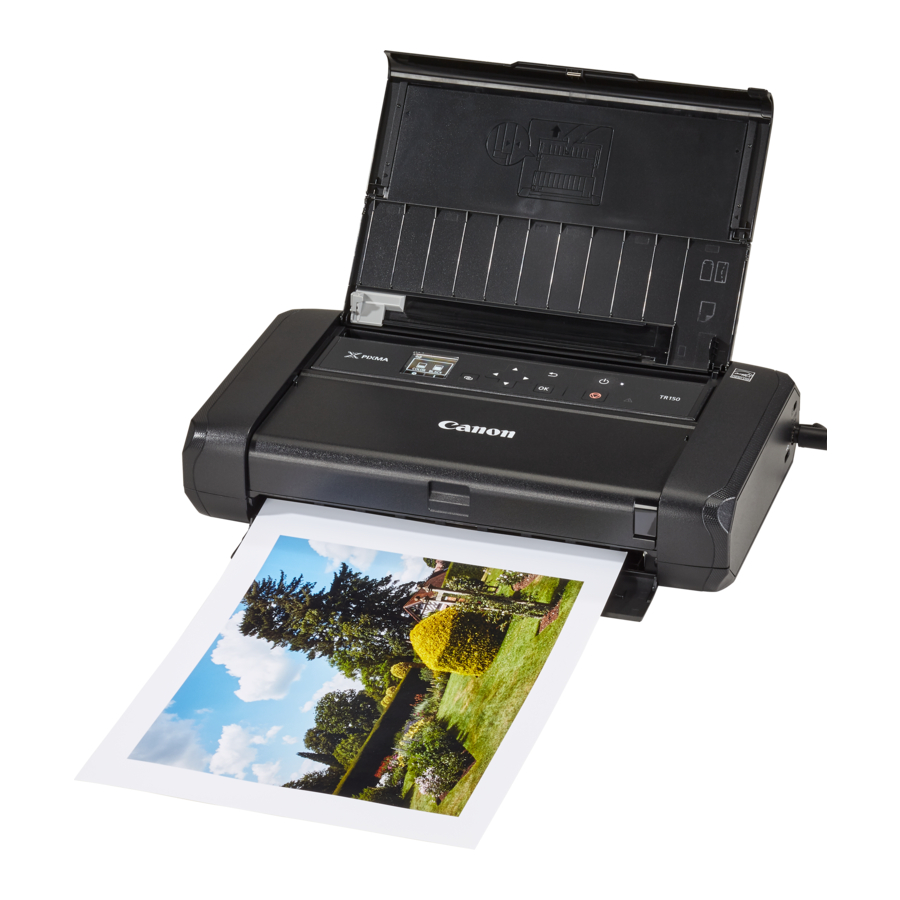
Manualul Canon PIXMA TR150
Configurare online
Instrucțiuni detaliate și videoclipuri sunt disponibile pe site-ul web Canon.
Configurarea unui computer
https://ij.start.canon

Configurarea unui smartphone


Videoclipuri instructive


Configurarea produsului
Conținutul cutiei
- Rezervoare de cerneală
![]()
- Adaptor de curent alternativ
- Cablu de alimentare
- Cablu USB
- Cap de imprimare
![]()
- CD-ROM de instalare pentru Windows
- Informații importante și de siguranță
- Noțiuni introductive (acest manual)


Îndepărtarea materialelor de ambalare

- Îndepărtați și aruncați toate materialele de ambalare și banda portocalie.
- Deschideți și extindeți capacul tăvii posterioare, apoi îndepărtați și aruncați materialul de protecție.

- Capacul fantei de ieșire a hârtiei se deschide automat.

Pornirea unității

- Conectați cablul de alimentare.


În acest moment, nu conectați alte cabluri.
- Apăsați și mențineți apăsat butonul ON până când se aprinde lampa ON.

- Utilizați butoanele
![]() și OK pentru a selecta o limbă.
și OK pentru a selecta o limbă.

- Apăsați butonul OK.
![]()

 și OK pentru a selecta o limbă.

Scanați codul QR pentru un tutorial video al procedurii de configurare.
Instalarea capului de imprimare

- Deschideți capacul capului de imprimare.
![]()


Nu atingeți suportul capului de imprimare până când nu se oprește din mișcare.
- Apăsați spre interior ambele cleme de pe maneta de blocare a capului de imprimare pentru a elibera blocarea, apoi ridicați-o ferm până când se oprește.
![]()
- Scoateți capul de imprimare din ambalaj.


Este posibil să existe cerneală transparentă sau de culoare deschisă în interiorul pungii în care vine capul de imprimare - acest lucru nu are niciun efect asupra calității imprimării. Aveți grijă să nu vă murdăriți cu cerneală atunci când manipulați aceste articole.
- Scoateți capacul de protecție.


Nu atingeți zonele indicate în figură. În caz contrar, este posibil ca imprimanta să nu imprime corect.

- Așezați capul de imprimare în suportul capului de imprimare astfel încât marcajul
![]() să fie orientat spre interior.
să fie orientat spre interior.

- Țineți ambele cleme de pe maneta de blocare a capului de imprimare, apoi coborâți-o.
![]()
 să fie orientat spre interior.

După ce ați instalat capul de imprimare, nu-l scoateți inutil.
- Pentru a bloca maneta de blocare a capului de imprimare, împingeți mai întâi clema din stânga, apoi pe cea din dreapta, până când se fixează în poziție.


Instalarea rezervoarelor de cerneală

- Scoateți capacul portocaliu de pe rezervorul de cerneală neagră.

- Instalați rezervorul de cerneală.
- Introduceți rezervorul de cerneală în partea dreaptă a capului de imprimare, astfel încât marcajul
![]() să fie orientat spre interior, apoi apăsați în jos până când se fixează.
să fie orientat spre interior, apoi apăsați în jos până când se fixează.

- Verificați dacă lampa de pe rezervorul de cerneală este aprinsă. Dacă lampa nu este aprinsă, apăsați în jos pe spatele rezervorului de cerneală.
- Introduceți rezervorul de cerneală în partea dreaptă a capului de imprimare, astfel încât marcajul
- Repetați pașii 1 și 2 și instalați și rezervorul de cerneală color, în partea stângă.

- Închideți capacul capului de imprimare.
![]()

 să fie orientat spre interior, apoi apăsați în jos până când se fixează.


Încărcarea hârtiei

- Apăsați butonul OK.
![]()
- Glisați ghidajul de hârtie spre stânga
![]()
- Încărcați hârtie simplă de dimensiune Letter sau A4 pe marginea dreaptă, cu partea de imprimare orientată în sus.
![]()
- Aliniați ghidajul de hârtie la lățimea hârtiei, apoi verificați dacă maneta de grosime a hârtiei este setată spre dreapta.
![]()
- Apăsați butonul OK.

- Apăsați butonul OK.


Scanați codul QR pentru un tutorial video al procedurii de configurare.
- Verificați dacă apare următorul ecran.
![]()

La ce dispozitiv vă conectați?
- Conectarea la un computer
Dacă utilizați mai multe computere, efectuați acești pași pe fiecare computer.

- Accesați site-ul web Canon de pe un computer.
https://ij.start.canon
![]()
- Selectați
![]() Configurare.
Configurare. - Introduceți numele modelului imprimantei și faceți clic pe Go.
- Dacă vi se solicită, selectați țara sau regiunea dvs.
- Faceți clic pe Start.
- Faceți clic pe If you have already prepared your printer, go to Connect. ("Dacă v-ați pregătit deja imprimanta, accesați Conectare.")
Notă
Următorii pași sunt pentru utilizatorii Windows. - Faceți clic pe Download. ("Descărcare.")
- Rulați fișierul descărcat.
- Faceți clic pe Start Setup.
![]()
- Urmați instrucțiunile de pe ecran.
- Aceste operațiuni pot dura ceva timp.
- Pentru a vă conecta și la un smartphone, consultați "Conectarea la un smartphone"

 Configurare.
Utilizarea CD-ROM-ului de instalare pentru Windows
Faceți dublu clic pe EasySetup.exe de pe CD-ROM, apoi continuați de la pasul 3. Dacă nu aveți o conexiune la internet, deschideți folderul win de pe CD-ROM și faceți dublu clic pe SETUP.exe. Aceasta va instala driverul imprimantei.
- Conectarea la un smartphone
Dacă utilizați mai multe smartphone-uri, efectuați acești pași pe fiecare smartphone.

Pregătiți următoarele înainte de a începe.
- Activați setarea Wi-Fi de pe smartphone.
- Conectați smartphone-ul la routerul wireless (dacă aveți un router wireless).
Consultați manualele smartphone-ului și routerului wireless pentru mai multe detalii.
- Instalați aplicația "Canon PRINT Inkjet/SELPHY" pe smartphone.
- Scanați codul QR afișat în dreapta pentru a accesa site-ul web Canon, apoi descărcați aplicația.

- Deschideți setările Wi-Fi ale smartphone-ului. Atingeți numele rețelei (SSID) care începe cu "Canon_ij_".
Dacă "Canon_ij_" nu apare, treceți la pasul 3.
(Exemplu de ecran iOS)
![]()
- Deschideți aplicația instalată.
![]()
- Urmați instrucțiunile de pe ecran din aplicație pentru a adăuga imprimanta.


Odată ce ați adăugat imprimanta, puteți imprima de pe smartphone.
Utilizarea unității fără un router wireless
Consultați Imprimați când sunteți departe de casă în Manualul online.
Pentru a utiliza imprimanta într-o zonă în care nu aveți acces la Wi-Fi, trebuie să modificați setările de pe computer sau smartphone.

În mod normal, veți utiliza un router wireless pentru a conecta imprimanta la computer sau smartphone.

Când un router wireless nu este disponibil, puteți conecta imprimanta direct la computer sau smartphone (Wireless Direct).

Referințe

Descărcați manualul
Aici puteți descărca versiunea completă pdf a manualului, aceasta poate conține instrucțiuni suplimentare de siguranță, informații despre garanție, reguli FCC etc.
Descărcați Manualul Canon PIXMA TR150


