Seria Canon PIXMA TS8300, Manual PIXMA TS8370
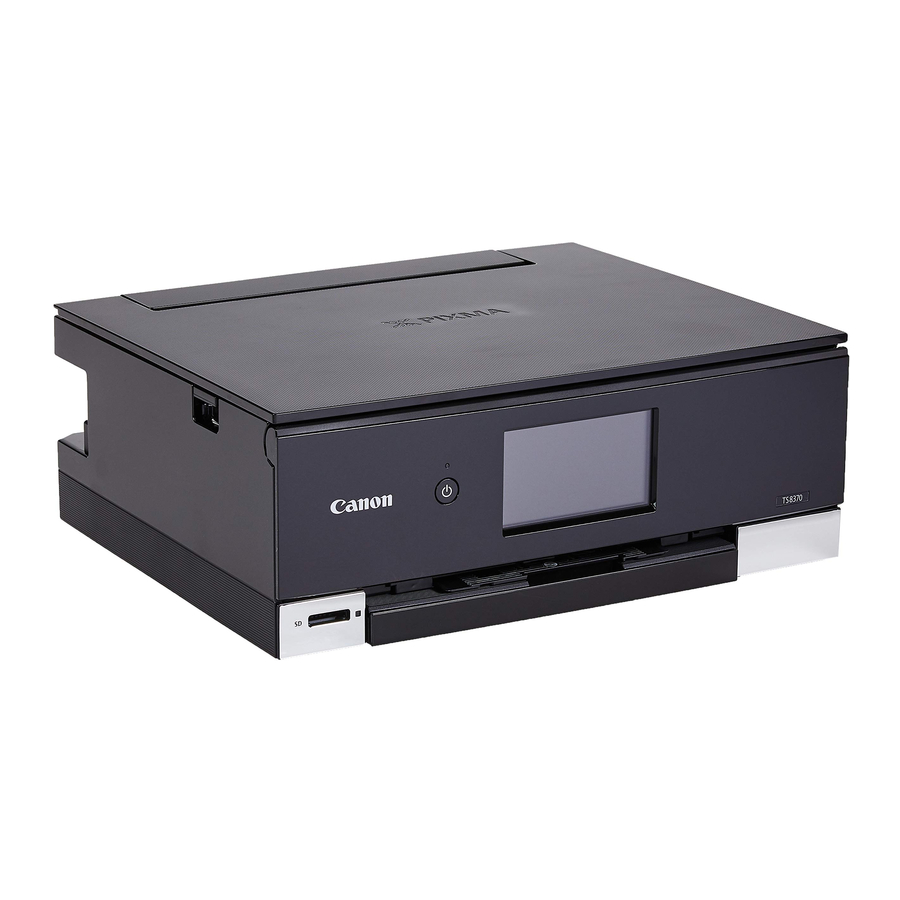
Ținerea unității

Videoclipuri instructive


Configurarea unității

Configurare online
https://ij.start.canon
Conținutul cutiei
- Rezervoare de cerneală pentru configurare
![]()
- Cablu de alimentare
- CD-ROM de configurare pentru Windows
- Informații importante și de siguranță
- Noțiuni introductive (acest manual)

Îndepărtarea materialelor de ambalare


Când începe imprimarea, panoul de operare se deschide și tava de ieșire a hârtiei se extinde automat. Nu așezați nimic în fața imprimantei.
- Îndepărtați și aruncați toate materialele de ambalare și banda portocalie.
- Utilizarea imprimantei cu banda portocalie sau cu materialul de ambalare încă atașat poate provoca funcționarea defectuoasă a imprimantei.
- Deschideți unitatea/capacul de scanare și îndepărtați banda portocalie.
![]()
- Închideți unitatea/capacul de scanare.
![]()
- Deschideți complet unitatea/capacul de scanare și apoi închideți-o.


Aveți grijă de degete.
Pornirea unității

- Conectați cablul de alimentare.
![]()

În acest moment, nu conectați alte cabluri.
- Deschideți panoul de operare și apăsați butonul ON (PORNIT).
![]()
- Derulați și atingeți pentru a selecta limba, apoi atingeți Yes (Da).

- Atingeți OK.
![]()


Instalarea rezervoarelor de cerneală

- Deschideți unitatea/capacul de scanare.
![]()

Nu atingeți suportul capului de imprimare până când acesta nu se oprește.
- Îndepărtați banda și folia de pe rezervorul de cerneală.
![]()
- Verificați dacă nu a rămas bandă.
- Îndepărtați încet capacul portocaliu.
![]()
![]()
Nu strângeți rezervorul de cerneală cu orificiul de aer în formă de Y blocat.
![]()
- Nu atingeți zonele indicate cu roșu.
![]()
- Instalați rezervorul de cerneală.
- Introduceți rezervorul de cerneală în capul de imprimare și apăsați în jos până când se fixează.
![]()
- Introduceți rezervorul de cerneală în capul de imprimare și apăsați în jos până când se fixează.
- Verificați dacă pe ecran apare culoarea rezervorului de cerneală pe care l-ați instalat.
![]()


Dacă culoarea nu este afișată pe ecran, chiar dacă ați instalat rezervorul de cerneală, este posibil ca culoarea rezervorului de cerneală să fie greșită sau este posibil să fi instalat un rezervor de cerneală, cum ar fi unul cu un număr de model diferit, care nu este acceptat de această imprimantă. Instalați un rezervor de cerneală pentru culoarea corectă sau utilizați rezervorul de cerneală furnizat pentru configurare.
- Repetați pașii 2 până la 5 pentru a instala toate rezervoarele de cerneală.
- Verificați dacă apar toate culorile.
![]()
- Verificați dacă apar toate culorile.
- Închideți unitatea/capacul de scanare.
![]()
- Imprimanta va începe inițializarea.


Aveți grijă de degete.
Încărcarea hârtiei


Verificați!
Îndepărtați orice bandă portocalie.
- Atingeți OK.
![]()
- Scoateți caseta din imprimantă și scoateți capacul casetei.
![]()
- Glisați ghidajele de hârtie despărțite.
- Glisați ghidajul de hârtie din dreapta spre marginea din dreapta. Aliniați ghidajul de hârtie frontal cu marcajul Letter sau A4.
![]()
- Glisați ghidajul de hârtie din dreapta spre marginea din dreapta. Aliniați ghidajul de hârtie frontal cu marcajul Letter sau A4.
- Încărcați hârtia.

- Încărcați 2 sau mai multe coli de hârtie simplă de dimensiuni Letter sau A4 cu fața de imprimare în jos.
- Așezați hârtia pe ghidajul frontal de hârtie și aliniați ghidajul de hârtie din dreapta la lățimea hârtiei.
- Atașați capacul casetei și înlocuiți caseta.
![]()
- Priviți-o din lateral pentru a confirma că arată ca diagrama.
![]()
- Priviți-o din lateral pentru a confirma că arată ca diagrama.
- Atingeți OK.

- Atingeți Next (Următorul).
![]()
- Urmați instrucțiunile de pe ecran pentru a continua configurarea. Aceasta include efectuarea de selecții referitoare la trimiterea de informații. Consultați „Trimiterea de informații către Canon” din Informații importante și de siguranță.
- Atingeți Next. (Următorul.)
![]()
- Atingeți OK.
![]()
- Verificați dacă apare următorul ecran.
![]()


Dacă veți utiliza imprimanta fără a conecta alte dispozitive, configurarea este acum completă.
Conectarea la un computer

Dacă utilizați mai multe computere, efectuați acești pași pe fiecare computer.
- Accesați site-ul web Canon de pe un computer.
https://ij.start.canon - Selectați Set Up (Configurare).
- Introduceți numele modelului imprimantei și faceți clic pe Go (Accesați).
- Faceți clic pe Start (Start).
- Faceți clic pe If you have already prepared (Dacă v-ați pregătit deja) your printer, go to Connect (imprimanta, accesați Conectare).
![informații]() Notă
Notă
Următorii pași sunt pentru utilizatorii de Windows (cu excepția Windows 10 în modul S) și macOS. Pentru alte sisteme de operare, continuați configurarea urmând instrucțiunile de pe ecran. - Faceți clic pe Download (Descărcare).
- Rulați fișierul descărcat.
- Faceți clic pe Start Setup (Începeți configurarea).
![]()
- Urmați instrucțiunile de pe ecran.
- Aceste operațiuni pot dura ceva timp.
- Pentru a vă conecta și la un smartphone, consultați „Conectarea la un smartphone”.
 Notă
Notă
Utilizarea CD-ROM-ului de configurare pentru Windows
Faceți dublu clic pe EasySetup.exe de pe CD-ROM, apoi continuați de la pasul 3. Dacă nu aveți o conexiune la internet, deschideți folderul win de pe CD-ROM și faceți dublu clic pe SETUP.exe. Aceasta va instala driverul imprimantei.
Conectarea la un smartphone

Dacă utilizați mai multe smartphone-uri, efectuați acești pași pe fiecare smartphone.
Pregătiți următoarele înainte de a începe.
- Activați setarea Wi-Fi pe smartphone.
- Conectați smartphone-ul la routerul wireless (dacă aveți un router wireless).
Consultați manualele smartphone-ului și ale routerului wireless pentru mai multe detalii.
- Instalați aplicația "Canon PRINT Inkjet/SELPHY" pe smartphone.
- Scanați codul QR prezentat mai jos pentru a accesa site-ul web Canon, apoi descărcați aplicația.

- Deschideți aplicația instalată.
![]()
- Urmați instrucțiunile de pe ecran din aplicație pentru a adăuga imprimanta.

După ce ați adăugat imprimanta, puteți imprima de pe smartphone
Pentru a imprima fotografii, consultați „Încărcarea hârtiei foto”.
Încărcarea hârtiei foto
Hârtia foto poate fi încărcată numai în tava din spate.
- Deschideți capacul tăvii din spate și extindeți suportul pentru hârtie.

- Deschideți capacul fantei de alimentare și glisați ghidajul de hârtie din partea dreaptă spre dreapta extremă.

- Încărcați mai multe coli de hârtie foto cu fața de imprimare în sus și glisați ghidajul lateral de hârtie pe marginea teancului de hârtie.

- Închideți capacul fantei de alimentare.

- Urmați instrucțiunile de pe ecran pentru a seta informații pentru hârtia încărcată.


Imprimarea fotografiilor salvate pe un card de memorie
- Porniți imprimanta.
- Încărcați mai multe coli de hârtie foto.
- Introduceți cardul de memorie în slotul pentru card.

- Răsfoiți la dreapta și la stânga prin fotografii și selectați una.
- Atingeți butonul Color (Culoare) pentru a începe imprimarea.

References

Descărcați manualul
Aici puteți descărca versiunea completă pdf a manualului, aceasta poate conține instrucțiuni suplimentare de siguranță, informații despre garanție, reguli FCC etc.
Descărcați Seria Canon PIXMA TS8300, Manual PIXMA TS8370


