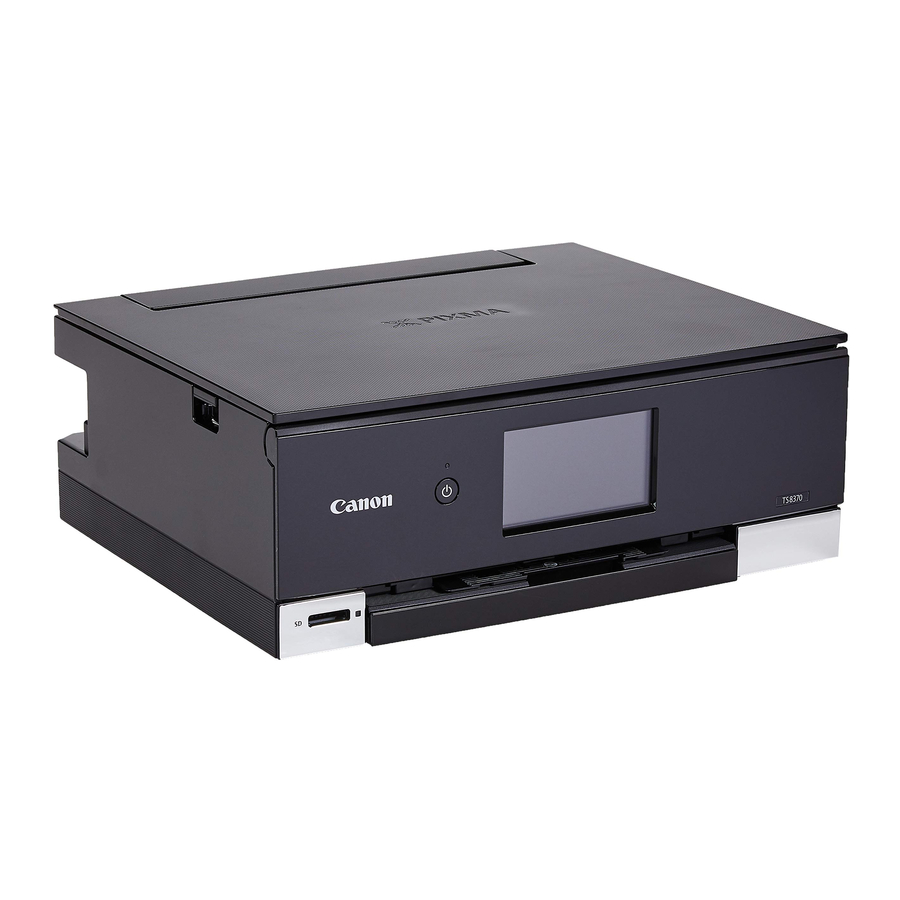
Manuale della serie Canon PIXMA TS8300, PIXMA TS8370
Come tenere l'unità

Video didattici


Configurazione dell'unità

Configurazione online
https://ij.start.canon
Contenuto della confezione
- Serbatoi d'inchiostro per la configurazione
![]()
- Cavo di alimentazione
- CD-ROM di installazione per Windows
- Informazioni importanti e sulla sicurezza
- Guida introduttiva (questo manuale)

Rimozione dei materiali di imballaggio


Quando la stampa inizia, il pannello operativo si apre e il vassoio di uscita della carta si estende automaticamente. Non posizionare nulla davanti alla stampante.
- Rimuovere e smaltire tutti i materiali di imballaggio e il nastro arancione.
- L'utilizzo della stampante con il nastro arancione o il materiale di imballaggio ancora attaccato può causare un malfunzionamento della stampante.
- Aprire l'unità di scansione/coperchio e rimuovere il nastro arancione.
![]()
- Chiudere l'unità di scansione/coperchio.
![]()
- Aprire completamente l'unità di scansione/coperchio e quindi chiuderlo.


Fate attenzione alle dita.
Accensione dell'unità

- Collegare il cavo di alimentazione.
![]()

In questo momento, non collegare altri cavi.
- Aprire il pannello operativo e premere il pulsante ON (ON).
![]()
- Scorrere e toccare per selezionare la lingua, quindi toccare Yes (Sì).

- Toccare OK.
![]()


Installazione dei serbatoi d'inchiostro

- Aprire l'unità di scansione/coperchio.
![]()

Non toccare il supporto della testina di stampa finché non smette di muoversi.
- Rimuovere il nastro e la pellicola sul serbatoio dell'inchiostro.
![]()
- Verificare che non siano rimasti residui di nastro.
- Rimuovere lentamente il cappuccio arancione.
![]()
![]()
Non stringere il serbatoio dell'inchiostro con il foro d'aria a forma di Y bloccato.
![]()
- Non toccare le aree evidenziate in rosso.
![]()
- Installare il serbatoio dell'inchiostro.
- Inserire il serbatoio dell'inchiostro nella testina di stampa e premere verso il basso fino a quando non si sente un clic.
![]()
- Inserire il serbatoio dell'inchiostro nella testina di stampa e premere verso il basso fino a quando non si sente un clic.
- Verificare che il colore del serbatoio dell'inchiostro installato appaia sullo schermo.
![]()


Se il colore non viene visualizzato sullo schermo anche se è stato installato il serbatoio dell'inchiostro, il colore del serbatoio dell'inchiostro potrebbe essere errato oppure potrebbe essere stato installato un serbatoio dell'inchiostro, come ad esempio uno con un numero di modello diverso, che non è supportato da questa stampante. Installare un serbatoio dell'inchiostro per il colore corretto oppure utilizzare il serbatoio dell'inchiostro fornito per la configurazione.
- Ripetere i passaggi da 2 a 5 per installare tutti i serbatoi d'inchiostro.
- Verificare che tutti i colori siano visualizzati.
![]()
- Verificare che tutti i colori siano visualizzati.
- Chiudere l'unità di scansione/coperchio.
![]()
- La stampante inizierà l'inizializzazione.


Fate attenzione alle dita.
Caricamento della carta


Controllare!
Rimuovere qualsiasi nastro arancione.
- Toccare OK.
![]()
- Rimuovere il cassetto dalla stampante e rimuovere il coperchio del cassetto.
![]()
- Far scorrere le guide della carta.
- Far scorrere la guida della carta destra verso il bordo destro. Allineare la guida della carta anteriore con il segno Letter o A4.
![]()
- Far scorrere la guida della carta destra verso il bordo destro. Allineare la guida della carta anteriore con il segno Letter o A4.
- Caricare la carta.

- Caricare 2 o più fogli di carta comune in formato Letter o A4 con il lato di stampa rivolto verso il basso.
- Posizionare la carta contro la guida della carta anteriore e allineare la guida della carta destra alla larghezza della carta.
- Fissare il coperchio del cassetto e riposizionare il cassetto.
![]()
- Guardarlo di lato per confermare che abbia l'aspetto dello schema.
![]()
- Guardarlo di lato per confermare che abbia l'aspetto dello schema.
- Toccare OK.

- Toccare Next (Avanti).
![]()
- Seguire le istruzioni visualizzate sullo schermo per continuare la configurazione. Ciò include la selezione delle impostazioni relative all'invio di informazioni. Fare riferimento a "Invio di informazioni a Canon" in Informazioni importanti e sulla sicurezza.
- Toccare Next (Avanti).
![]()
- Toccare OK.
![]()
- Verificare che venga visualizzata la schermata seguente.
![]()


Se si utilizza la stampante senza collegare altri dispositivi, la configurazione è ora completa.
Connessione a un computer

Se si utilizzano più computer, eseguire questi passaggi su ciascun computer.
- Accedere al sito Web di Canon da un computer.
https://ij.start.canon - Selezionare Set Up (Configura).
- Immettere il nome del modello della stampante e fare clic su Go (Vai).
- Fare clic su Start (Avvia).
- Fare clic su If you have already prepared your printer, go to Connect (Se la stampante è già pronta, vai a Connetti).
![informazioni]() Nota
Nota
I passaggi seguenti sono per gli utenti di Windows (eccetto Windows 10 in modalità S) e macOS. Per altri sistemi operativi, continuare la configurazione seguendo le istruzioni visualizzate sullo schermo. - Fare clic su Download (Scarica).
- Eseguire il file scaricato.
- Fare clic su Start Setup (Avvia configurazione).
![]()
- Seguire le istruzioni visualizzate sullo schermo.
- Queste operazioni potrebbero richiedere del tempo.
- Per connettersi anche a uno smartphone, vedere "Connessione a uno smartphone".
 Nota
Nota
Utilizzo del CD-ROM di installazione per Windows
Fare doppio clic su EasySetup.exe nel CD-ROM, quindi continuare dal passaggio 3. Se non si dispone di una connessione Internet, aprire la cartella win nel CD-ROM e fare doppio clic su SETUP.exe. In questo modo verrà installato il driver della stampante.
Connessione a uno smartphone

Se si utilizzano più smartphone, eseguire questi passaggi su ciascuno smartphone.
Preparare quanto segue prima di iniziare.
- Abilitare l'impostazione Wi-Fi sullo smartphone.
- Connettere lo smartphone al router wireless (se si dispone di un router wireless).
Fare riferimento ai manuali dello smartphone e del router wireless per maggiori dettagli.
- Installare l'app "Canon PRINT Inkjet/SELPHY" sullo smartphone.
- Scansionare il codice QR mostrato di seguito per accedere al sito Web di Canon, quindi scaricare l'app.

- Aprire l'app installata.
![]()
- Seguire le istruzioni visualizzate sullo schermo nell'app per aggiungere la stampante.

Dopo aver aggiunto la stampante, è possibile stampare dallo smartphone
Per stampare le foto, vedere "Caricamento della carta fotografica".
Caricamento della carta fotografica
La carta fotografica può essere caricata solo nel vassoio posteriore.
- Aprire il coperchio del vassoio posteriore ed estendere il supporto della carta.

- Aprire il coperchio dell'apertura di alimentazione e far scorrere la guida della carta sul lato destro fino all'estrema destra.

- Caricare diversi fogli di carta fotografica con il lato di stampa rivolto verso l'alto e far scorrere la guida della carta laterale contro il bordo della risma di carta.

- Chiudere il coperchio dell'apertura di alimentazione.

- Seguire le istruzioni visualizzate sullo schermo per impostare le informazioni per la carta caricata.


Stampa di foto salvate su una scheda di memoria
- Accendere la stampante.
- Caricare diversi fogli di carta fotografica.
- Inserire la scheda di memoria nello slot della scheda.

- Scorrere a destra e a sinistra tra le foto e selezionarne una.
- Toccare il pulsante Color (Colore) per avviare la stampa.

Riferimenti

Scarica manuale
Qui puoi scaricare la versione completa in PDF del manuale, può contenere ulteriori istruzioni di sicurezza, informazioni sulla garanzia, regole FCC, ecc.
Scarica Manuale della serie Canon PIXMA TS8300, PIXMA TS8370


