Manuale della serie Canon Pixma G1110
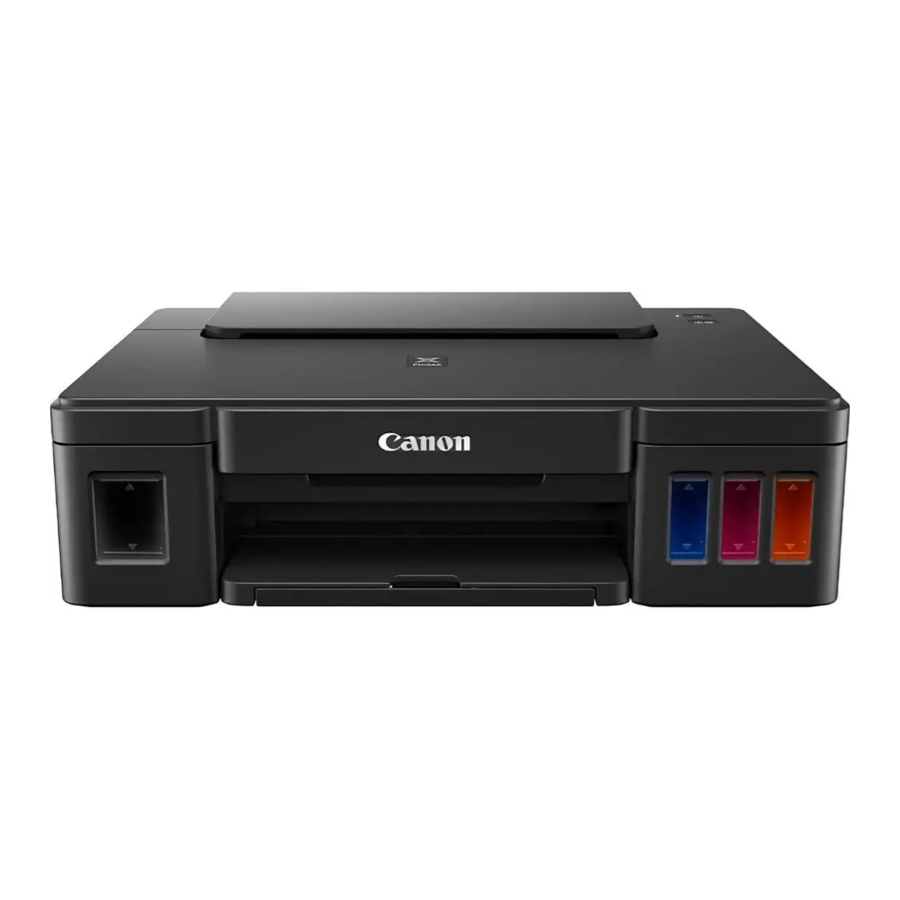
Verifica degli articoli inclusi

- Cartuccia
- Cavo di alimentazione
- CD-ROM di installazione per PC Windows
- Sicurezza e informazioni importanti
- Guida introduttiva (questo manuale)
- Flacone d'inchiostro
Rimozione dei materiali di imballaggio


- Rimuovere i materiali di imballaggio (come il nastro arancione) dall'esterno della stampante.
-
- Aprire il coperchio superiore.
- Rimuovere il nastro arancione e il materiale protettivo ed eliminarli.
Installazione della cartuccia

- Aprire il coperchio di blocco della cartuccia.

- Estrarre ogni cartuccia dalla confezione e rimuovere l'etichetta.

- Rimuovere il nastro protettivo.

- Inserire la cartuccia C (colore) a sinistra e la cartuccia B (nero) a destra.

- Chiudere il coperchio di blocco della cartuccia e spingerlo verso il basso.

- Premere completamente entrambi i pulsanti di giunzione.


Accensione della stampante

- Chiudere il coperchio superiore.
![]()
- Collegare il cavo di alimentazione.
Non collegare ancora altri cavi tranne il cavo di alimentazione.
![]()
- Premere il pulsante ON (ACCENSIONE).

Se la spia di allarme lampeggia, fare riferimento a "Quando una spia lampeggia" per risolvere l'errore.


Versamento dell'inchiostro

Questo prodotto richiede un'attenta manipolazione dell'inchiostro. L'inchiostro potrebbe schizzare quando i serbatoi dell'inchiostro vengono riempiti con inchiostro. Se l'inchiostro finisce sui vestiti o sugli oggetti personali, potrebbe non venire via.
- Aprire il coperchio superiore.
- Aprire il coperchio del serbatoio dell'inchiostro.

- Afferrare e rimuovere il tappo del serbatoio del serbatoio dell'inchiostro.

- Tenere la bottiglia di inchiostro in posizione verticale e rimuovere il tappo della bottiglia.
![]()
- Inserire l'ugello della bottiglia di inchiostro nell'ingresso e posizionare la bottiglia di inchiostro capovolta.


- Versare tutto l'inchiostro nel serbatoio dell'inchiostro. Verificare che l'inchiostro sia stato riempito fino alla linea del limite superiore (A).

- Riposizionare saldamente il tappo del serbatoio.

- Chiudere il coperchio del serbatoio dell'inchiostro.

- Ripetere i passaggi da 2 a 8 per versare tutto l'inchiostro nei serbatoi dell'inchiostro corrispondenti a destra in base all'etichetta.

Verificare che l'inchiostro sia stato riempito fino alla linea del limite superiore (A).

- Chiudere il coperchio superiore.


Preparazione del sistema di inchiostro
- Premere il pulsante RESUME/CANCEL (RIPRENDI/ANNULLA), quindi verificare che la spia ON (ACCESO) sia passata da fissa a lampeggiante.
La preparazione dell'inchiostro richiede circa 5-6 minuti.


 Quando una spia lampeggia
La spia di allarme lampeggia

Contare il numero di lampeggi per determinare la causa del problema.
- 4 volte Le cartucce non sono installate correttamente. "Installing the Cartridge" (Installazione della cartuccia)
- 5 volte Nessuna cartuccia installata. "Installing the Cartridge" (Installazione della cartuccia)
- 9 volte I materiali protettivi non sono stati rimossi. "Removing Packing Materials" (Rimozione dei materiali di imballaggio)
La spia ON (ACCESO) lampeggia

Preparazione del sistema di inchiostro. Questa operazione potrebbe richiedere circa 5-6 minuti. Passare alla pagina successiva.
La spia ON (ACCESO) e la spia di allarme lampeggiano alternativamente 8 volte
L'inchiostro non viene preparato normalmente.
Premere il pulsante ON (ACCESO) per riavviare la stampante, quindi ripetere la procedura da "Pouring Ink" (Versamento dell'inchiostro).
Per tutti gli altri casi, consultare il manuale online.
Connessione al computer
Windows

È necessaria una configurazione di connessione per ogni computer. Procedere con la configurazione dal passaggio 1 per ciascun computer.
- Avviare il file di configurazione per il metodo
![]() o per il metodo
o per il metodo ![]() .
.

 .
.- Download da Internet
- Aprire un browser Web (
![]() ecc.) sul computer.
ecc.) sul computer. - Immettere il seguente URL e accedere al sito Web Canon.
![]()
- Selezionare Imposta.
![]()
- Immettere il nome del modello della stampante e fare clic su OK.
È possibile selezionare un nome modello dall'elenco.
![]()
- Fare clic su Setup (Configura).
![]()
Le procedure per Windows sono illustrate di seguito. Se si utilizza un computer con un sistema operativo diverso da Windows, eseguire la configurazione seguendo le istruzioni visualizzate. - Fare clic su Download e scaricare il file di configurazione.
![]()
- Eseguire il file scaricato.
- Aprire un browser Web (
 ecc.) sul computer.


- Utilizzo del CD-ROM di configurazione (solo Windows)
- Quando si utilizza Windows 10 o Windows 8.1:
- Caricare il CD-ROM di configurazione nel computer.
![]()
- Quando viene visualizzato il seguente messaggio sul lato destro dello schermo del computer, fare clic su di esso.
")


- Se viene visualizzata la seguente schermata, fare clic su Run Msetup4.exe (Esegui Msetup4.exe).
![]()
- Se viene visualizzata la finestra di dialogo Controllo account utente, fare clic su Sì.

- Quando si utilizza Windows 7:
- Caricare il CD-ROM di configurazione nel computer.
![]()
- Quando viene visualizzata la schermata AutoPlay, fare clic su Run (Esegui) Msetup4.exe.
![]()
- Se viene visualizzata la finestra di dialogo Controllo account utente, fare clic su Continue (Continua).


- Fare clic su Start Setup (Avvia configurazione).
Se viene visualizzata la seguente schermata, fare clic su Exit (Esci).
![]()

La configurazione è completa quando la spia ON della stampante smette di lampeggiare e rimane accesa. È possibile stampare dal computer.
Caricamento della carta

- Aprire il supporto carta.

- Far scorrere la guida carta destra fino alla fine.


-
- C aricare la carta con il lato di stampa rivolto verso l'alto.
- F ar scorrere la guida carta destra per allinearla al lato della risma di carta.

-
- E strarre il vassoio di uscita della carta.
- A prire l'estensione del vassoio di uscita.


Trasporto della stampante
Quando si sposta la stampante, assicurarsi di quanto segue. Consultare il Manuale online per i dettagli.
Verificare che entrambi i pulsanti di giunzione siano completamente premuti per evitare perdite di inchiostro.

Imballare la stampante in un sacchetto di plastica in caso di perdite di inchiostro.
- Imballare la stampante in una scatola robusta in modo che sia posizionata con il fondo rivolto verso il basso, utilizzando materiale protettivo sufficiente per garantire un trasporto sicuro.
- Non inclinare la stampante. L'inchiostro potrebbe fuoriuscire.
- Maneggiare con cura e assicurarsi che la scatola rimanga piatta e NON capovolta o su un lato, in quanto la stampante potrebbe danneggiarsi e l'inchiostro al suo interno potrebbe fuoriuscire.
- Quando un agente di spedizione si occupa del trasporto della stampante, fare in modo che sulla scatola sia indicato "QUESTO LATO VERSO L'ALTO" per mantenere la stampante con il fondo rivolto verso il basso. Contrassegnare anche con "FRAGILE" o "MANEGGIARE CON CURA".
![]()

Come tenere la stampante

Filmati esplicativi


Scarica manuale
Qui puoi scaricare la versione completa in PDF del manuale, può contenere ulteriori istruzioni di sicurezza, informazioni sulla garanzia, regole FCC, ecc.
Scarica Manuale della serie Canon Pixma G1110


