Ръководство за серията Canon Pixma G1110
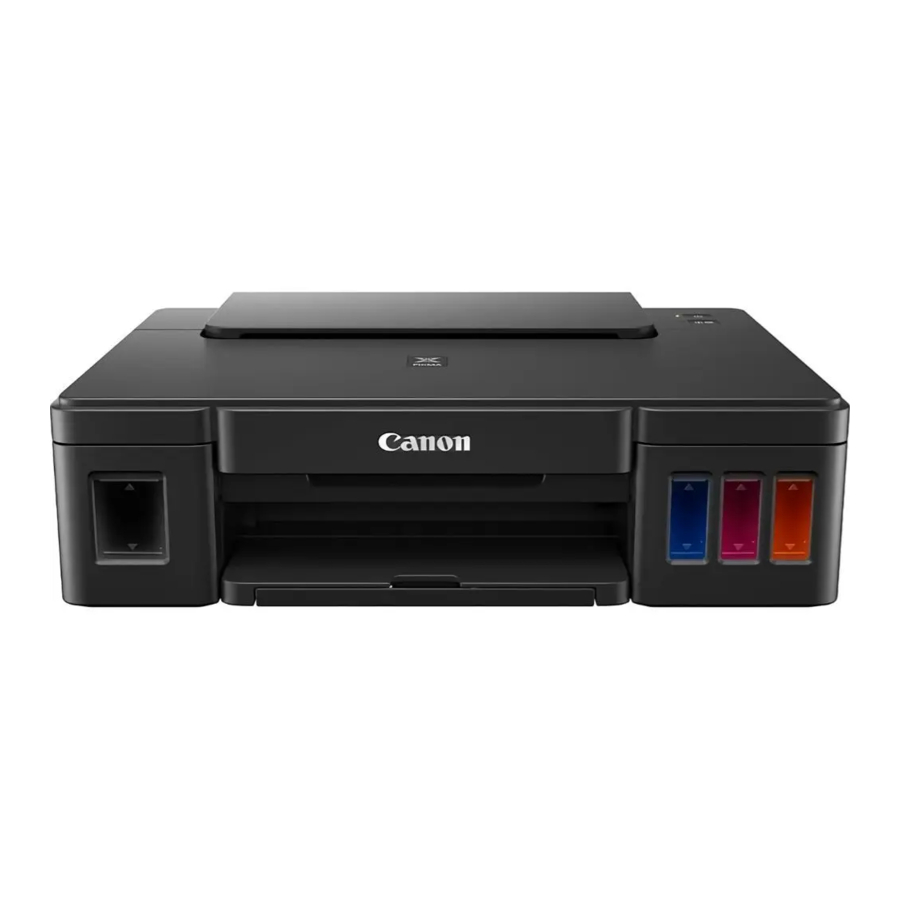
Проверка на включените елементи

- Касета
- Захранващ кабел
- Инсталационен CD-ROM за Windows PC
- Безопасност и важна информация
- Първи стъпки (това ръководство)
- Бутилка с мастило
Премахване на опаковъчните материали


- Отстранете опаковъчните материали (като оранжева лента) от външната страна на принтера.
-
- Отворете горния капак.
- Отстранете оранжевата лента и защитния материал и ги изхвърлете.
Инсталиране на касетата

- Отворете капака за заключване на касетата.

- Извадете всяка касета от опаковката и отстранете етикета.

- Отстранете защитната лента.

- Поставете касетата C (цветна) отляво и касетата B (черна) отдясно.

- Затворете капака за заключване на касетата и го натиснете надолу.

- Натиснете напълно двата свързващи бутона.


Включване на принтера

- Затворете горния капак.
![]()
- Свържете захранващия кабел.
Все още не свързвайте други кабели, освен захранващия.
![]()
- Натиснете бутона ON (ВКЛ.).

Ако лампата Alarm (Аларма) мига, вижте "Когато лампата мига", за да отстраните грешката.


Изливане на мастило

Този продукт изисква внимателно боравене с мастило. Мастилото може да се разплиска, когато резервоарите за мастило се напълнят с мастило. Ако мастило попадне върху дрехите или вещите ви, може да не се отстрани.
- Отворете горния капак.
- Отворете капака на резервоара за мастило.

- Хванете и отстранете капачката на резервоара за мастило.

- Дръжте бутилката с мастило изправена и отстранете капачката на бутилката.
![]()
- Поставете дюзата на бутилката с мастило във входа и поставете бутилката с мастило с главата надолу.


- Излейте цялото мастило в резервоара за мастило. Уверете се, че мастилото е напълнено до горната ограничителна линия (A).

- Поставете здраво капачката на резервоара.

- Затворете капака на резервоара за мастило.

- Повторете стъпки от 2 до 8, за да излеете цялото мастило в съответните резервоари за мастило отдясно според етикета.

Уверете се, че мастилото е напълнено до горната ограничителна линия (A).

- Затворете горния капак.


Подготовка на мастилената система
- Натиснете бутона RESUME/CANCEL (ВЪЗОБНОВЯВАНЕ/ОТКАЗ) и след това се уверете, че лампата ON (ВКЛ.) е променила състоянието си от постоянно светене към мигане.
Подготовката на мастилото отнема около 5 до 6 минути.


 Когато дадена лампа мига
Лампата Alarm (Аларма) мига

Пребройте броя на миганията, за да определите причината за проблема.
- 4 пъти Касетите не са монтирани правилно. "Инсталиране на касетата"
- 5 пъти Не са монтирани касети. "Инсталиране на касетата"
- 9 пъти Предпазните материали не са премахнати. "Премахване на опаковъчните материали"
Лампата ON (ВКЛ.) мига

Извършване на подготовка на мастилената система. Това може да отнеме около 5 до 6 минути. Продължете към следващата страница.
Лампата ON (ВКЛ.) и лампата Alarm (Аларма) мигат последователно 8 пъти
Мастилото не е подготвено нормално.
Натиснете бутона ON (ВКЛ.), за да рестартирате принтера, и след това повторете процедурата от "Изливане на мастило".
За всички други случаи вижте онлайн ръководството.
Свързване към компютър
Windows

Необходима е настройка на връзката за всеки компютър. Продължете с настройката от стъпка 1 за всеки компютър.
- Стартирайте инсталационния файл за
![]() метод или
метод или ![]() метод.
метод.


- Изтегляне от интернет
- Отворете уеб браузър (
![]() и т.н.) на вашия компютър.
и т.н.) на вашия компютър. - Въведете следния URL адрес и влезте в уебсайта на Canon.
![]()
- Изберете Set Up (Настройване).
![]()
- Въведете името на модела на вашия принтер и щракнете върху OK.
Можете да изберете име на модел от списъка.
![]()
- Щракнете върху Setup (Настройване).
![]()
Процедурите за Windows са показани по-долу. Ако използвате компютър с ОС, различна от Windows, извършете настройката според инструкциите на екрана. - Щракнете върху Download (Изтегляне) и изтеглете инсталационния файл.
![]()
- Изпълнете изтегления файл.
- Отворете уеб браузър (
 и т.н.) на вашия компютър.


- Използване на инсталационен CD-ROM (само за Windows)
- Когато използвате Windows 10 или Windows 8.1:
- Поставете инсталационния CD-ROM в компютъра си.
![]()
- Когато се покаже следното съобщение от дясната страна на екрана на компютъра, щракнете върху него.
")


- Ако се появи следният екран, щракнете върху Run Msetup4.exe.
![]()
- Ако се появи диалоговият прозорец User Account Control (Контрол на потребителските акаунти), щракнете върху Yes (Да).

- Когато използвате Windows 7:
- Поставете инсталационния CD-ROM в компютъра си.
![]()
- Когато се появи екранът AutoPlay, щракнете върху Run Msetup4.exe.
![]()
- Ако се появи диалоговият прозорец User Account Control (Контрол на потребителските акаунти), щракнете върху Continue (Продължи).


- Щракнете върху Start Setup (Стартиране на настройката).
Ако се появи следният екран, щракнете върху Exit (Изход).
![]()

Настройката е завършена, когато индикаторът ON (ВКЛ.) на принтера спре да мига и остане светнат. Можете да печатате от компютъра си.
Зареждане на хартия

- Отворете опората за хартия.

- Плъзнете десния водач за хартия докрай.


-
- З аредете хартията с печатаемата страна нагоре.
- П лъзнете десния водач за хартия, за да го подравните със страната на стека хартия.

-
- И здърпайте тавата за извеждане на хартия.
- О творете разширението на тавата за извеждане.


Транспортиране на вашия принтер
Когато премествате принтера, уверете се в следното. Вижте онлайн ръководството за подробности.
Проверете дали и двата свързващи бутона са натиснати напълно, за да избегнете изтичане на мастило.

Опаковайте принтера в пластмасова торба в случай на изтичане на мастило.
- Опаковайте принтера в здрава кутия, така че да бъде поставен с дъното надолу, като използвате достатъчно защитен материал, за да осигурите безопасен транспорт.
- Не накланяйте принтера. Може да изтече мастило.
- Моля, боравете внимателно и се уверете, че кутията остава плоска и НЕ е обърната наопаки или настрани, тъй като принтерът може да се повреди и мастилото в принтера може да изтече.
- Когато транспортен агент обработва транспортирането на принтера, маркирайте кутията му с "THIS SIDE UP" (ТАЗИ СТРАНА НАГОРЕ), за да запазите принтера с дъното надолу. Маркирайте също с "FRAGILE" (ЧУПЛИВО) или "HANDLE WITH CARE" (РАБОТЕТЕ ВНИМАТЕЛНО).
![]()

Как да държите принтера

Обяснителни филми


Изтегли ръководство
Тук можете да изтеглите пълната версия на ръководството в pdf формат, което може да съдържа допълнителни инструкции за безопасност, информация за гаранцията, правила на FCC и др.
Изтегли Ръководство за серията Canon Pixma G1110


