Canon PIXMA TS8300 Series, Příručka PIXMA TS8370
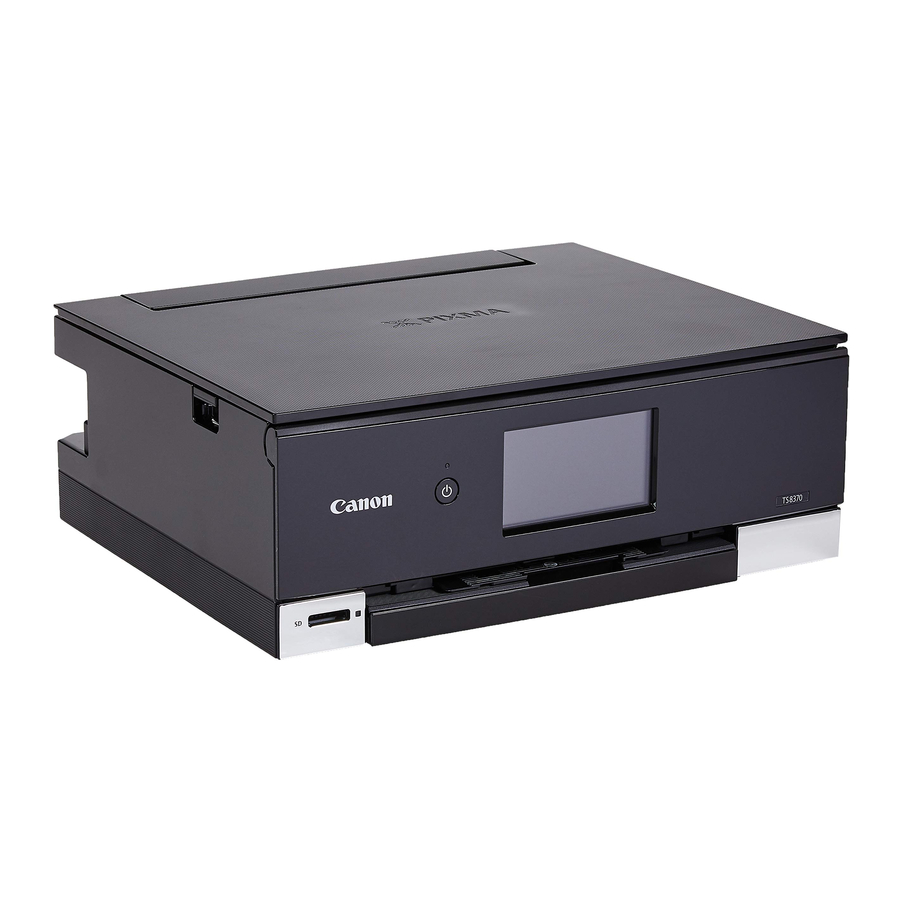
Držení jednotky

Instruktážní videa


Nastavení jednotky

Online nastavení
https://ij.start.canon
Obsah balení
- Inkoustové kazety pro nastavení
![]()
- Napájecí kabel
- Instalační disk CD-ROM pro Windows
- Bezpečnostní a důležité informace
- Začínáme (tato příručka)

Odstranění obalového materiálu


Po zahájení tisku se automaticky otevře ovládací panel a vysune se výstupní zásobník papíru. Nepokládejte nic před tiskárnu.
- Odstraňte a zlikvidujte veškeré obalové materiály a oranžovou pásku.
- Používání tiskárny s oranžovou páskou nebo obalovým materiálem může způsobit poruchu tiskárny.
- Otevřete skenovací jednotku/kryt a odstraňte oranžovou pásku.
![]()
- Zavřete skenovací jednotku/kryt.
![]()
- Otevřete skenovací jednotku/kryt úplně a poté jej zavřete.


Dávejte pozor na prsty.
Zapnutí jednotky

- Připojte napájecí kabel.
![]()

V tuto chvíli nepřipojujte žádné další kabely.
- Otevřete ovládací panel a stiskněte tlačítko ON (Zapnout).
![]()
- Posouváním a klepáním vyberte jazyk a poté klepněte na tlačítko Yes (Ano).

- Klepněte na OK.
![]()


Instalace inkoustových kazet

- Otevřete skenovací jednotku/kryt.
![]()

Nedotýkejte se držáku tiskové hlavy, dokud se nepřestane pohybovat.
- Odstraňte pásku a fólii z inkoustové kazety.
![]()
- Zkontrolujte, zda nezůstala žádná páska.
- Pomalu odstraňte oranžové víčko.
![]()
![]()
Nemačkejte inkoustovou kazetu se zakrytým vzduchovým otvorem ve tvaru Y.
![]()
- Nedotýkejte se oblastí vyznačených červeně.
![]()
- Nainstalujte inkoustovou kazetu.
- Vložte inkoustovou kazetu do tiskové hlavy a zatlačte, dokud nezacvakne.
![]()
- Vložte inkoustovou kazetu do tiskové hlavy a zatlačte, dokud nezacvakne.
- Zkontrolujte, zda se na obrazovce zobrazuje barva nainstalované inkoustové kazety.
![]()


Pokud se barva na obrazovce nezobrazuje, i když jste inkoustovou kazetu nainstalovali, může být barva inkoustové kazety nesprávná nebo jste nainstalovali inkoustovou kazetu, například s jiným číslem modelu, která není touto tiskárnou podporována. Nainstalujte inkoustovou kazetu pro správnou barvu nebo použijte dodanou inkoustovou kazetu pro nastavení.
- Opakujte kroky 2 až 5 pro instalaci všech inkoustových kazet.
- Zkontrolujte, zda se zobrazují všechny barvy.
![]()
- Zkontrolujte, zda se zobrazují všechny barvy.
- Zavřete skenovací jednotku/kryt.
![]()
- Tiskárna zahájí inicializaci.


Dávejte pozor na prsty.
Vkládání papíru


Zkontrolujte!
Odstraňte veškerou oranžovou pásku.
- Klepněte na OK.
![]()
- Vyjměte kazetu z tiskárny a odstraňte kryt kazety.
![]()
- Odsuňte vodítka papíru od sebe.
- Posuňte pravé vodítko papíru k pravému okraji. Zarovnejte přední vodítko papíru se značkou Letter nebo A4.
![]()
- Posuňte pravé vodítko papíru k pravému okraji. Zarovnejte přední vodítko papíru se značkou Letter nebo A4.
- Vložte papír.

- Vložte 2 nebo více listů běžného papíru formátu Letter nebo A4 tiskovou stranou dolů.
- Umístěte papír proti přednímu vodítku papíru a zarovnejte pravé vodítko papíru s šířkou papíru.
- Nasaďte kryt kazety a vložte kazetu zpět.
![]()
- Při pohledu ze strany se ujistěte, že vypadá jako na obrázku.
![]()
- Při pohledu ze strany se ujistěte, že vypadá jako na obrázku.
- Klepněte na OK.

- Klepněte na Next (Další).
![]()
- Pokračujte v nastavení podle pokynů na obrazovce. To zahrnuje výběr voleb souvisejících s odesíláním informací. Viz "Odesílání informací společnosti Canon" v části Bezpečnostní a důležité informace.
- Klepněte na Next (Další).
![]()
- Klepněte na OK.
![]()
- Zkontrolujte, zda se zobrazuje následující obrazovka.
![]()


Pokud budete tiskárnu používat bez připojení k jiným zařízením, nastavení je nyní dokončeno.
Připojení k počítači

Pokud používáte více počítačů, proveďte tyto kroky na každém počítači.
- Z počítače přejděte na webové stránky společnosti Canon.
https://ij.start.canon - Vyberte možnost Set Up (Nastavit).
- Zadejte název modelu tiskárny a klikněte na tlačítko Go (Přejít).
- Klikněte na tlačítko Start (Spustit).
- Klikněte na možnost If you have already prepared (Pokud jste již připravili) your printer, go to Connect (tiskárnu, přejděte k připojení).
![information]() Poznámka
Poznámka
Následující kroky jsou určeny pro uživatele systémů Windows (kromě Windows 10 v režimu S) a macOS. Pro ostatní operační systémy pokračujte v nastavení podle pokynů na obrazovce. - Klikněte na Download (Stáhnout).
- Spusťte stažený soubor.
- Klikněte na Start Setup (Spustit nastavení).
![]()
- Postupujte podle pokynů na obrazovce.
- Tyto operace mohou trvat nějakou dobu.
- Chcete-li se připojit také ke smartphonu, viz "Připojení ke smartphonu".
 Poznámka
Použití instalačního CD-ROM pro Windows
Dvakrát klikněte na soubor EasySetup.exe na disku CD-ROM a poté pokračujte od kroku 3. Pokud nemáte internetové připojení, otevřete složku win na disku CD-ROM a dvakrát klikněte na soubor SETUP.exe. Tím se nainstaluje ovladač tiskárny.
Připojení ke smartphonu

Pokud používáte více smartphonů, proveďte tyto kroky na každém smartphonu.
Než začnete, připravte si následující.
- Povolte nastavení Wi-Fi na smartphonu.
- Připojte smartphone k bezdrátovému směrovači (pokud máte bezdrátový směrovač).
Další podrobnosti naleznete v příručkách ke smartphonu a bezdrátovému směrovači.
- Nainstalujte si do smartphonu aplikaci "Canon PRINT Inkjet/SELPHY".
- Naskenováním QR kódu uvedeného níže získáte přístup na webové stránky společnosti Canon a stáhněte si aplikaci.

- Otevřete nainstalovanou aplikaci.
![]()
- Postupujte podle pokynů na obrazovce v aplikaci a přidejte tiskárnu.

Jakmile tiskárnu přidáte, můžete z ní tisknout ze smartphonu.
Chcete-li tisknout fotografie, viz "Vkládání fotografického papíru".
Vkládání fotografického papíru
Fotografický papír lze vkládat pouze do zadního zásobníku.
- Otevřete kryt zadního zásobníku a vysuňte podpěru papíru.

- Otevřete kryt podávacího otvoru a posuňte vodítko papíru na pravé straně zcela doprava.

- Vložte několik listů fotografického papíru tiskovou stranou nahoru a posuňte boční vodítko papíru proti okraji stohu papíru.

- Zavřete kryt podávacího otvoru.

- Postupujte podle pokynů na obrazovce a nastavte informace pro vložený papír.


Tisk fotografií uložených na paměťové kartě
- Zapněte tiskárnu.
- Vložte několik listů fotografického papíru.
- Vložte paměťovou kartu do slotu pro karty.

- Přejíždějte prstem doprava a doleva po fotografiích a vyberte jednu.
- Klepnutím na tlačítko Color (Barva) zahájíte tisk.

Reference

Stáhnout návod
Zde si můžete stáhnout úplnou verzi návodu ve formátu pdf, může obsahovat další bezpečnostní pokyny, informace o záruce, pravidla FCC atd.
Stáhnout Canon PIXMA TS8300 Series, Příručka PIXMA TS8370


