Canon PIXMA G3060 Series, PIXMA G3160 Příručka
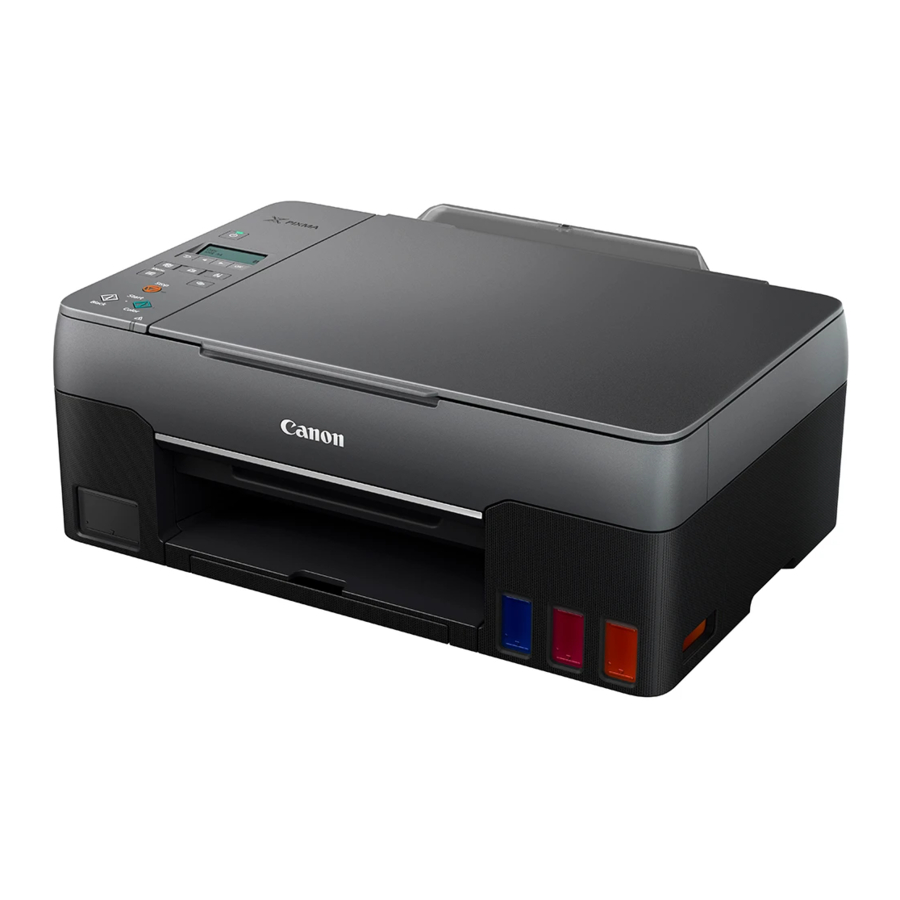
Držení jednotky

Instruktážní videa


Nastavení jednotky
Obsah balení
- Tiskové hlavy
![]()
- Lahvičky s inkoustem
- Napájecí kabel
- Instalační CD-ROM
- Bezpečnostní a důležité informace Začínáme (tato příručka)

Odstranění obalového materiálu


- Odstraňte a zlikvidujte veškerý obalový materiál a oranžovou pásku.
- Otevřete skenovací jednotku / kryt, odstraňte a zlikvidujte oranžovou pásku a ochranný materiál uvnitř.
Instalace tiskových hlav

- Otevřete kryt zámku tiskové hlavy.

- Vyjměte každou tiskovou hlavu z obalu a odstraňte štítek.

- Odstraňte ochrannou pásku.

- Vložte tiskovou hlavu C (barevnou) na levou stranu a tiskovou hlavu B (černou) na pravou stranu.
![]()
- Zavřete kryt zámku tiskové hlavy a zatlačte jej dolů, dokud necvakne.

- Zatlačte obě spojovací tlačítka úplně dolů, dokud nezacvaknou.

- Zavřete skenovací jednotku / kryt.
- Plně otevřete skenovací jednotku / kryt a poté jej zavřete.

- Plně otevřete skenovací jednotku / kryt a poté jej zavřete.


Dávejte pozor na prsty.
Zapnutí jednotky

- Připojte napájecí kabel.
![]()
- Stiskněte tlačítko ON.
![]()
- Když se zobrazí následující obrazovka, vyberte jazyk pomocí tlačítek
![]() a
a ![]() a poté stiskněte tlačítko OK.
a poté stiskněte tlačítko OK.
![]()


 a
a  a poté stiskněte tlačítko OK.

Pokud se na obrazovce zobrazí chyba, přečtěte si část „Pokud se na obrazovce zobrazí chybová zpráva / kód podpory“ a postupujte podle pokynů.
Nalévání inkoustu

Tento produkt vyžaduje opatrnou manipulaci s inkoustem. Při plnění inkoustových nádržek inkoustem může dojít k rozstřiku inkoustu. Pokud se inkoust dostane na vaše oblečení nebo věci, nemusí se dát odstranit.
- Otevřete skenovací jednotku / kryt.
![]()
- Otevřete víčko nádržky na levé straně tiskárny.
![]()
- Držte lahvičku s inkoustem svisle a jemně otočte uzávěrem lahvičky, abyste jej sejmuli.
![]()
- Zarovnejte trysku lahvičky s inkoustem se vstupem.

- Pomalu otočte lahvičku s inkoustem dnem vzhůru a zatlačte dolů, abyste nalili inkoust.

- Pokud se inkoust nenalévá, jemně vyjměte lahvičku s inkoustem a zkuste to znovu.
- Jemně vyjměte lahvičku s inkoustem ze vstupu.
![]()
- Dávejte pozor, abyste inkoust nerozlili.
- Znovu nasaďte víčko nádržky bezpečně.

- Opakujte kroky 2 až 7, abyste nalili veškerý inkoust do odpovídajících inkoustových nádržek na pravé straně.

- Zavřete skenovací jednotku / kryt.
![]()
- Plně otevřete skenovací jednotku / kryt a poté jej zavřete.


Dávejte pozor na prsty.
- Když se zobrazí následující obrazovka, vyberte pomocí tlačítek
![]() a
a ![]() možnost Yes (Ano) a poté stiskněte tlačítko OK.
možnost Yes (Ano) a poté stiskněte tlačítko OK.
![]()
- Chvíli vyčkejte, dokud se nezobrazí následující obrazovka. Postupujte podle pokynů na obrazovce a poté stiskněte tlačítko OK.
![]()
- Chvíli vyčkejte, dokud se nezobrazí následující obrazovka. Postupujte podle pokynů na obrazovce a poté stiskněte tlačítko OK.


Pokud budete tiskárnu používat bez připojení k jiným zařízením, je nastavení nyní dokončeno.
Vyberte způsob připojení, který nejlépe vyhovuje způsobu, jakým budete tiskárnu používat.
- Chcete-li používat tiskárnu bez připojení k jiným zařízením
⇒ Nastavení je nyní dokončeno. - Chcete-li používat tiskárnu připojenou k počítači nebo smartphonu
⇒ Přejděte k další části.
Připojení k počítači

Používáte-li více počítačů, proveďte tyto kroky na každém počítači.
- Z počítače přejděte na webové stránky společnosti Canon.
https://ij.start.canon - Vyberte
![]() Set Up (Nastavit).
Set Up (Nastavit). - Zadejte název modelu tiskárny a klikněte na Go (Přejít).
- Klikněte na Start.
- Klikněte na (B) Connecting to a Computer/Smartphone ((B) Připojení k počítači/smartphonu)
- Následující kroky jsou určeny pro uživatele systému Windows.
- Klikněte na Download (Stáhnout).
- Spusťte stažený soubor.
- Postupujte podle pokynů na obrazovce.
- Může to chvíli trvat.
- Chcete-li se připojit také ke smartphonu, přečtěte si část „Připojení ke smartphonu“.
 Set Up (Nastavit).
 Použití instalačního CD-ROM
Dvakrát klikněte na EasySetup.exe na CD-ROM a poté pokračujte krokem 3. Pokud nemáte připojení k internetu, otevřete složku win na CD-ROM a dvakrát klikněte na SETUP.exe. Tím se nainstaluje ovladač tiskárny.
Připojení ke smartphonu

Používáte-li více smartphonů, proveďte tyto kroky na každém smartphonu.
- Nainstalujte si do smartphonu aplikaci "Canon PRINT Inkjet/SELPHY".
- Vyhledejte "Canon PRINT" v App Storu nebo Google Play.
![]()
- Vyhledejte "Canon PRINT" v App Storu nebo Google Play.


- Přejděte na webové stránky společnosti Canon a stáhněte si aplikaci.

- Otevřete nastavení Wi-Fi smartphonu. Zkontrolujte, zda se zobrazuje název sítě (SSID) začínající na "Canon_ij_".

- Pokud se zobrazuje "Canon_ij_" ⇒ Přejděte ke kroku 3.
- Pokud se nezobrazuje "Canon_ij_" ⇒ Přejděte ke kroku 4.
- Klepněte na název sítě (SSID) začínající na "Canon_ij_".
- Otevřete nainstalovanou aplikaci a postupujte podle pokynů na obrazovce v aplikaci a přidejte tiskárnu.
![]()


Jakmile přidáte tiskárnu, můžete tisknout ze smartphonu.
Chcete-li tisknout fotografie, přečtěte si část „Vkládání papíru“.
Pokud se na obrazovce zobrazí chybová zpráva / kód podpory

Zkontrolujte kód podpory a poté postupujte podle pokynů, pokud je zobrazený kód napsán níže.
- 1890
Zbývající ochranný materiál.
⇒ "Odstranění obalových materiálů" - 1470
Tiskové hlavy nejsou správně nainstalovány.
⇒ "Instalace tiskových hlav" - 1471
Tiskové hlavy nelze rozpoznat.
⇒ "Instalace tiskových hlav" - 5200
Příprava inkoustového systému nebyla úspěšně dokončena. Stiskněte tlačítko ON (Zapnout) pro restartování tiskárny a poté se podívejte do části „Nalévání inkoustu“.
Ve všech ostatních případech se podívejte do Online Manual (Online příručky).
Vkládání papíru
- Vysuňte podpěru papíru.

- Otevřete kryt podávacího otvoru a posuňte vodítko papíru na pravé straně úplně doprava.

- Vložte několik listů papíru potištěnou stranou nahoru a posuňte boční vodítko papíru k okraji stohu papíru.

- Zavřete kryt podávacího otvoru.
![]()
- Když se na obrazovce tiskárny zobrazí Save the rear tray paper information (Uložit informace o papíru v zadním zásobníku), stiskněte tlačítko OK (OK).
- Vyberte velikost a typ papíru a stiskněte tlačítko OK (OK).
- Vysuňte výstupní zásobník papíru.


Přeprava produktu
Při přemisťování tiskárny zkontrolujte následující. Podrobnosti naleznete v Online Manual (Online příručce).

Zkontrolujte, zda jsou obě tlačítka spoje zcela stisknutá, aby se zabránilo úniku inkoustu.

Zkontrolujte, zda je poloha páky inkoustového ventilu zavřená.

Zabalte tiskárnu do plastového sáčku pro případ úniku inkoustu.
- Zabalte tiskárnu do pevné krabice tak, aby byla položena dnem dolů, a použijte dostatečné množství ochranného materiálu, aby byla zajištěna bezpečná přeprava.
- Tiskárnu nenaklánějte. Může dojít k úniku inkoustu.
- Zacházejte s ní opatrně a zajistěte, aby krabice zůstala rovná a NEOTOČILA se dnem vzhůru nebo na bok, protože by se tiskárna mohla poškodit a inkoust v tiskárně by mohl uniknout.
- Pokud přepravu tiskárny zajišťuje přepravní agent, nechte krabici označit nápisem „THIS SIDE UP“ (Touto stranou nahoru), aby tiskárna zůstala dnem dolů. Označte také nápisem „FRAGILE“ (Křehké) nebo „HANDLE WITH CARE“ (Zacházet opatrně).
Reference


Stáhnout návod
Zde si můžete stáhnout úplnou verzi návodu ve formátu pdf, může obsahovat další bezpečnostní pokyny, informace o záruce, pravidla FCC atd.
Stáhnout Canon PIXMA G3060 Series, PIXMA G3160 Příručka


