Canon PIXMA G3060 Series, Manual da PIXMA G3160
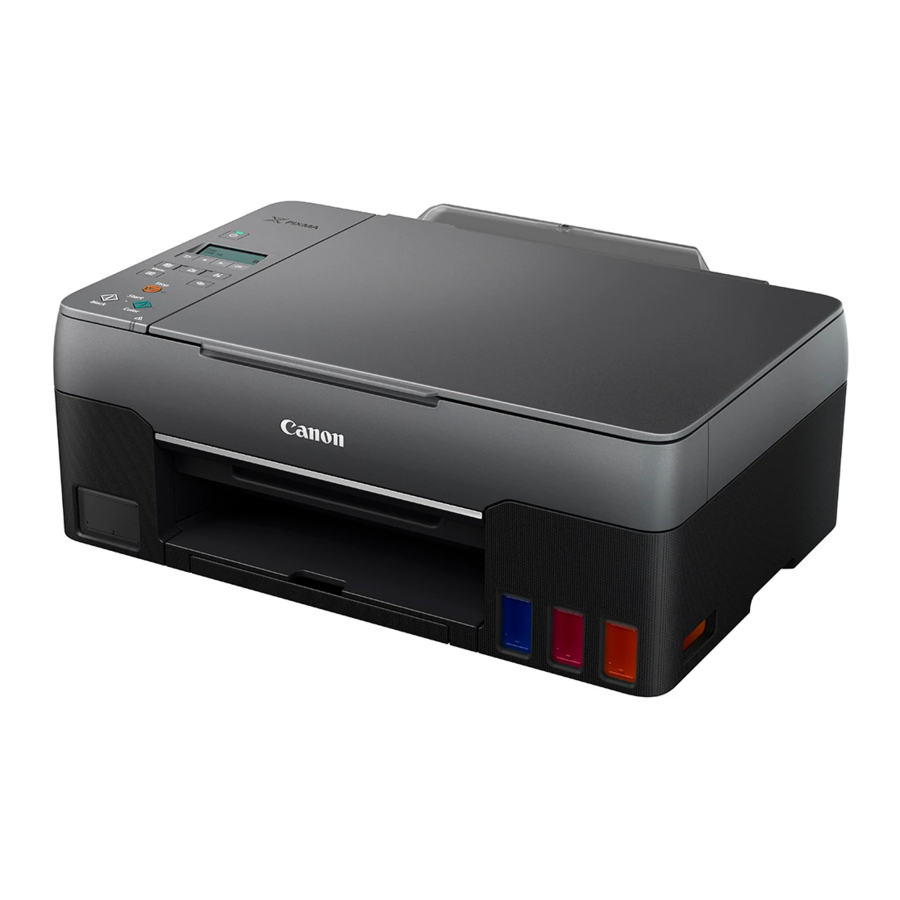
Como segurar na unidade

Vídeos de instrução


Configurar a unidade
Conteúdo da caixa
- Cabeças de impressão
![]()
- Frascos de tinta
- Cabo de alimentação
- CD-ROM de configuração
- Informações importantes sobre segurança e introdução (este manual)

Remoção dos materiais de embalagem


- Remova e descarte quaisquer materiais de embalagem e fita adesiva laranja.
- Abra a unidade/tampa do scanner, remova e descarte a fita adesiva laranja e o material de proteção no interior.
Instalar as cabeças de impressão

- Abra a tampa de bloqueio da cabeça de impressão.

- Retire cada cabeça de impressão da embalagem e remova o rótulo.

- Remova a fita protetora.

- Insira a cabeça de impressão C (cor) à esquerda e a cabeça de impressão B (preto) à direita.
![]()
- Feche a tampa de bloqueio da cabeça de impressão e pressione-a para baixo até encaixar.

- Pressione completamente os dois botões de articulação até encaixarem.

- Feche a unidade/tampa do scanner.
- Abra totalmente a unidade/tampa do scanner e, em seguida, feche-a.

- Abra totalmente a unidade/tampa do scanner e, em seguida, feche-a.


Tenha cuidado com os dedos.
Ligar a unidade

- Ligue o cabo de alimentação.
![]()
- Prima o botão ON (LIGAR).
![]()
- Quando o seguinte ecrã for apresentado, utilize os botões
![]() e
e ![]() para selecionar um idioma e, em seguida, prima o botão OK (OK).
para selecionar um idioma e, em seguida, prima o botão OK (OK).
![]()


 e
e  para selecionar um idioma e, em seguida, prima o botão OK (OK).

Se aparecer um erro no ecrã, consulte "Se uma mensagem de erro/código de suporte for apresentado no ecrã" e siga as instruções.
Colocar tinta

Este produto requer um manuseamento cuidadoso da tinta. A tinta pode salpicar quando os depósitos de tinta são enchidos com tinta. Se a tinta entrar em contacto com as suas roupas ou pertences, pode não sair.
- Abra a unidade/tampa do scanner.
![]()
- Abra a tampa do depósito no lado esquerdo da impressora.
![]()
- Segure no frasco de tinta na vertical e rode suavemente a tampa do frasco para remover.
![]()
- Alinhe o bico do frasco de tinta com a entrada.

- Lentamente, vire o frasco de tinta ao contrário e empurre para baixo para colocar a tinta.

- Se a tinta não for colocada, remova suavemente o frasco de tinta e tente novamente.
- Remova suavemente o frasco de tinta da entrada.
![]()
- Tenha cuidado para não entornar a tinta.
- Volte a colocar a tampa do depósito firmemente.

- Repita os passos 2 a 7 para colocar toda a tinta nos depósitos de tinta correspondentes à direita.

- Feche a unidade/tampa do scanner.
![]()
- Abra totalmente a unidade/tampa do scanner e, em seguida, feche-a.


Tenha cuidado com os dedos.
- Quando o seguinte ecrã for apresentado, utilize os botões
![]() e
e ![]() para selecionar Yes (Sim) e, em seguida, prima o botão OK (OK).
para selecionar Yes (Sim) e, em seguida, prima o botão OK (OK).
![]()
- Aguarde momentaneamente até o seguinte ecrã ser apresentado. Siga as instruções no ecrã e, em seguida, prima o botão OK (OK).
![]()
- Aguarde momentaneamente até o seguinte ecrã ser apresentado. Siga as instruções no ecrã e, em seguida, prima o botão OK (OK).


Se for utilizar a impressora sem ligar quaisquer outros dispositivos, a configuração está agora concluída.
Selecione o método de ligação que melhor corresponda à forma como vai utilizar a impressora.
- Para utilizar a impressora sem ligar a quaisquer outros dispositivos
⇒ A configuração está agora concluída. - Para utilizar a impressora ligando-se a um computador ou smartphone
⇒ Avance para a secção seguinte.
Ligar a um computador

Se estiver a utilizar vários computadores, execute estes passos em cada computador.
- Aceda ao site da Canon a partir do seu computador.
https://ij.start.canon - Selecione
![]() Set Up (Configurar).
Set Up (Configurar). - Introduza o nome do modelo da sua impressora e clique em Go (Ir).
- Clique em Start (Iniciar).
- Clique em (B) Connecting to a Computer/Smartphone ((B) Ligar a um computador/smartphone)
- Os seguintes passos são para utilizadores do Windows.
- Clique em Download (Descarregar).
- Execute o ficheiro descarregado.
- Siga as instruções apresentadas no ecrã.
- Isto pode demorar algum tempo.
- Para também ligar a um smartphone, consulte "Ligar a um smartphone".
 Set Up (Configurar).
 Utilizar o CD-ROM de configuração
Faça duplo clique em EasySetup.exe no CD-ROM e, em seguida, continue a partir do passo 3. Se não tiver uma ligação à Internet, abra a pasta win no CD-ROM e faça duplo clique em SETUP.exe. Isto irá instalar o controlador da impressora.
Ligar a um smartphone

Se estiver a utilizar vários smartphones, execute estes passos em cada smartphone.
- Instale a aplicação "Canon PRINT Inkjet/SELPHY" no seu smartphone.
- Procure por "Canon PRINT" na App Store ou no Google Play.
![]()
- Procure por "Canon PRINT" na App Store ou no Google Play.


- Aceda ao site da Canon para descarregar a aplicação.

- Abra as definições de Wi-Fi do seu smartphone. Verifique se o nome da rede (SSID) que começa com "Canon_ij_" é apresentado.

- Se "Canon_ij_" for apresentado ⇒ Avance para o passo 3.
- Se "Canon_ij_" não for apresentado ⇒ Avance para o passo 4.
- Toque no nome da rede (SSID) que começa com "Canon_ij_".
- Abra a aplicação instalada e siga as instruções apresentadas no ecrã na aplicação para adicionar a sua impressora.
![]()


Depois de ter adicionado a sua impressora, pode imprimir a partir do seu smartphone.
Para imprimir fotografias, consulte "Carregar papel".
Se aparecer uma mensagem de erro/código de suporte no ecrã

Verifique o código de suporte e siga as instruções se o código apresentado estiver escrito abaixo.
- 1890
Material de proteção restante.
⇒ "Remoção de Materiais de Embalagem" - 1470
As cabeças de impressão não estão instaladas corretamente.
⇒ "Instalar as Cabeças de Impressão" - 1471
As cabeças de impressão não podem ser reconhecidas.
⇒ "Instalar as Cabeças de Impressão" - 5200
A preparação do sistema de tinta não foi concluída com sucesso. Prima o botão ON para reiniciar a impressora e, em seguida, consulte "Verter Tinta".
Para todos os outros casos, consulte o Manual Online.
Colocar Papel
- Estenda o suporte do papel.

- Abra a tampa da ranhura de alimentação e deslize o guia do papel do lado direito totalmente para a direita.

- Coloque várias folhas de papel com o lado de impressão virado para cima e deslize o guia do papel lateral contra a extremidade da pilha de papel.

- Feche a tampa da ranhura de alimentação.
![]()
- Quando a opção Save the rear tray paper information (Guardar as informações de papel da bandeja traseira) for apresentada no ecrã da impressora, prima o botão OK.
- Selecione o tamanho e o tipo de papel e prima o botão OK.
- Estenda a bandeja de saída do papel.


Transportar o Seu Produto
Ao mudar a impressora de local, verifique o seguinte. Consulte o Manual Online para obter mais detalhes.

Verifique se ambos os botões de junção estão totalmente pressionados para evitar fugas de tinta.

Verifique se a posição da alavanca da válvula de tinta está fechada.

Embale a impressora num saco de plástico no caso de haver fugas de tinta.
- Embale a impressora numa caixa resistente para que fique com a parte inferior virada para baixo, utilizando material de proteção suficiente para garantir um transporte seguro.
- Não incline a impressora. A tinta pode vazar.
- Manuseie com cuidado e certifique-se de que a caixa permanece na horizontal e NÃO é virada ao contrário ou de lado, pois a impressora pode ser danificada e a tinta na impressora pode vazar.
- Quando um agente de transporte estiver a manusear o transporte da impressora, peça para que a caixa seja marcada com "ESTE LADO PARA CIMA" para manter a impressora com a parte inferior virada para baixo. Marque também com "FRÁGIL" ou "MANUSEAR COM CUIDADO".
Referências


Descarregar manual
Aqui pode descarregar a versão completa em PDF do manual, ela pode conter instruções de segurança adicionais, informações de garantia, regras da FCC, etc.
Descarregar Canon PIXMA G3060 Series, Manual da PIXMA G3160


