Canon PIXMA TS8300 Series, PIXMA TS8370 Príručka
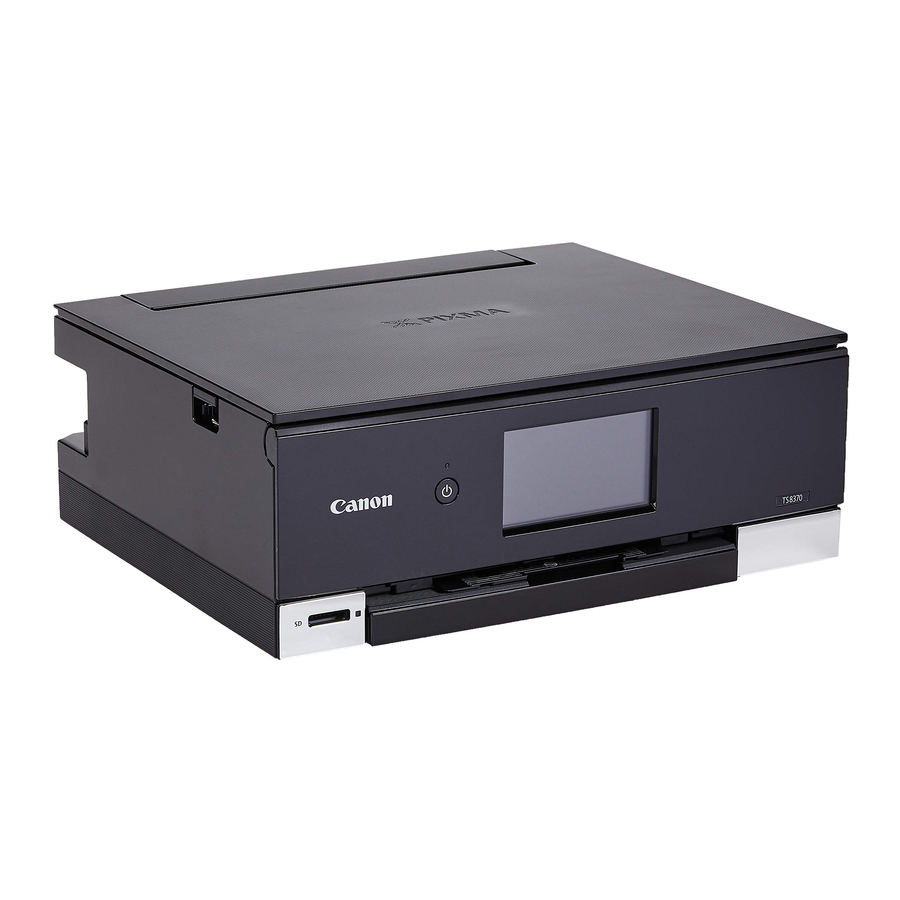
Držanie jednotky

Inštruktážne videá


Nastavenie jednotky

Online Setup (Online nastavenie)
https://ij.start.canon
Obsah balenia
- Atramentové kazety na nastavenie
![]()
- Napájací kábel
- Inštalačné CD-ROM pre Windows
- Bezpečnostné a dôležité informácie
- Prvé kroky (táto príručka)

Odstránenie obalových materiálov


Keď sa spustí tlač, ovládací panel sa otvorí a výstupný zásobník papiera sa automaticky vysunie. Neklaďte nič pred tlačiareň.
- Odstráňte a zlikvidujte všetky obalové materiály a oranžovú pásku.
- Používanie tlačiarne s pripevnenou oranžovou páskou alebo obalovým materiálom môže spôsobiť poruchu tlačiarne.
- Otvorte skenovaciu jednotku/kryt a odstráňte oranžovú pásku.
![]()
- Zatvorte skenovaciu jednotku/kryt.
![]()
- Otvorte skenovaciu jednotku/kryt úplne a potom ju zatvorte.


Dávajte pozor na prsty.
Zapnutie jednotky

- Pripojte napájací kábel.
![]()

V tomto okamihu nepripájajte žiadne ďalšie káble.
- Otvorte ovládací panel a stlačte tlačidlo ON (ZAPNÚŤ).
![]()
- Posúvaním a ťuknutím vyberte svoj jazyk a potom ťuknite na položku Yes (Áno).

- Ťuknite na položku OK.
![]()


Inštalácia atramentových kaziet

- Otvorte skenovaciu jednotku/kryt.
![]()

Nedotýkajte sa držiaka tlačovej hlavy, kým sa nezastaví.
- Odstráňte pásku a fóliu z atramentovej kazety.
![]()
- Skontrolujte, či nezostala žiadna páska.
- Pomaly odstráňte oranžový uzáver.
![]()
![]()
Nestláčajte atramentovú kazetu so zablokovaným vzduchovým otvorom v tvare Y.
![]()
- Nedotýkajte sa oblastí zobrazených na červeno.
![]()
- Nainštalujte atramentovú kazetu.
- Vložte atramentovú kazetu do tlačovej hlavy a zatlačte ju, kým nezacvakne.
![]()
- Vložte atramentovú kazetu do tlačovej hlavy a zatlačte ju, kým nezacvakne.
- Skontrolujte, či sa na obrazovke zobrazuje farba nainštalovanej atramentovej kazety.
![]()


Ak sa farba nezobrazuje na obrazovke, aj keď ste nainštalovali atramentovú kazetu, farba atramentovej kazety môže byť nesprávna alebo ste možno nainštalovali atramentovú kazetu, napríklad s iným číslom modelu, ktorá nie je podporovaná touto tlačiarňou. Nainštalujte atramentovú kazetu pre správnu farbu alebo použite dodanú atramentovú kazetu na nastavenie.
- Opakovaním krokov 2 až 5 nainštalujte všetky atramentové kazety.
- Skontrolujte, či sa zobrazujú všetky farby.
![]()
- Skontrolujte, či sa zobrazujú všetky farby.
- Zatvorte skenovaciu jednotku/kryt.
![]()
- Tlačiareň začne inicializovať.


Dávajte pozor na prsty.
Vloženie papiera


Check! (Skontrolovať!)
Odstráňte všetky oranžové pásky.
- Ťuknite na položku OK.
![]()
- Vyberte kazetu z tlačiarne a odstráňte kryt kazety.
![]()
- Odsuňte vodiace lišty papiera od seba.
- Posuňte pravú vodiacu lištu papiera k pravému okraju. Zarovnajte prednú vodiacu lištu papiera so značkou Letter alebo A4.
![]()
- Posuňte pravú vodiacu lištu papiera k pravému okraju. Zarovnajte prednú vodiacu lištu papiera so značkou Letter alebo A4.
- Vložte papier.

- Vložte 2 alebo viac listov obyčajného papiera formátu Letter alebo A4 stranou na tlač smerom nadol.
- Umiestnite papier oproti prednej vodiacej lište papiera a zarovnajte pravú vodiacu lištu papiera so šírkou papiera.
- Pripevnite kryt kazety a vložte kazetu späť.
![]()
- Pozrite sa na to zboku, aby ste sa uistili, že to vyzerá ako na diagrame.
![]()
- Pozrite sa na to zboku, aby ste sa uistili, že to vyzerá ako na diagrame.
- Ťuknite na položku OK.

- Ťuknite na položku Next (Ďalej).
![]()
- Pri pokračovaní v nastavovaní postupujte podľa pokynov na obrazovke. To zahŕňa výber súvisiaci s odosielaním informácií. Pozrite si časť „Odosielanie informácií spoločnosti Canon“ v časti Bezpečnostné a dôležité informácie.
- Ťuknite na položku Next. (Ďalej.)
![]()
- Ťuknite na položku OK.
![]()
- Skontrolujte, či sa zobrazuje nasledujúca obrazovka.
![]()


Ak budete tlačiareň používať bez pripojenia akýchkoľvek iných zariadení, nastavenie je teraz dokončené.
Pripojenie k počítaču

Ak používate viacero počítačov, vykonajte tieto kroky na každom počítači.
- Prejdite na webovú stránku Canon z počítača.
https://ij.start.canon - Vyberte položku Set Up (Nastaviť).
- Zadajte názov modelu tlačiarne a kliknite na tlačidlo Go (Prejsť).
- Kliknite na tlačidlo Start (Spustiť).
- Kliknite na položku If you have already prepared your printer, go to Connect (Ak ste už pripravili tlačiareň, prejdite na Pripojiť).
![informácie]() Note (Poznámka)
Note (Poznámka)
Nasledujúce kroky sú určené pre používateľov systémov Windows (okrem Windows 10 v režime S) a macOS. V prípade iných operačných systémov pokračujte v nastavovaní podľa pokynov na obrazovke. - Kliknite na tlačidlo Download (Stiahnuť).
- Spustite stiahnutý súbor.
- Kliknite na tlačidlo Start Setup (Spustiť nastavenie).
![]()
- Postupujte podľa pokynov na obrazovke.
- Tieto operácie môžu chvíľu trvať.
- Ak sa chcete pripojiť aj k smartfónu, pozrite si časť „Pripojenie k smartfónu“.
 Note (Poznámka)
Using the Setup CD-ROM for Windows (Použitie inštalačného disku CD-ROM pre Windows)
Dvakrát kliknite na súbor EasySetup.exe na disku CD-ROM a potom pokračujte od kroku 3. Ak nemáte internetové pripojenie, otvorte priečinok win na disku CD-ROM a dvakrát kliknite na súbor SETUP.exe. Týmto sa nainštaluje ovládač tlačiarne.
Pripojenie k smartfónu

Ak používate viacero smartfónov, vykonajte tieto kroky na každom smartfóne.
Pred začatím si pripravte nasledujúce.
- Povoľte nastavenie Wi-Fi na svojom smartfóne.
- Pripojte svoj smartfón k bezdrôtovému smerovaču (ak máte bezdrôtový smerovač).
Ďalšie podrobnosti nájdete v príručkách k smartfónu a bezdrôtovému smerovaču.
- Nainštalujte si do smartfónu aplikáciu „Canon PRINT Inkjet/SELPHY“.
- Naskenujte QR kód zobrazený nižšie, aby ste získali prístup na webovú stránku spoločnosti Canon, a potom si stiahnite aplikáciu.

- Otvorte nainštalovanú aplikáciu.
![]()
- Postupujte podľa pokynov na obrazovke v aplikácii a pridajte tlačiareň.

Po pridaní tlačiarne môžete tlačiť zo smartfónu
Ak chcete tlačiť fotografie, pozrite si časť „Vloženie fotografického papiera“.
Vloženie fotografického papiera
Fotografický papier je možné vložiť iba do zadného zásobníka.
- Otvorte kryt zadného zásobníka a vysuňte podperu papiera.

- Otvorte kryt podávacieho otvoru a posuňte bočnú vodiacu lištu papiera na pravej strane úplne doprava.

- Vložte niekoľko listov fotografického papiera stranou na tlač smerom nahor a posuňte bočnú vodiacu lištu papiera k okraju stohu papiera.

- Zatvorte kryt podávacieho otvoru.

- Postupujte podľa pokynov na obrazovke a nastavte informácie pre vložený papier.


Tlač fotografií uložených na pamäťovej karte
- Zapnite tlačiareň.
- Vložte niekoľko listov fotografického papiera.
- Vložte pamäťovú kartu do slotu na kartu.

- Prejdite prstom doprava a doľava cez fotografie a vyberte jednu.
- Ťuknutím na tlačidlo Color (Farba) spustíte tlač.

Referencie

Stiahnuť návod
Tu si môžete stiahnuť úplnú verziu návodu vo formáte pdf, môže obsahovať ďalšie bezpečnostné pokyny, informácie o záruke, pravidlá FCC atď.
Stiahnuť Canon PIXMA TS8300 Series, PIXMA TS8370 Príručka


