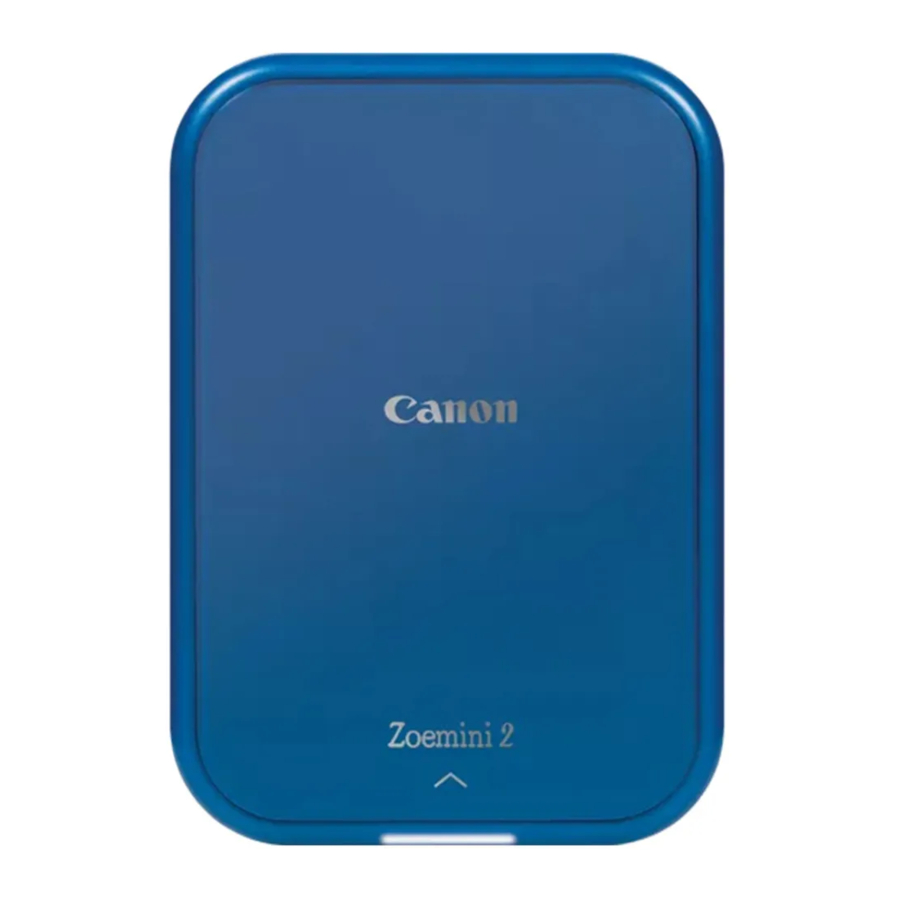
Canon Zoemini 2 kézikönyv
- 1 BIZTONSÁGI INFORMÁCIÓK
- 2 ÁTTEKINTÉS
- 3 ELSŐ LÉPÉSEK
- 4 A KÉSZÜLÉK KARBANTARTÁSA
- 5 FÉNYKÉP PAPÍR HASZNÁLATÁNAK ESETÉN
- 6 A KÉK SMART SHEET LAPRÓL
- 7 LED JELZŐFÉNY
- 8 SPECIFIKÁCIÓK
- 9 AZ ALKALMAZÁS TELEPÍTÉSE
- 10 MOBILKÉSZÜLÉK ÉS MINI FOTÓNYOMTATÓ PÁROSÍTÁSA
- 11 FELHASZNÁLÓI FELÜLET
- 12 Referenciák
- 13 Kézikönyv letöltése
- 14 Más nyelveken
BIZTONSÁGI INFORMÁCIÓK
HASZNÁLAT ELŐTT OLVASSA EL
A nyomtató használata előtt olvassa el a következő utasításokat és biztonsági óvintézkedéseket.
A szabályozási és további biztonsági információkért tekintse meg a csomag tartalmában található Szabályozási és jótállási információk lapot.
RMN: PP1003A
A Szabályozási Modellazonosító Szám a szabályozási azonosítás céljából van hozzárendelve.

Potenciálisan veszélyes helyzet jelzésére szolgál, amely, ha nem kerülhető el, halált vagy súlyos sérülést okozhat.
- Tartsa távol gyermekektől és csecsemőktől. A termék nem megfelelő használata fulladást vagy balesetet okozhat.
- Azonnal hagyja abba a készülék használatát, ha füstöt vagy furcsa szagot bocsát ki, vagy egyéb módon rendellenesen viselkedik.
- Ne használja a nyomtatót, ha az akkumulátor vagy a termék megduzzadt.
- Ne kezelje orvosi elektromos berendezések közelében. Ez a termék gyenge mágnesességet bocsát ki. Ne álljon beültetett elektronikus eszközök, például szívritmus-szabályozó közelébe. Kérjük, forduljon orvosához, ha a nyomtató ilyen eszköz közelébe kerül.

A veszély vagy károsodás szintjének jelzésére szolgál, amely, ha a terméket hibásan kezelik, sérülést vagy anyagi kárt okozhat a termék hibáin kívül.
- Szélsőséges időjárási körülmények között a készülék nem biztos, hogy nyomtat. Hagyja, hogy a nyomtató hőmérséklete beálljon az ajánlott 15–32 ºC üzemi hőmérsékletre, mielőtt újra megpróbálna nyomtatni.
- Töltéskor kérjük, a készüléket az ajánlott 15–32 ºC hőmérsékleten töltse.
- A készülék tisztításához használjon puha, száraz ruhát. Ne tisztítsa nedves ruhával vagy illékony folyadékokkal, például festékhígítóval.
- Tartsa zárva a felső fedelet, hogy elkerülje a por és más részecskék bejutását a készülék belsejébe.
- Tartsa tisztán a szellőzőnyílásokat minden olyan tárgytól, amely eltömítheti azokat.
- Ha a készülék nem működik megfelelően, kérjük, lépjen kapcsolatba azzal a kereskedővel, akitől a terméket vásárolta, vagy a Canon szervizzel és támogatással a www.canon-europe.com/support címen.
- Az elektromágneses interferencia vagy az elektrosztatikus kisülés a készülék meghibásodását vagy a memória elvesztését vagy megváltozását okozhatja. Ha ez bekövetkezik, használjon egy tűt vagy hasonló tárgyat a [RESET] gomb megnyomásához a készülék alján.
- Ne használja vagy hagyja a terméket közvetlen napfényben. Kerülje a gyors hőmérséklet-változásoknak, magas páratartalomnak, pornak és szennyeződésnek kitett területeket is.
- Alacsony páratartalmú helyeken a nyomtató statikus elektromos töltést halmozhat fel. Tegyen óvintézkedéseket a nyomtató kezelése előtt.
- Tartsa távol a nyomtatót folyadékoktól vagy folyadéktartályoktól.
- Ne dobja ki helytelenül a terméket, mert az személyi sérülést vagy kárt okozhat. Kérjük, a terméket a helyi előírásoknak megfelelően dobja ki.
AZ AKKUMULÁTORRÓL
- Használat után ajánlott teljesen feltölteni az akkumulátort. Az akkumulátor egészséges karbantartása érdekében ajánlott évente egyszer teljesen feltölteni az akkumulátort, mielőtt használaton kívül hagyná. Ha a készüléket hat (6) hónapnál hosszabb ideig alacsony töltöttségi szinten tartja, előfordulhat, hogy nem tudja feltölteni a beépített akkumulátort.
- A készülék szétszerelése az akkumulátor szivárgását, robbanását, károsodását vagy személyi sérülést okozhat.
- Soha ne tegye ki az akkumulátort magas hőmérsékletnek, közvetlen hőnek, és ne semmisítse meg égetéssel.
- Az akkumulátor ártalmatlanításakor kövesse a helyi kormányzat előírásait.
További részletekért forduljon a helyi hatóságokhoz.
ÁTTEKINTÉS
MELLÉKELT TÉTELEK

A TERMÉK JELLEMZŐI

- Felső fedél
- Papírtálca (látható a felső fedél kinyitásával)
- Papírkiadó nyílás
- Állapotjelző LED
- Töltésjelző LED
- USB-port (a töltéshez)
- Reset gomb (a készülék visszaállításához nyomja meg egy tűvel)
- Bekapcsológomb
ELSŐ LÉPÉSEK
TÖLTÉS

Töltés állapotjelző LED
| Töltés | Piros |  |
| Teljesen feltöltve | Zöld |  |
A nyomtató beépített akkumulátort használ. A nyomtató használata előtt töltse fel teljesen az akkumulátort a mellékelt USB-kábellel.
- Dugja be a mellékelt USB-kábel kisebbik végét a készülékbe, a másik végét pedig egy tölthető USB-adapterbe.
- A töltésjelző LED pirosra vált, jelezve a töltést.
- A teljes feltöltés után a töltésjelző LED zöldre vált.
- A működési idő az akkumulátor állapotától, a működési állapottól és a környezeti feltételektől függően változhat.
 MEGJEGYZÉS: Az utasítások vagy a tartalom fontosak, és ennek megfelelően kell követni őket.
Az USB-kábelről
Töltés közben óvatosan kezelje az USB-kábelt
- Ne helyezzen nehéz tárgyakat a kábelre.
- Ne helyezze az USB-kábelt hőforrás közelébe.
- Ne karcolja meg, ne rongálja meg, ne csavarja meg és ne húzza erősen a kábelt.
- Ne dugja be vagy húzza ki a kábelt nedves kézzel.
- Kerülje a túl magas/túl alacsony hőmérsékletet vagy a párás körülményeket.
- Töltés után húzza ki az USB-kábelt az áramforrásból.
- Töltéshez használja a mellékelt USB-kábelt.
- A készülék automatikusan kikapcsol, ha 3 percig (alapértelmezés szerint) tétlen.
- A felhasználó megváltoztathatja az időt (3 perc/5 perc/10 perc) az alkalmazásban.
BE/KI KAPCSOLÁS
- Tartsa lenyomva a bekapcsológombot (
![]() ) A töltésjelző LED 3-szor zölden felvillan, jelezve a bekapcsolást.
) A töltésjelző LED 3-szor zölden felvillan, jelezve a bekapcsolást.
![]()
- Amikor az állapotjelző LED fehérre vált, a készülék használatra kész.
- A készülék kikapcsolásához tartsa lenyomva a bekapcsológombot (
![]() ).
).
 ) A töltésjelző LED 3-szor zölden felvillan, jelezve a bekapcsolást.
AUTOMATIKUS KIKAPCSOLÁS
- A készülék automatikusan kikapcsol, ha 3 percig (alapértelmezés szerint) tétlen.
- A felhasználó megváltoztathatja az időt (3 perc/5 perc/10 perc) az alkalmazásban.
PAPÍR BETÖLTÉSE
- Távolítsa el a felső fedelet úgy, hogy az ábra irányába előre csúsztatja.

- Nyisson ki egyetlen tasakot a fotópapírból (10 lap + kék SMART SHEET®).

- Helyezze be mind a 10 fotópapír lapot és az egy kék SMART SHEET® lapot a fotópapír rekeszbe.
- Helyezze a fotópapírt a kék SMART SHEET® tetejére, ügyelve arra, hogy a vonalkód és a fotópapír logók lefelé nézzenek.

- Helyezze a fotópapírt a kék SMART SHEET® tetejére, ügyelve arra, hogy a vonalkód és a fotópapír logók lefelé nézzenek.
- Helyezze vissza a felső fedelet a nyomtatóra. Megfelelően rögzülnie kell, amikor becsukja.
- A kék SMART SHEET® automatikusan átkerül a nyomtatón az első nyomtatás előtt.


MEGJEGYZÉS: Az utasítások vagy a tartalom fontosak, és ennek megfelelően kell követni őket.
A KÉSZÜLÉK KARBANTARTÁSA
- Használja és tartsa a készüléket az ajánlott 15–32 ºC-os és 40–55%-os relatív páratartalmú környezetben.
- Tartsa naprakészen a készülék firmware-ét. Annak ellenőrzéséhez, hogy frissíteni kell-e a firmware-t, nyissa meg a Canon Mini Print alkalmazást. Lépjen a Főmenü > Beállítások > Nyomtatók menüpontba, válassza ki a készüléket, és koppintson a Termékinformáció elemre, majd koppintson a "Firmware frissítés" elemre.
- Győződjön meg arról, hogy mobileszköze rendelkezik internetkapcsolattal. Ha frissítenie kell a firmware-t, a nyomtatót 50%-ra vagy magasabbra kell tölteni.
- Győződjön meg arról, hogy a Canon Mini Print alkalmazás legújabb verzióját használja. Ha az alkalmazások nem frissülnek automatikusan, lépjen az alkalmazásboltba, és ellenőrizze, hogy frissítenie kell-e.
FÉNYKÉP PAPÍR HASZNÁLATÁNAK ESETÉN
- Egyszerre csak 10 fénykép papírlapot és 1 kék SMART SHEET® lapot helyezzen be. Ne töltsön be többet, mert az papírelakadást vagy nyomtatási hibákat okozhat.
- Az optimális nyomtatási eredmények érdekében használjon fényképpapírt a Canon Zoeminihez.
- További fényképpapírokat vásárolhat a Canon Mini Print alkalmazáson belül a főmenüben a "Buy Paper" (Papír vásárlása) elemre koppintva.
- Ha papírelakadás történik, egyszerűen kapcsolja KI, majd BE a nyomtatót a papírelakadás automatikus megszüntetéséhez. Ne próbálja meg kihúzni a papírt.
- Amíg az eszköz nyomtat, ne húzza vagy rángassa a fényképpapírt.
- Óvatosan kezelje a fényképpapírt, hogy elkerülje a sérülést vagy a meghajlást.
- Betöltéskor tartsa tisztán a fényképpapírt. Ha a fényképpapír piszkos vagy sérült, az papírelakadást vagy nyomtatási hibát okozhat.
- Ne nyisson ki új fényképpapír-tasakot, amíg nem áll készen arra, hogy betöltse a nyomtatóba.
- Ne tegye ki a fényképpapírt közvetlen napfénynek vagy nedvességnek.
- Ne hagyja a fényképpapírt olyan helyen, ahol a hőmérséklet vagy a páratartalom meghaladja a tasakon feltüntetett javasolt feltételeket. Ez ronthatja a nyomtatott fénykép minőségét.
A KÉK SMART SHEET® LAPRÓL
- Minden fényképpapír-tasak 10 lap fényképpapírt és 1 kék SMART SHEET® lapot tartalmaz.
- A legjobb nyomtatási minőség érdekében töltse be a kék SMART SHEET® lapot és a fényképpapírt ugyanabból a tasakból. Minden kék SMART SHEET® lap kifejezetten a benne található papírtasakhoz van hangolva.
- A kék SMART SHEET® lapot a készülék automatikusan végigküldi az első nyomtatás előtt, hogy megtisztítsa a nyomtatót, és optimalizálja a nyomtatási minőséget az adott papírtasakhoz (10 lap).
- Tartsa meg a kék SMART SHEET® lapot, és csak azután dobja ki, miután a tasakban lévő összes, 10 lap fényképpapírt kinyomtatta. Ha a nyomtatási minőség nem a várt, újra felhasználhatja a kék SMART SHEET® lapot, ha a papír még mindig ugyanabból a tasakból származik. Egyszerűen csúsztassa a kék SMART SHEET® lapot vonalkódos oldalával lefelé a megmaradt fényképpapír alá.
- Egy másik tasakból származó kék SMART SHEET® lap használata a nyomtatási minőség romlásához vezethet.
LED JELZŐFÉNY

SPECIFIKÁCIÓK
| Áramforrás | Belső újratölthető akkumulátor 500 mAh Li-Polymer 7,4 V |
| Töltési sebesség | Kb. 45 perc (teljes töltés) |
| Méretek | 120 mm (H) x 84 mm (Sz) x 21,5 mm (M) |
| Súly | 177 g |
| Csatlakoztathatóság | Bluetooth® 5.0 |
| Kompatibilis operációs rendszer | iOS 12.0 vagy újabb és Android 6.0 vagy újabb |
| Nyomtatási technológia | ZINK® |
| Nyomtatási felbontás | 313 x 512 dpi (dots per inch – képpont hüvelykenként) |
| Szegély nélküli nyomtatás | Igen |
| Kompatibilis papír | Canon ZINK® fotópapír: ZP-2030-20 (20 lap) ZP-2030-50 (50 lap) ZP-2030-2C-20 (20 lap) 2" x 3" / Lehúzható és felragasztható hátlap |
| Papírkapacitás | Akár 10 lap ZINK® fotópapír + 1 kék SMART SHEET® |
| Memória | 512 MB |
| Környezeti paraméterek |
|
| Automatikus kikapcsolás | 3 perc / 5 perc / 10 perc (az alkalmazáson belül választható) (A nyomtató nem kapcsol ki automatikusan, ha az alkalmazás használatban van.) |
| Hálózati adapter | Kimeneti teljesítmény: 5V  2,25 A vagy nagyobb 2,25 A vagy nagyobb |
* Minden specifikáció előzetes értesítés nélkül változhat
* A Zoemini 2 Mini fotónyomtatót USB-s töltőadapterrel való töltésre tervezték. Ha laptop USB-portján keresztül töltik, előfordulhat, hogy nem áll rendelkezésre elegendő elektromos áram a Zoemini 2 Mini fotónyomtató töltéséhez.
AZ ALKALMAZÁS TELEPÍTÉSE
1. OPCIÓ: KERESÉS A "CANON MINI PRINT" KIFEJEZÉSRE AZ ALKALMAZÁSÁRUHÁZAKBAN
Android™ rendszerhez – a Google Play™ áruházból


iOS® rendszerhez – az App Store® áruházból


2. OPCIÓ: A GYORS ÜZEMBE HELYEZÉSI ÚTMUTATÓBAN – OLVASSA BE A QR-KÓDOT A CANON MINI PRINT ALKALMAZÁS LETÖLTÉSÉHEZ


3. OPCIÓ: A KÉSZÜLÉK INTERNETES BÖNGÉSZŐJÉVEL
MENJEN A HTTPS://APP.CANONMINIPRINT.COM/ OLDALRA A KÉSZÜLÉK INTERNETES BÖNGÉSZŐJÉVEL
MOBILKÉSZÜLÉK ÉS MINI FOTÓNYOMTATÓ PÁROSÍTÁSA
Android és iOS párosítás
- Kapcsolja be a nyomtatót a Power (Be/Ki) gomb nyomva tartásával, amíg az állapotjelző LED világítani nem kezd. Nyissa meg a mobilkészülék "Settings" (Beállítások) menüjét a Bluetooth engedélyezéséhez, és párosítsa a nyomtatóval.
- Pair (Párosítás) – Koppintson a jobb felső sarokban lévő ikonra, és válassza ki a nyomtatót. Az ikon a csatlakoztatás után megváltozik, és jelzi az akkumulátor töltöttségi szintjét.

- Reconnect Printer (Nyomtató újracsatlakoztatása) – A nyomtató automatikusan újracsatlakozik az alkalmazáshoz, ha már párosítva van. Ha a nyomtató nem csatlakozott az alkalmazáshoz, koppintson a jobb felső sarokban lévő ikonra, és válassza ki a nyomtatót a listából.


MEGJEGYZÉS
Nyomtató állapotjelző ikon (az alkalmazásban látható)

A párosításról
- Egy nyomtató csak egy iOS/Android-eszközzel párosítható.
- Egy iOS/Android-eszköz több nyomtatóhoz is csatlakoztatható.
További nyomtató párosításához lépjen a kezdőlapra, koppintson a jobb felső sarokban lévő ikonra, és nyomja meg a "![]() " ikont a nyomtató kiválasztásához.
" ikont a nyomtató kiválasztásához. - Keressen rá a "Canon (xx: xx) Mini Printer" nevű nyomtatóra, és párosítsa azt.
Egyeztesse a nyomtató belsejében lévő címkén található MAC-szám utolsó 4 számjegyét (xx: xx). - A Bluetooth-keresés és -átvitel a környezettől függően sikertelen lehet.
Ellenőrizze a Bluetooth-beállítást a mobileszközén, és próbálja újra.

 " ikont a nyomtató kiválasztásához.
FELHASZNÁLÓI FELÜLET
KEZDŐKÉPERNYŐ

FŐMENÜ

Az alkalmazás használata, funkciói és az elérhető online albumok az eszközöd és a régiód függvényében eltérhetnek.
* Internetkapcsolat szükséges. Aktív közösségi média vagy felhőalapú fiók(ok) szükséges(ek) a használathoz.
NYOMTATÓ BEÁLLÍTÁSAI
Amikor a nyomtató egy mobileszközhöz van csatlakoztatva, a felhasználó testreszabhatja a nyomtató nevét és az automatikus kikapcsolási időt.
Érintse meg a(z)  , lehetőséget, válassza ki az eszközét, hogy testreszabhassa a nyomtató nevét és az automatikus kikapcsolási időt az alkalmazáson keresztül.
ÁTNEVEZÉS
A felhasználó igény szerint testreszabhatja a nyomtató nevét.

AUTOMATIKUS KIKAPCSOLÁS
Érintse meg az automatikus kikapcsolási idő megváltoztatásához.

Referenciák


Kézikönyv letöltése
Itt letöltheti a kézikönyv teljes pdf verzióját, amely további biztonsági utasításokat, garanciális információkat, FCC szabályokat stb. tartalmazhat.
Canon Zoemini 2 kézikönyv letöltése


