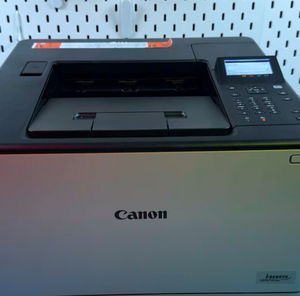
Tilslut din Canon Sensus LBP673Cdw-printer problemfrit via Wi-Fi og Wi-Fi Direct
- 1 Del 1: Oprettelse af forbindelse til et standard Wi-Fi-netværk (trådløst LAN)
- 2 Trin 1: Få adgang til printerens menu
- 3 Trin 2: Aktivér trådløs LAN-forbindelse
- 4 Trin 3: Vælg dit netværk, og indtast adgangskoden
- 5 Del 2: Opsætning af Wi-Fi Direct (adgangspunkt-tilstand)
- 6 Trin 4: Aktivér direkte forbindelse
- 7 Trin 5: Definer printerens netværksnavn (SSID)
- 8 Trin 6: Indstil en adgangskode (netværksnøgle), og genstart
- 9 Del 3: Udskrivning fra mobile enheder
- 10 Trin 7: Opret forbindelse, og udskriv en e-mail (universel metode)
- 11 Trin 8: Installer og opsæt Canon PRINT-appen
- 12 Trin 9: Gennemgå udskriftsindstillinger i appen
- 13 Del 4: Oprettelse af forbindelse fra en Windows-computer
- 14 Trin 10: Føj printeren til Windows
- 15 Trin 11: Download og installer den officielle driver
- 16 På andre sprog
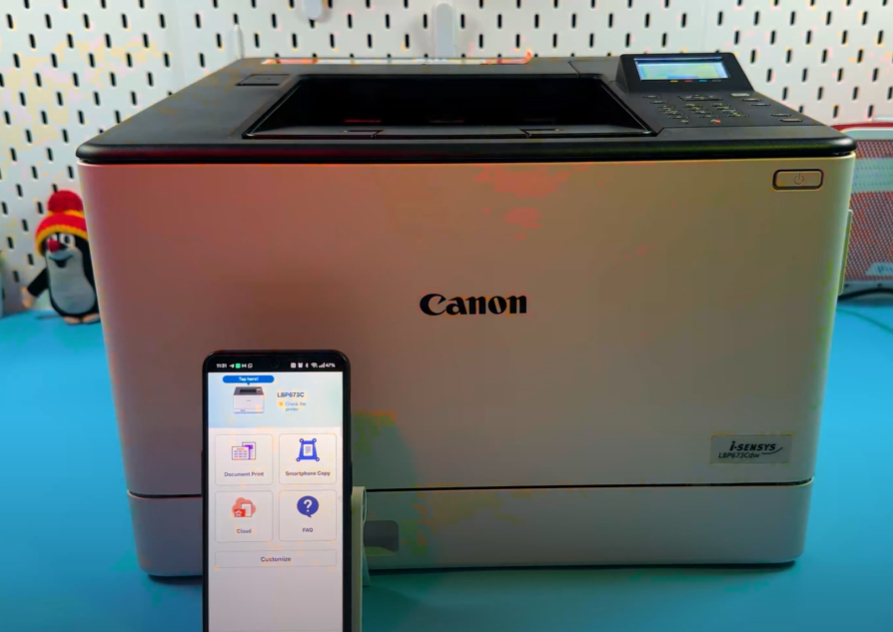
Hej! At tilslutte en ny printer til dit hjemme- eller kontornetværk kan nogle gange føles som et puslespil, men vi er her for at hjælpe. Denne guide vil føre dig gennem de enkle trin til at opsætte din Canon Sensus LBP673Cdw-model, så du kan udskrive trådløst fra enhver enhed ved hjælp af enten et standard Wi-Fi-netværk eller den direkte, peer-to-peer Wi-Fi Direct-funktion. Lad os springe direkte til konfigurationen af din nye printer!
Del 1: Oprettelse af forbindelse til et standard Wi-Fi-netværk (trådløst LAN)
Det første trin er at konfigurere Wi-Fi-indstillingerne direkte på din Canon Sensus LBP673Cdw's kontrolpanel. Dette giver printeren mulighed for at tilslutte sig dit eksisterende hjemme- eller kontornetværk, hvilket er den mest almindelige måde at udskrive trådløst på.
Trin 1: Få adgang til printerens menu
Start fra printerens hoveddisplay, der er kendt som startskærmen. Hvis du er på en anden skærm, skal du blot trykke på knappen Home for at vende tilbage til hovedvisningen. Brug navigationspilene til at fremhæve indstillingen "Menu" på displayet, og tryk derefter på knappen Okay for at vælge den.

Trin 2: Aktivér trådløs LAN-forbindelse
I menuen skal du rulle ned og vælge "Præferencer" og derefter vælge "Netværk". Det første vigtige trin her er at sikre, at den trådløse forbindelse er aktiveret. Vælg den første mulighed, som skal være relateret til forbindelsesindstillinger, og ændre den til "Trådløst LAN" (WLAN). Dette fortæller din Canon-printer, at den skal oprette forbindelse til dit Wi-Fi-netværk. Når du ser "Indstillinger anvendt", skal du trykke på Okay for at bekræfte.


Trin 3: Vælg dit netværk, og indtast adgangskoden
Skift derefter til indstillingen "Trådløse LAN-indstillinger", og tryk på Okay. Printeren begynder at søge efter tilgængelige Wi-Fi-netværk i området. Bemærk, at denne Canon-printermodel kun kan oprette forbindelse til de ældre, mere bredt understøttede 2,4 GHz-frekvensbånd, ikke 5 GHz. Brug navigationspilene til at rulle og finde dit netværks navn (SSID), og tryk derefter på Okay for at vælge det. På den næste skærm skal du indtaste dit Wi-Fi-netværks sikkerhedsadgangskode. Brug "Indtastningstilstand" til at skifte mellem store bogstaver, små bogstaver og tal samt menuen "Symbol" til eventuelle specialtegn. Når du har indtastet din adgangskode, skal du vælge "Anvend" og trykke på Okay. Printeren spørger, om du vil oprette forbindelse med de nye indstillinger. Vælg "Ja", og tryk på Okay. Efter en kort forbindelsesproces skal displayet bekræfte, at forbindelsen er oprettet.


Del 2: Opsætning af Wi-Fi Direct (adgangspunkt-tilstand)
Wi-Fi Direct opretter et privat netværk direkte fra printeren, hvilket giver enheder mulighed for at oprette forbindelse til det uden en mellemliggende Wi-Fi-router. Dette er perfekt til gæster, eller når du har brug for at udskrive hurtigt uden internetadgang.
Trin 4: Aktivér direkte forbindelse
Fra startskærmen skal du navigere tilbage gennem Menu, derefter "Præferencer" og derefter "Netværk". Denne gang skal du vælge "Indstillinger for direkte forbindelse". Den første mulighed er at aktivere denne funktion. Skift indstillingen til "Til". Du kan også justere "Tid indtil afbrydelse" for automatisk at afbryde forbindelsen til enheder efter en periode med inaktivitet, eller indstille den til nul for at holde forbindelsen aktiveret på ubestemt tid. Tryk på Okay for at gemme dit valg.

Trin 5: Definer printerens netværksnavn (SSID)
Gå til "Adgangspunkt-tilstandsindstillinger", og vælg "Brug brugerdefineret SSID", og skift den til "Til". SSID er det netværksnavn, dine enheder vil se, når de scanner efter Wi-Fi. Indtast et klart navn til din printer (f.eks. "Canon_Direct_Print"). Undgå at bruge specialsymboler eller mellemrum i dette navn for at forhindre forbindelsesproblemer. Brug knappen "C", hvis du har brug for at bruge backspace og rette en slåfejl. Vælg "Anvend", når du er færdig.

Trin 6: Indstil en adgangskode (netværksnøgle), og genstart
Gå en skærm tilbage, og vælg "Brug brugerdefineret netværksnøgle". Skift dette til "Til", og indtast derefter en stærk Wi-Fi-adgangskode til den direkte forbindelse. Den skal være mindst 10 tegn lang. Når du har indtastet den, skal du vælge "Anvend" og Okay. Vend til sidst tilbage til "Indstillinger for direkte forbindelse", og sørg for, at funktionen "Hold aktiveret" er aktiv, så din printer altid er synlig. Det næste vigtige trin er at genstarte printeren manuelt: Tryk på tænd/sluk-knappen, og hold den nede, indtil enheden er helt slukket, og tryk derefter på tænd/sluk-knappen igen for at tænde den igen. Vent på, at den har fuldført sin opstartsekvens, før du går videre til din computer eller mobilenhed.


Del 3: Udskrivning fra mobile enheder
Du kan nu tilslutte din smartphone eller tablet til printeren ved hjælp af en af to metoder: Tilslutning til dit delte Wi-Fi-hjemmenetværk (hvis printeren også er tilsluttet) eller tilslutning direkte til printerens Wi-Fi Direct-netværk, du lige har oprettet.
Trin 7: Opret forbindelse, og udskriv en e-mail (universel metode)
På din mobile enhed (som en iPhone eller Android-telefon) skal du åbne dine Wi-Fi-indstillinger. Enten skal du sørge for, at du er tilsluttet det samme standard 2,4 GHz eller 5 GHz Wi-Fi-netværk som printeren, eller vælge printerens direkte netværksnavn (SSID) og indtaste den adgangskode, du har oprettet i trin 6. Når du er tilsluttet, kan du udskrive fra næsten enhver app. Åbn f.eks. dit mailprogram, vælg en e-mail, tryk på menuen med tre prikker, vælg "Udskriv", juster eventuelle udskriftsindstillinger efter behov, og tryk på "Udskriv".

Trin 8: Installer og opsæt Canon PRINT-appen
For at få den bedste og mest praktiske mobile udskrivningsoplevelse, især på Android-enheder, anbefaler vi stærkt at installere den officielle Canon Print-applikation, som også er tilgængelig til iPhone. Download appen fra din enheds app-butik. Åbn den, og accepter vilkårene. Når du bliver bedt om det, skal du give de nødvendige tilladelser, f.eks. adgang til din placering, mens du bruger appen, og muligheden for at finde enheder i nærheden. På applikationens startskærm skal du trykke på knappen "Tilføj/skift" med printerikonet og vælge "Registrer printer". Appen finder din Canon Sensus LBP673Cdw-model. Tryk på dens navn for at føje den til applikationen. Du kan nu udskrive dokumenter direkte fra appen eller fra din enheds filsystem ved hjælp af indstillingen "Åbn med Canon Print".


Trin 9: Gennemgå udskriftsindstillinger i appen
Når du har åbnet en fil i Canon Print-appen, skal du trykke på "Næste" og derefter "Indstillinger" for at finjustere dit udskriftsjob. Her kan du justere outputmetoden (f.eks. Udskriv eller Sikker udskrivning), papirstørrelse, antal kopier og udskriftsområdet (alle sider eller et specifikt område). Det er vigtigt, at denne printer understøtter automatisk tosidet udskrivning (Duplex), som du kan vælge under "Tosidet udskrivning". Når dine indstillinger er præcis, som du vil have dem, skal du gå tilbage til forhåndsvisningsskærmen og trykke på "Udskriv" for at sende dokumentet til din Canon Sensus LBP673Cdw.

Del 4: Oprettelse af forbindelse fra en Windows-computer
Trin 10: Føj printeren til Windows
På din Windows-computer skal du sikre dig, at den er tilsluttet det samme Wi-Fi-netværk som Canon Sensus LBP673Cdw (eller direkte til printerens Wi-Fi Direct-netværk). Klik på menuen Start, gå til "Indstillinger", og begynd at skrive "printere". Vælg indstillingen "Printere og scannere". Hvis din printer ikke registreres automatisk, skal du klikke på knappen "Tilføj enhed". Din Canon-printer skal vises på listen. Klik på dens navn, og klik derefter på "Tilføj enhed", og vent på, at Windows opretter forbindelsen og udfører en grundlæggende installation.

Trin 11: Download og installer den officielle driver
Mens Windows giver en grundlæggende forbindelse, har du brug for den officielle driver for at få fuld funktionalitet. Hvis din computer har et optisk drev, kan du bruge den cd, der fulgte med i æsken. Ellers skal du åbne en webbrowser og søge efter "Canon Sensus LBP673Cdw download driver". Naviger til den officielle Canon-supportwebsted, vælg fanen "Drivere", og vælg dit operativsystem (Windows eller Mac) og version. Find og klik på downloadknappen for den nyeste driverpakke. Når den er downloadet, skal du klikke på filen for at åbne den, give tilladelse til at installere, hvis du bliver bedt om det, og driveren skal installeres med et enkelt klik. Din Canon Sensus LBP673Cdw er nu fuldt opsat og klar til at udskrive fra ethvert program på din computer.