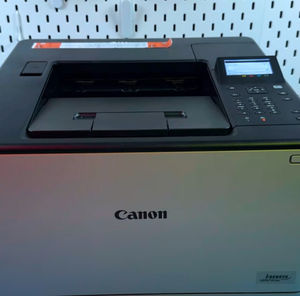
Простое подключение принтера Canon Sensus LBP673Cdw через Wi-Fi и Wi-Fi Direct
- 1 Часть 1: Подключение к стандартной сети Wi-Fi (беспроводная локальная сеть)
- 2 Шаг 1: Доступ к меню принтера
- 3 Шаг 2: Включите беспроводное LAN-соединение
- 4 Шаг 3: Выберите свою сеть и введите пароль
- 5 Часть 2: Настройка Wi-Fi Direct (режим точки доступа)
- 6 Шаг 4: Включите прямое подключение
- 7 Шаг 5: Определите имя сети принтера (SSID)
- 8 Шаг 6: Установите пароль (ключ сети) и перезагрузите
- 9 Часть 3: Печать с мобильных устройств
- 10 Шаг 7: Подключитесь и распечатайте электронное письмо (универсальный метод)
- 11 Шаг 8: Установите и настройте приложение Canon PRINT
- 12 Шаг 9: Просмотрите настройки печати в приложении
- 13 Часть 4: Подключение с компьютера Windows
- 14 Шаг 10: Добавьте принтер в Windows
- 15 Шаг 11: Загрузите и установите официальный драйвер
- 16 На других языках
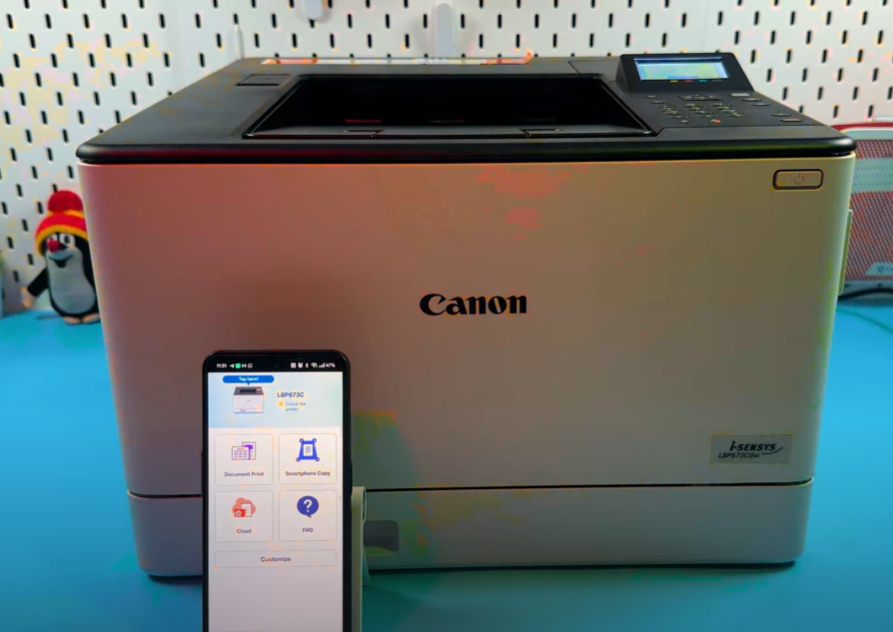
Привет! Подключение нового принтера к домашней или офисной сети иногда может показаться головоломкой, но мы здесь, чтобы помочь. Это руководство проведет вас через простые шаги по настройке вашей модели Canon Sensus LBP673Cdw, гарантируя, что вы сможете печатать по беспроводной сети с любого устройства, используя либо стандартную сеть Wi-Fi, либо функцию прямой одноранговой связи Wi-Fi Direct. Давайте сразу перейдем к настройке вашего нового принтера!
Часть 1: Подключение к стандартной сети Wi-Fi (беспроводная локальная сеть)
Первый шаг — настроить параметры Wi-Fi непосредственно на панели управления вашего Canon Sensus LBP673Cdw. Это позволит принтеру подключиться к вашей существующей домашней или офисной сети, что является наиболее распространенным способом беспроводной печати.
Шаг 1: Доступ к меню принтера
Начните с главного экрана принтера, известного как главный экран (Home screen). Если вы находитесь на другом экране, просто нажмите кнопку "Home" (Главная), чтобы вернуться в главное представление. Используйте стрелки навигации, чтобы выделить опцию "Menu" (Меню) на дисплее, а затем нажмите кнопку "Okay" (ОК), чтобы выбрать ее.

Шаг 2: Включите беспроводное LAN-соединение
В меню прокрутите вниз и выберите "Preferences" (Настройки), затем выберите "Network" (Сеть). Первым важным шагом здесь является обеспечение включения беспроводного соединения. Выберите первый пункт, который должен быть связан с настройками подключения, и измените его на "Wireless LAN" (WLAN) (Беспроводная локальная сеть). Это говорит вашему принтеру Canon о необходимости подключения к вашей сети Wi-Fi. Как только вы увидите сообщение "Settings applied" (Настройки применены), нажмите "Okay" (ОК), чтобы подтвердить.


Шаг 3: Выберите свою сеть и введите пароль
Затем переключитесь на опцию "Wireless LAN Settings" (Настройки беспроводной локальной сети) и нажмите "Okay" (ОК). Принтер начнет поиск доступных сетей Wi-Fi в этом районе. Обратите внимание, что эта модель принтера Canon может подключаться только к более старым, широко поддерживаемым частотным диапазонам 2,4 ГГц, а не 5 ГГц. Используйте стрелки навигации для прокрутки и поиска имени вашей сети (SSID), затем нажмите "Okay" (ОК), чтобы выбрать ее. На следующем экране вам нужно будет ввести пароль безопасности вашей сети Wi-Fi. Используйте "Entry Mode" (Режим ввода) для переключения между прописными буквами, строчными буквами и цифрами, а также меню "Symbol" (Символ) для любых специальных символов. После ввода пароля выберите "Apply" (Применить) и нажмите "Okay" (ОК). Принтер спросит, хотите ли вы подключиться, используя новые настройки; выберите "Yes" (Да) и нажмите "Okay" (ОК). После короткого процесса подключения на дисплее должно появиться подтверждение успешного подключения.


Часть 2: Настройка Wi-Fi Direct (режим точки доступа)
Wi-Fi Direct создает частную сеть непосредственно с принтера, позволяя устройствам подключаться к нему без промежуточного маршрутизатора Wi-Fi. Это идеально подходит для гостей или когда вам нужно быстро распечатать без доступа к Интернету.
Шаг 4: Включите прямое подключение
На главном экране вернитесь в меню, затем "Preferences" (Настройки), а затем "Network" (Сеть). На этот раз вы выберете "Direct Connection Settings" (Настройки прямого подключения). Первым вариантом будет включение этой функции; переключите настройку на "On" (Вкл.). Вы также можете настроить "Time Until Disconnection" (Время до отключения), чтобы автоматически отключать устройства после периода бездействия, или установить его на ноль, чтобы соединение оставалось включенным на неопределенный срок. Нажмите "Okay" (ОК), чтобы сохранить свой выбор.

Шаг 5: Определите имя сети принтера (SSID)
Перейдите в "Access Point Mode Settings" (Настройки режима точки доступа) и выберите "Use Custom SSID" (Использовать пользовательский SSID), переключив его в положение "On" (Вкл.). SSID — это имя сети, которое ваши устройства будут видеть при сканировании Wi-Fi. Введите понятное имя для своего принтера (например, "Canon_Direct_Print"). Избегайте использования специальных символов или пробелов в этом имени, чтобы предотвратить проблемы с подключением. Используйте кнопку "C", если вам нужно удалить символ и исправить опечатку. Выберите "Apply" (Применить), когда закончите.

Шаг 6: Установите пароль (ключ сети) и перезагрузите
Вернитесь на один экран назад и выберите "Use Custom Network Key" (Использовать пользовательский сетевой ключ). Переключите его в положение "On" (Вкл.), а затем введите надежный пароль Wi-Fi для прямого подключения. Он должен состоять как минимум из 10 символов. После ввода выберите "Apply" (Применить) и "Okay" (ОК). Наконец, вернитесь к "Direct Connection Settings" (Настройки прямого подключения) и убедитесь, что функция "Keep Enabled" (Всегда включено) активна, чтобы ваш принтер всегда был обнаруживаемым. Следующим важным шагом является ручная перезагрузка принтера: нажмите и удерживайте кнопку питания, пока устройство полностью не выключится, затем нажмите кнопку питания еще раз, чтобы снова включить его. Подождите, пока он завершит последовательность запуска, прежде чем переходить к компьютеру или мобильному устройству.


Часть 3: Печать с мобильных устройств
Теперь вы можете подключить свой смартфон или планшет к принтеру одним из двух способов: подключившись к общей домашней сети Wi-Fi (если принтер также подключен) или подключившись напрямую к сети Wi-Fi Direct принтера, которую вы только что создали.
Шаг 7: Подключитесь и распечатайте электронное письмо (универсальный метод)
На своем мобильном устройстве (например, на iPhone или телефоне Android) откройте настройки Wi-Fi. Убедитесь, что вы подключены к той же стандартной сети Wi-Fi 2,4 ГГц или 5 ГГц, что и принтер, или выберите имя прямой сети принтера (SSID) и введите пароль, который вы установили на шаге 6. После подключения вы можете печатать практически из любого приложения. Например, откройте почтовое приложение, выберите электронное письмо, коснитесь меню с тремя точками, выберите "Print" (Печать), настройте необходимые параметры печати и нажмите "Print" (Печать).

Шаг 8: Установите и настройте приложение Canon PRINT
Для наилучшего и наиболее удобного способа мобильной печати, особенно на устройствах Android, мы настоятельно рекомендуем установить официальное приложение Canon Print, которое также доступно для iPhone. Загрузите приложение из магазина приложений вашего устройства. Откройте его и согласитесь с условиями. При появлении запроса вы должны предоставить необходимые разрешения, такие как доступ к вашему местоположению при использовании приложения и возможность находить ближайшие устройства. На главном экране приложения нажмите кнопку "Add/Switch" (Добавить/Переключить) со значком принтера и выберите "Register Printer" (Зарегистрировать принтер). Приложение найдет вашу модель Canon Sensus LBP673Cdw; нажмите на ее имя, чтобы добавить ее в приложение. Теперь вы можете печатать документы непосредственно из приложения или из файловой системы вашего устройства, используя опцию "Open with Canon Print" ("Открыть с помощью Canon Print").


Шаг 9: Просмотрите настройки печати в приложении
После открытия файла в приложении Canon Print вам нужно будет нажать "Next" (Далее), а затем "Settings" (Настройки), чтобы точно настроить задание печати. Здесь вы можете настроить метод вывода (например, "Print" (Печать) или "Secure Print" (Безопасная печать)), размер бумаги, количество копий и диапазон печати (все страницы или определенный диапазон). Важно отметить, что этот принтер поддерживает автоматическую двустороннюю печать (Duplex), которую вы можете выбрать в разделе "Two-sided Printing" (Двусторонняя печать). Как только ваши настройки будут точно такими, как вы хотите, вернитесь на экран предварительного просмотра и нажмите "Print" (Печать), чтобы отправить документ на ваш Canon Sensus LBP673Cdw.

Часть 4: Подключение с компьютера Windows
Шаг 10: Добавьте принтер в Windows
На своем компьютере Windows убедитесь, что он подключен к той же сети Wi-Fi, что и Canon Sensus LBP673Cdw (или напрямую к сети Wi-Fi Direct принтера). Нажмите меню "Start" (Пуск), перейдите в "Settings" (Настройки) и начните вводить "printers" (принтеры). Выберите настройку "Printers and scanners" (Принтеры и сканеры). Если ваш принтер не обнаружен автоматически, нажмите кнопку "Add device" (Добавить устройство). Ваш принтер Canon должен появиться в списке. Нажмите на его имя, затем нажмите "Add device" (Добавить устройство) и подождите, пока Windows установит соединение и выполнит базовую установку.

Шаг 11: Загрузите и установите официальный драйвер
Хотя Windows обеспечивает базовое соединение, вам потребуется официальный драйвер для полной функциональности. Если на вашем компьютере есть оптический привод, вы можете использовать компакт-диск, который поставлялся в коробке. В противном случае откройте веб-браузер и выполните поиск "Canon Sensus LBP673Cdw download driver" (скачать драйвер Canon Sensus LBP673Cdw). Перейдите на официальный веб-сайт поддержки Canon, выберите вкладку "Drivers" (Драйверы) и выберите свою операционную систему (Windows или Mac) и версию. Найдите и нажмите кнопку загрузки для последней версии пакета драйверов. После загрузки нажмите на файл, чтобы открыть его, предоставьте разрешение на установку, если будет предложено, и драйвер должен установиться одним щелчком мыши. Ваш Canon Sensus LBP673Cdw теперь полностью настроен и готов к печати из любого приложения на вашем компьютере.