Verbinden Sie Ihren Canon Sensus LBP673Cdw Drucker nahtlos über Wi-Fi und Wi-Fi Direct
- 1 Teil 1: Verbindung zu einem Standard-Wi-Fi-Netzwerk (Wireless LAN)
- 2 Schritt 1: Auf das Druckermenü zugreifen
- 3 Schritt 2: Drahtlose LAN-Verbindung aktivieren
- 4 Schritt 3: Ihr Netzwerk auswählen und das Passwort eingeben
- 5 Teil 2: Wi-Fi Direct einrichten (Access Point Modus)
- 6 Schritt 4: Direkte Verbindung aktivieren
- 7 Schritt 5: Den Netzwerknamen des Druckers (SSID) festlegen
- 8 Schritt 6: Ein Passwort (Netzwerkschlüssel) festlegen und neu starten
- 9 Teil 3: Drucken von Mobilgeräten
- 10 Schritt 7: Eine E-Mail verbinden und drucken (Universelle Methode)
- 11 Schritt 8: Die Canon PRINT App installieren und einrichten
- 12 Schritt 9: Druckeinstellungen in der App überprüfen
- 13 Teil 4: Verbindung von einem Windows-Computer
- 14 Schritt 10: Den Drucker zu Windows hinzufügen
- 15 Schritt 11: Den offiziellen Treiber herunterladen und installieren
- 16 In anderen Sprachen
Hallo! Einen neuen Drucker mit Ihrem Heim- oder Büronetzwerk zu verbinden, kann sich manchmal wie ein Puzzle anfühlen, aber wir sind hier, um zu helfen. Diese Anleitung führt Sie durch die einfachen Schritte zur Einrichtung Ihres Canon Sensus LBP673Cdw Modells und stellt sicher, dass Sie drahtlos von jedem Gerät aus drucken können, entweder über ein Standard-Wi-Fi-Netzwerk oder die direkte Peer-to-Peer-Wi-Fi Direct-Funktion. Lassen Sie uns direkt mit der Konfiguration Ihres neuen Druckers beginnen!
Teil 1: Verbindung zu einem Standard-Wi-Fi-Netzwerk (Wireless LAN)
Der erste Schritt ist die Konfiguration der Wi-Fi-Einstellungen direkt am Bedienfeld Ihres Canon Sensus LBP673Cdw. Dadurch kann der Drucker Ihrem bestehenden Heim- oder Büronetzwerk beitreten, was die gängigste Methode für drahtloses Drucken ist.
Schritt 1: Auf das Druckermenü zugreifen
Beginnen Sie am Hauptdisplay des Druckers, dem sogenannten Home-Bildschirm. Wenn Sie sich auf einem anderen Bildschirm befinden, drücken Sie einfach die Home-Taste (Home-Button), um zur Hauptansicht zurückzukehren. Verwenden Sie die Navigationstasten, um die Option "Menu (Menü)" auf dem Display hervorzuheben, und drücken Sie dann die Okay-Taste (Okay-Button), um sie auszuwählen.

Schritt 2: Drahtlose LAN-Verbindung aktivieren
Innerhalb des Menüs scrollen Sie nach unten und wählen "Preferences (Einstellungen)", dann "Network (Netzwerk)". Der erste entscheidende Schritt hier ist sicherzustellen, dass die drahtlose Verbindung aktiviert ist. Wählen Sie die erste Option, die sich auf die Verbindungseinstellungen beziehen sollte, und ändern Sie sie auf "Wireless LAN" (WLAN). Dies weist Ihren Canon Drucker an, sich mit Ihrem Wi-Fi-Netzwerk zu verbinden. Sobald Sie "Settings applied" (Einstellungen angewendet) sehen, drücken Sie Okay, um zu bestätigen.


Schritt 3: Ihr Netzwerk auswählen und das Passwort eingeben
Als Nächstes wechseln Sie zur Option "Wireless LAN Settings (WLAN-Einstellungen)" und drücken Okay. Der Drucker beginnt mit der Suche nach verfügbaren Wi-Fi-Netzwerken in der Umgebung. Beachten Sie, dass dieses Canon Druckermodell nur die älteren, breiter unterstützten 2.4 GHz Frequenzbänder verbinden kann, nicht 5 GHz. Verwenden Sie die Navigationstasten, um zu scrollen und den Namen Ihres Netzwerks (SSID) zu finden, und drücken Sie dann Okay, um ihn auszuwählen. Auf dem nächsten Bildschirm müssen Sie das Sicherheitspasswort Ihres Wi-Fi-Netzwerks eingeben. Verwenden Sie den "Entry Mode (Eingabemodus)", um zwischen Großbuchstaben, Kleinbuchstaben und Ziffern zu wechseln, und das "Symbol (Symbol)"-Menü für Sonderzeichen. Nachdem Sie Ihr Passwort eingegeben haben, wählen Sie "Apply (Anwenden)" und drücken Okay. Der Drucker fragt Sie, ob Sie mit den neuen Einstellungen verbinden möchten; wählen Sie "Yes (Ja)" und drücken Okay. Nach einem kurzen Verbindungsprozess sollte das Display bestätigen, dass die Verbindung erfolgreich war.


Teil 2: Wi-Fi Direct einrichten (Access Point Modus)
Wi-Fi Direct erstellt ein privates Netzwerk direkt vom Drucker aus, sodass Geräte sich ohne einen zwischengeschalteten Wi-Fi-Router damit verbinden können. Dies ist perfekt für Gäste oder wenn Sie schnell ohne Internetzugang drucken müssen.
Schritt 4: Direkte Verbindung aktivieren
Vom Home-Bildschirm aus navigieren Sie zurück durch das "Menu (Menü)", dann "Preferences (Einstellungen)" und dann "Network (Netzwerk)". Diesmal wählen Sie "Direct Connection Settings (Direktverbindungseinstellungen)". Die erste Option wird sein, diese Funktion zu aktivieren; stellen Sie die Einstellung auf "On (Ein)". Sie können auch die "Time Until Disconnection" (Zeit bis zur Trennung) anpassen, um Geräte nach einer Inaktivitätsperiode automatisch zu trennen, oder auf Null setzen, um die Verbindung unbegrenzt aktiviert zu halten. Drücken Sie Okay, um Ihre Wahl zu speichern.

Schritt 5: Den Netzwerknamen des Druckers (SSID) festlegen
Gehen Sie zu "Access Point Mode Settings (Zugangspunkt-Modus-Einstellungen)" und wählen Sie "Use Custom SSID (Benutzerdefinierte SSID verwenden)", wobei Sie es auf "On (Ein)" stellen. Die SSID ist der Netzwerkname, den Ihre Geräte sehen werden, wenn sie nach Wi-Fi suchen. Geben Sie einen klaren Namen für Ihren Drucker ein (z.B. "Canon_Direct_Print"). Vermeiden Sie die Verwendung von Sonderzeichen oder Leerzeichen in diesem Namen, um Verbindungsprobleme zu vermeiden. Verwenden Sie die "C"-Taste ("C"-Button), wenn Sie eine Eingabe rückgängig machen und einen Tippfehler korrigieren müssen. Wählen Sie "Apply (Anwenden)", wenn Sie fertig sind.

Schritt 6: Ein Passwort (Netzwerkschlüssel) festlegen und neu starten
Gehen Sie einen Bildschirm zurück und wählen Sie "Use Custom Network Key (Benutzerdefinierten Netzwerkschlüssel verwenden)". Stellen Sie dies auf "On (Ein)" und geben Sie dann ein starkes Wi-Fi-Passwort für die Direktverbindung ein. Es muss mindestens 10 Zeichen lang sein. Nach der Eingabe wählen Sie "Apply (Anwenden)" und Okay. Kehren Sie schließlich zu den "Direct Connection Settings (Direktverbindungseinstellungen)" zurück und stellen Sie sicher, dass die Funktion "Keep Enabled" (Aktiviert lassen) aktiv ist, damit Ihr Drucker immer auffindbar ist. Der nächste entscheidende Schritt ist, den Drucker manuell neu zu starten: Halten Sie den Netzschalter (Power Button) gedrückt, bis das Gerät vollständig ausgeschaltet ist, und drücken Sie den Netzschalter (Power Button) dann noch einmal, um es wieder einzuschalten. Warten Sie, bis die Startsequenz abgeschlossen ist, bevor Sie zu Ihrem Computer oder Mobilgerät wechseln.


Teil 3: Drucken von Mobilgeräten
Sie können Ihr Smartphone oder Tablet nun auf zwei Arten mit dem Drucker verbinden: entweder indem Sie sich mit Ihrem gemeinsamen Heim-WLAN-Netzwerk verbinden (wenn der Drucker ebenfalls verbunden ist) oder indem Sie sich direkt mit dem Wi-Fi Direct-Netzwerk des Druckers verbinden, das Sie gerade erstellt haben.
Schritt 7: Eine E-Mail verbinden und drucken (Universelle Methode)
Öffnen Sie auf Ihrem Mobilgerät (wie einem iPhone oder Android-Telefon) Ihre Wi-Fi-Einstellungen. Stellen Sie entweder sicher, dass Sie mit demselben Standard-2.4 GHz- oder 5 GHz-Wi-Fi-Netzwerk wie der Drucker verbunden sind, oder wählen Sie den direkten Netzwerknamen (SSID) des Druckers und geben Sie das Passwort ein, das Sie in Schritt 6 eingerichtet haben. Einmal verbunden, können Sie aus fast jeder App drucken. Öffnen Sie zum Beispiel Ihre Mail-Anwendung, wählen Sie eine E-Mail aus, tippen Sie auf das Drei-Punkte-Menü, wählen Sie "Print (Drucken)", passen Sie gegebenenfalls die Druckeinstellungen an und tippen Sie auf "Print (Drucken)".

Schritt 8: Die Canon PRINT App installieren und einrichten
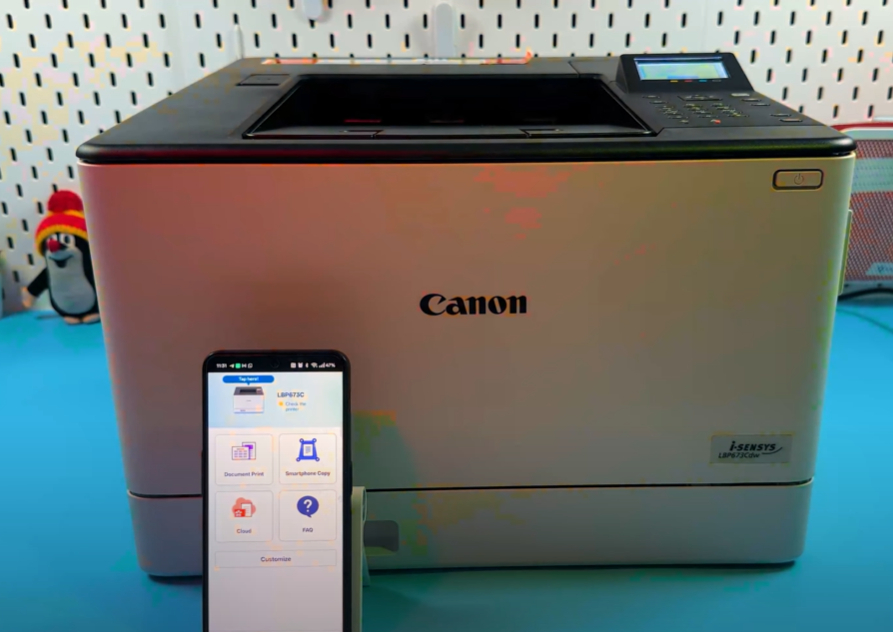
Für das beste und bequemste mobile Druckerlebnis, insbesondere auf Android-Geräten, empfehlen wir dringend die Installation der offiziellen Canon Print Anwendung, die auch für iPhone verfügbar ist. Laden Sie die App aus dem App Store Ihres Geräts herunter. Öffnen Sie sie und stimmen Sie den Bedingungen zu. Wenn Sie dazu aufgefordert werden, müssen Sie die notwendigen Berechtigungen erteilen, wie den Zugriff auf Ihren Standort während der Nutzung der App und die Möglichkeit, Geräte in der Nähe zu finden. Tippen Sie auf dem Startbildschirm der Anwendung auf die "Add/Switch"-Taste (Hinzufügen/Wechseln-Button) mit dem Druckersymbol und wählen Sie "Register Printer" (Drucker registrieren). Die App findet Ihr Canon Sensus LBP673Cdw Modell; tippen Sie auf dessen Namen, um es zur Anwendung hinzuzufügen. Sie können nun Dokumente direkt aus der App oder aus dem Dateisystem Ihres Geräts drucken, indem Sie die Option "Open with Canon Print" (Öffnen mit Canon Print) verwenden.


Schritt 9: Druckeinstellungen in der App überprüfen
Nachdem Sie eine Datei in der Canon Print App geöffnet haben, tippen Sie auf "Next (Weiter)" und dann auf "Settings (Einstellungen)", um Ihren Druckauftrag zu optimieren. Hier können Sie die Ausgabemethode (z.B. "Print (Drucken)" oder "Secure Print (Sicherer Druck)"), die Papiergröße, die Anzahl der Kopien und den Druckbereich (alle Seiten oder einen bestimmten Bereich) anpassen. Wichtig ist, dass dieser Drucker den automatischen beidseitigen Druck (Duplex) unterstützt, den Sie unter "Two-sided Printing (Beidseitiger Druck)" auswählen können. Sobald Ihre Einstellungen genau so sind, wie Sie sie wünschen, gehen Sie zurück zum Vorschaubildschirm und tippen Sie auf "Print (Drucken)", um das Dokument an Ihren Canon Sensus LBP673Cdw zu senden.

Teil 4: Verbindung von einem Windows-Computer
Schritt 10: Den Drucker zu Windows hinzufügen
Stellen Sie auf Ihrem Windows-Computer sicher, dass dieser mit demselben Wi-Fi-Netzwerk wie der Canon Sensus LBP673Cdw verbunden ist (oder direkt mit dem Wi-Fi Direct-Netzwerk des Druckers). Klicken Sie auf das Startmenü, gehen Sie zu "Settings (Einstellungen)" und beginnen Sie mit der Eingabe von "Drucker". Wählen Sie die Einstellung "Printers and scanners (Drucker und Scanner)". Wenn Ihr Drucker nicht automatisch erkannt wird, klicken Sie auf die "Add device"-Taste (Gerät hinzufügen-Button). Ihr Canon Drucker sollte in der Liste erscheinen. Klicken Sie auf seinen Namen, dann klicken Sie auf "Add device" (Gerät hinzufügen) und warten Sie, bis Windows die Verbindung herstellt und eine grundlegende Installation durchführt.

Schritt 11: Den offiziellen Treiber herunterladen und installieren
Obwohl Windows eine grundlegende Verbindung bereitstellt, benötigen Sie den offiziellen Treiber für die volle Funktionalität. Wenn Ihr Computer über ein optisches Laufwerk verfügt, können Sie die im Karton enthaltene CD verwenden. Andernfalls öffnen Sie einen Webbrowser und suchen Sie nach "Canon Sensus LBP673Cdw download driver". Navigieren Sie zur offiziellen Canon Support-Website, wählen Sie den "Drivers"-Tab (Treiber-Tab) und wählen Sie Ihr Betriebssystem (Windows oder Mac) und die Version aus. Suchen und klicken Sie auf den Download-Button für das neueste Treiberpaket. Nach dem Herunterladen klicken Sie auf die Datei, um sie zu öffnen, erteilen Sie die Installationsberechtigung, falls Sie dazu aufgefordert werden, und der Treiber sollte mit einem einzigen Klick installiert werden. Ihr Canon Sensus LBP673Cdw ist nun vollständig eingerichtet und bereit zum Drucken aus jeder Anwendung auf Ihrem Computer.