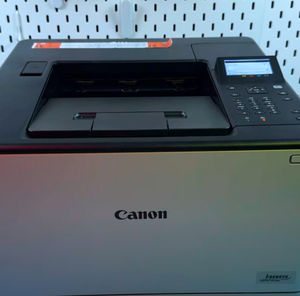
Canon Sensus LBP673Cdw Yazıcınızı Wi-Fi ve Wi-Fi Direct ile Sorunsuz Bir Şekilde Bağlayın
- 1 Bölüm 1: Standart Bir Wi-Fi Ağına Bağlanma (Kablosuz LAN)
- 2 Adım 1: Yazıcının Menüsüne Erişin
- 3 Adım 2: Kablosuz LAN Bağlantısını Etkinleştirin
- 4 Adım 3: Ağınızı Seçin ve Şifreyi Girin
- 5 Bölüm 2: Wi-Fi Direct'i Kurma (Erişim Noktası Modu)
- 6 Adım 4: Doğrudan Bağlantıyı Etkinleştirin
- 7 Adım 5: Yazıcının Ağ Adını (SSID) Tanımlayın
- 8 Adım 6: Bir Şifre (Ağ Anahtarı) Belirleyin ve Yeniden Başlatın
- 9 Bölüm 3: Mobil Cihazlardan Yazdırma
- 10 Adım 7: Bir E-postayı Bağlayın ve Yazdırın (Evrensel Yöntem)
- 11 Adım 8: Canon PRINT Uygulamasını Yükleyin ve Kurun
- 12 Adım 9: Uygulamadaki Yazdırma Ayarlarını İnceleyin
- 13 Bölüm 4: Bir Windows Bilgisayardan Bağlanma
- 14 Adım 10: Yazıcıyı Windows'a Ekleyin
- 15 Adım 11: Resmi Sürücüyü İndirin ve Kurun
- 16 Diğer Dillerde
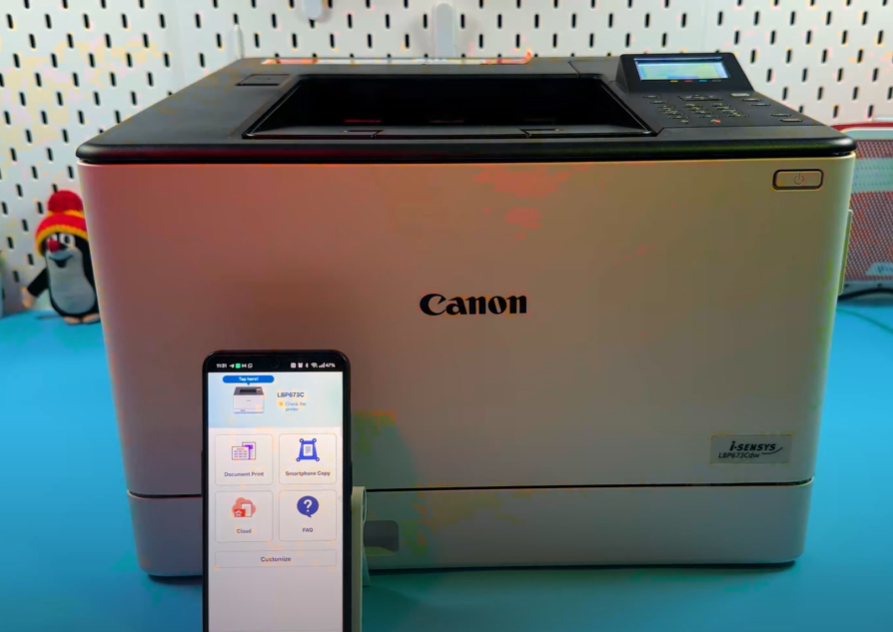
Merhaba! Yeni bir yazıcıyı ev veya ofis ağınıza bağlamak bazen bir bulmaca gibi gelebilir, ancak yardım etmek için buradayız. Bu kılavuz, Canon Sensus LBP673Cdw modelinizi kurmanın basit adımlarını size gösterecek ve standart bir Wi-Fi ağı veya doğrudan, eşler arası Wi-Fi Direct özelliğini kullanarak herhangi bir cihazdan kablosuz olarak yazdırabilmenizi sağlayacaktır. Yeni yazıcınızı yapılandırmaya hemen başlayalım!
Bölüm 1: Standart Bir Wi-Fi Ağına Bağlanma (Kablosuz LAN)
İlk adım, Wi-Fi ayarlarını doğrudan Canon Sensus LBP673Cdw'nizin kontrol panelinde yapılandırmaktır. Bu, yazıcının mevcut ev veya ofis ağınıza katılmasına olanak tanır ve bu da kablosuz olarak yazdırmanın en yaygın yoludur.
Adım 1: Yazıcının Menüsüne Erişin
Ana ekran olarak bilinen yazıcının ana ekranından başlayın. Farklı bir ekrandaysanız, ana görünüme dönmek için Giriş (Home) düğmesine basmanız yeterlidir. Ekranda "Menü" (Menu) seçeneğini vurgulamak için gezinme oklarını kullanın ve ardından seçmek için Tamam (Okay) düğmesine basın.

Adım 2: Kablosuz LAN Bağlantısını Etkinleştirin
Menüde, aşağı kaydırın ve "Tercihler" (Preferences) öğesini seçin, ardından "Ağ" (Network) öğesini seçin. Buradaki ilk kritik adım, kablosuz bağlantının etkinleştirildiğinden emin olmaktır. İlk seçeneği seçin, bu bağlantı ayarlarıyla ilgili olmalıdır ve "Kablosuz LAN" (WLAN) olarak değiştirin. Bu, Canon yazıcınıza Wi-Fi ağınıza bağlanmasını söyler. "Ayarlar uygulandı" (Settings applied) mesajını gördüğünüzde, onaylamak için Tamam (Okay) düğmesine basın.


Adım 3: Ağınızı Seçin ve Şifreyi Girin
Ardından, "Kablosuz LAN Ayarları" (Wireless LAN Settings) seçeneğine geçin ve Tamam (Okay) düğmesine basın. Yazıcı, bölgedeki mevcut Wi-Fi ağlarını aramaya başlayacaktır. Bu Canon yazıcı modelinin yalnızca daha eski, daha geniş çapta desteklenen 2,4 GHz frekans bantlarına bağlanabildiğini, 5 GHz'e bağlanamadığını unutmayın. Gezinme oklarını kullanarak kaydırın ve ağınızın adını (SSID) bulun, ardından seçmek için Tamam (Okay) düğmesine basın. Bir sonraki ekranda, Wi-Fi ağınızın güvenlik şifresini girmeniz gerekecektir. Büyük harfler, küçük harfler ve rakamlar arasında geçiş yapmak için "Giriş Modu" (Entry Mode) ve herhangi bir özel karakter için "Sembol" (Symbol) menüsünü kullanın. Şifrenizi yazdıktan sonra, "Uygula" (Apply) öğesini seçin ve Tamam (Okay) düğmesine basın. Yazıcı, yeni ayarları kullanarak bağlanmak isteyip istemediğinizi soracaktır; "Evet" (Yes) öğesini seçin ve Tamam (Okay) düğmesine basın. Kısa bir bağlantı işleminden sonra, ekran bağlantının başarılı olduğunu doğrulamalıdır.


Bölüm 2: Wi-Fi Direct'i Kurma (Erişim Noktası Modu)
Wi-Fi Direct, yazıcıdan doğrudan özel bir ağ oluşturarak cihazların ara bir Wi-Fi yönlendiricisi olmadan bağlanmasına olanak tanır. Bu, misafirler için veya internet erişimi olmadan hızlı bir şekilde yazdırmanız gerektiğinde mükemmeldir.
Adım 4: Doğrudan Bağlantıyı Etkinleştirin
Giriş (Home) ekranından, Menü (Menu), ardından "Tercihler" (Preferences) ve ardından "Ağ" (Network) üzerinden geri gidin. Bu sefer "Doğrudan Bağlantı Ayarları" (Direct Connection Settings) öğesini seçeceksiniz. İlk seçenek bu özelliği etkinleştirmek olacaktır; ayarı "Açık" (On) olarak değiştirin. Cihazları bir süre işlem yapılmadığında otomatik olarak ayırmak için "Bağlantı Kesilene Kadar Süre" (Time Until Disconnection) öğesini de ayarlayabilir veya bağlantının süresiz olarak etkin kalmasını sağlamak için sıfıra ayarlayabilirsiniz. Seçiminizi kaydetmek için Tamam (Okay) düğmesine basın.

Adım 5: Yazıcının Ağ Adını (SSID) Tanımlayın
"Erişim Noktası Modu Ayarları" (Access Point Mode Settings) öğesine gidin ve "Özel SSID Kullan" (Use Custom SSID) öğesini seçerek "Açık" (On) olarak değiştirin. SSID, cihazlarınızın Wi-Fi için tarama yaparken göreceği ağ adıdır. Yazıcınız için net bir ad girin (örneğin, "Canon_Direct_Print"). Bağlantı sorunlarını önlemek için bu adda özel semboller veya boşluklar kullanmaktan kaçının. Geri almanız ve bir yazım hatasını düzeltmeniz gerekiyorsa "C" düğmesini kullanın. İşiniz bittiğinde "Uygula" (Apply) öğesini seçin.

Adım 6: Bir Şifre (Ağ Anahtarı) Belirleyin ve Yeniden Başlatın
Bir ekran geri gidin ve "Özel Ağ Anahtarı Kullan" (Use Custom Network Key) öğesini seçin. Bunu "Açık" (On) olarak değiştirin ve ardından doğrudan bağlantı için güçlü bir Wi-Fi şifresi girin. En az 10 karakter uzunluğunda olmalıdır. Girildikten sonra, "Uygula" (Apply) ve Tamam (Okay) öğesini seçin. Son olarak, "Doğrudan Bağlantı Ayarları" (Direct Connection Settings) öğesine dönün ve yazıcınızın her zaman keşfedilebilir olması için "Etkin Tut" (Keep Enabled) özelliğinin etkin olduğundan emin olun. Bir sonraki kritik adım, yazıcıyı manuel olarak yeniden başlatmaktır: cihaz tamamen kapanana kadar güç düğmesini basılı tutun, ardından tekrar açmak için güç düğmesine bir kez daha basın. Bilgisayarınıza veya mobil cihazınıza geçmeden önce başlatma dizisini tamamlamasını bekleyin.


Bölüm 3: Mobil Cihazlardan Yazdırma
Artık akıllı telefonunuzu veya tabletinizi iki yöntemden birini kullanarak yazıcıya bağlayabilirsiniz: paylaşılan ev Wi-Fi ağınıza bağlanma (yazıcı da bağlıysa) veya doğrudan yazıcının yeni oluşturduğunuz Wi-Fi Direct ağına bağlanma.
Adım 7: Bir E-postayı Bağlayın ve Yazdırın (Evrensel Yöntem)
Mobil cihazınızda (bir iPhone veya Android telefon gibi), Wi-Fi ayarlarınızı açın. Yazıcıyla aynı standart 2,4 GHz veya 5 GHz Wi-Fi ağına bağlı olduğunuzdan veya yazıcının doğrudan ağ adını (SSID) seçtiğinizden ve Adım 6'da ayarladığınız şifreyi girdiğinizden emin olun. Bağlandıktan sonra, neredeyse tüm uygulamalardan yazdırabilirsiniz. Örneğin, posta uygulamanızı açın, bir e-posta seçin, üç noktalı menüye dokunun, "Yazdır" (Print) öğesini seçin, gereken yazdırma ayarlarını yapın ve "Yazdır" (Print) öğesine dokunun.

Adım 8: Canon PRINT Uygulamasını Yükleyin ve Kurun
Özellikle Android cihazlarda en iyi ve en uygun mobil yazdırma deneyimi için, iPhone için de mevcut olan resmi Canon Print uygulamasını yüklemenizi şiddetle tavsiye ediyoruz. Uygulamayı cihazınızın uygulama mağazasından indirin. Açın ve şartları kabul edin. İstendiğinde, uygulamayı kullanırken konumunuza erişim ve yakındaki cihazları bulma yeteneği gibi gerekli izinleri vermelisiniz. Uygulamanın ana ekranında, yazıcı simgesiyle birlikte "Ekle/Değiştir" (Add/Switch) düğmesine dokunun ve "Yazıcıyı Kaydet" (Register Printer) öğesini seçin. Uygulama Canon Sensus LBP673Cdw modelinizi bulacaktır; uygulamaya eklemek için adına dokunun. Artık belgeleri doğrudan uygulamadan veya cihazınızın dosya sisteminden "Canon Print ile Aç" (Open with Canon Print) seçeneğini kullanarak yazdırabilirsiniz.


Adım 9: Uygulamadaki Yazdırma Ayarlarını İnceleyin
Canon Print uygulamasında bir dosya açtıktan sonra, yazdırma işinize ince ayar yapmak için "İleri" (Next) ve ardından "Ayarlar" (Settings) öğesine dokunacaksınız. Burada, çıktı yöntemini (örneğin, Yazdır (Print) veya Güvenli Yazdırma (Secure Print)), kağıt boyutunu, kopya sayısını ve yazdırma aralığını (tüm sayfalar veya belirli bir aralık) ayarlayabilirsiniz. Önemli olarak, bu yazıcı, "Çift Taraflı Yazdırma" (Two-sided Printing) altında seçebileceğiniz otomatik çift taraflı yazdırmayı (Duplex) destekler. Ayarlarınız tam olarak istediğiniz gibi olduğunda, önizleme ekranına geri dönün ve belgeyi Canon Sensus LBP673Cdw'nize göndermek için "Yazdır" (Print) öğesine dokunun.

Bölüm 4: Bir Windows Bilgisayardan Bağlanma
Adım 10: Yazıcıyı Windows'a Ekleyin
Windows bilgisayarınızda, Canon Sensus LBP673Cdw ile aynı Wi-Fi ağına (veya doğrudan yazıcının Wi-Fi Direct ağına) bağlı olduğundan emin olun. Başlat (Start) menüsünü tıklayın, "Ayarlar" (Settings) öğesine gidin ve "yazıcılar" (printers) yazmaya başlayın. "Yazıcılar ve tarayıcılar" (Printers and scanners) ayarını seçin. Yazıcınız otomatik olarak algılanmazsa, "Cihaz ekle" (Add device) düğmesini tıklayın. Canon yazıcınız listede görünmelidir. Adını tıklayın, ardından "Cihaz ekle" (Add device) öğesini tıklayın ve Windows'un bağlantıyı kurmasını ve temel bir kurulum gerçekleştirmesini bekleyin.

Adım 11: Resmi Sürücüyü İndirin ve Kurun
Windows temel bir bağlantı sağlarken, tam işlevsellik için resmi sürücüye ihtiyacınız olacaktır. Bilgisayarınızda bir optik sürücü varsa, kutuda gelen CD'yi kullanabilirsiniz. Aksi takdirde, bir web tarayıcısı açın ve "Canon Sensus LBP673Cdw sürücü indir" (Canon Sensus LBP673Cdw download driver) araması yapın. Resmi Canon destek web sitesine gidin, "Sürücüler" (Drivers) sekmesini seçin ve işletim sisteminizi (Windows veya Mac) ve sürümünüzü seçin. En son sürücü paketi için indirme düğmesini bulun ve tıklayın. İndirildikten sonra, dosyayı açmak için tıklayın, istendiğinde yükleme izni verin ve sürücü tek bir tıklamayla kurulmalıdır. Canon Sensus LBP673Cdw'niz artık tamamen ayarlandı ve bilgisayarınızdaki herhangi bir uygulamadan yazdırmaya hazır.