Imprimante Canon PIXMA G7000 Series Démarrage
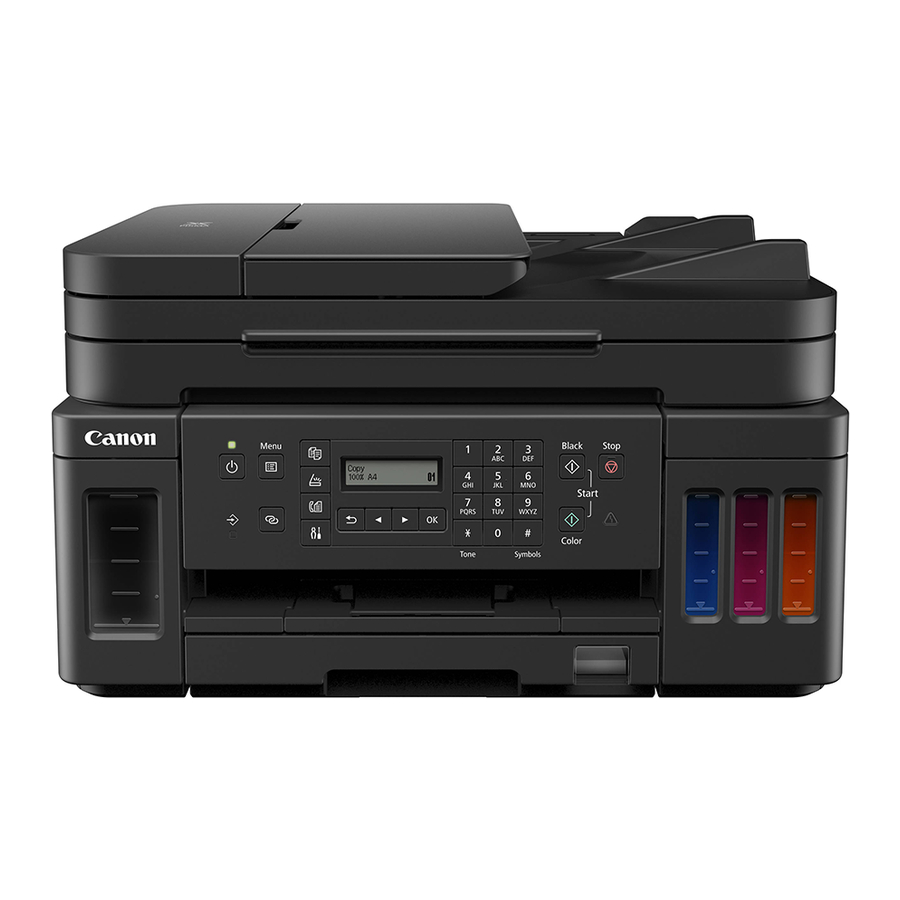
Introduction
Configuration en ligne
Des instructions détaillées et des vidéos sont disponibles sur le site Web de Canon.
Configuration d'un ordinateur
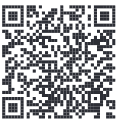
https://ij.start.canon
Configuration d'un smartphone
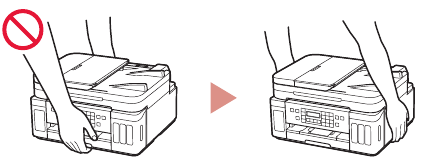
Tenir l'imprimante
Vidéos d'instructions
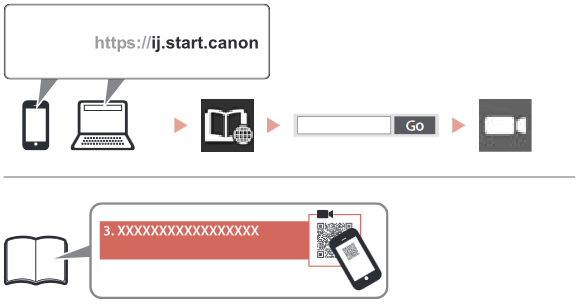
https://ij.start.canon
Configuration de l'imprimante
Contenu de la boîte
- Têtes d'impression
![]()
- Bouteilles d'encre
- Cordon d'alimentation
- Câble modulaire
- CD-ROM d'installation pour Windows
- Sécurité et informations importantes Démarrage (ce manuel)
Retrait des matériaux d'emballage
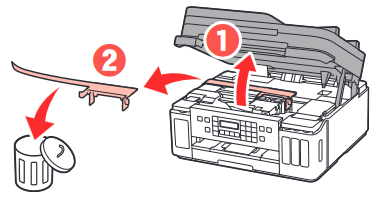
- Retirez et jetez tous les matériaux d'emballage et le ruban adhésif orange.
- Ouvrez le capot/l'unité de numérisation, retirez et jetez le ruban adhésif orange et le matériau de protection à l'intérieur.
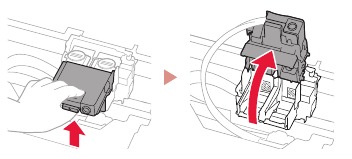
Installation des têtes d'impression
- Ouvrez le capot de verrouillage des têtes d'impression.

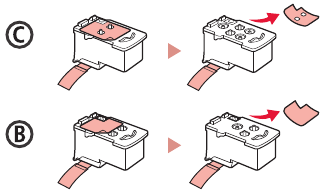
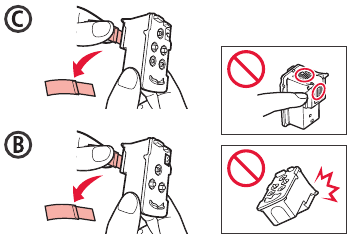
- Sortez chaque tête d'impression de son emballage et retirez l'étiquette.

- Retirez le ruban de protection.

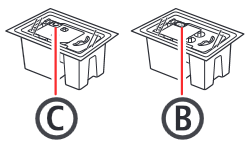
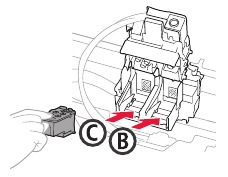
- Insérez la tête d'impression C (couleur) à gauche et la tête d'impression B (noir) à droite.
![]()
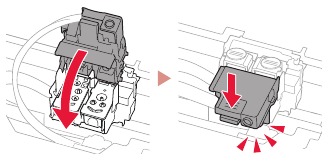
- Fermez le capot de verrouillage des têtes d'impression et appuyez jusqu'à ce qu'il s'enclenche.

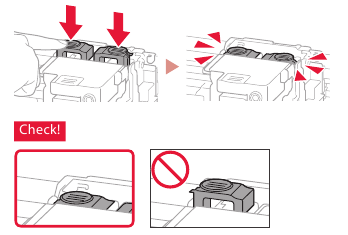
- Appuyez à fond sur les deux boutons de joint jusqu'à ce qu'ils s'enclenchent.

Remplissage d'encre

Ce produit nécessite une manipulation soigneuse de l'encre. L'encre peut éclabousser lorsque les réservoirs d'encre sont remplis. Si de l'encre se répand sur vos vêtements ou vos effets personnels, il est possible qu'elle ne parte pas.
- Ouvrez le couvercle du réservoir d'encre et le bouchon du réservoir sur le côté gauche de l'imprimante.

- Tenez la bouteille d'encre à la verticale et tournez doucement le bouchon de la bouteille pour le retirer.

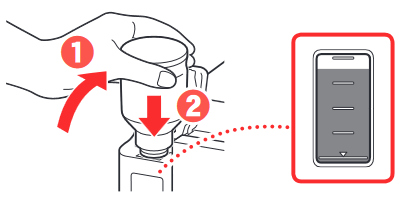
- Alignez la buse de la bouteille d'encre avec l'orifice de remplissage.
![]()
- Tenez lentement la bouteille d'encre à l'envers et appuyez pour verser l'encre.
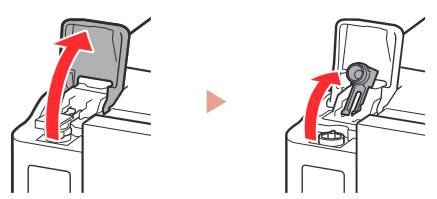
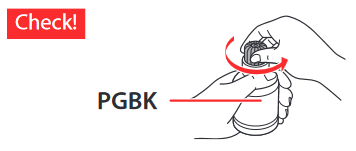
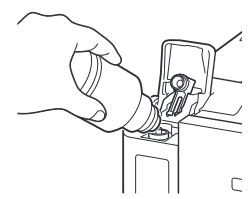
- Si l'encre ne coule pas, retirez délicatement la bouteille d'encre et réessayez.

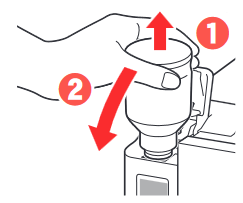
- Retirez délicatement la bouteille d'encre de l'orifice de remplissage.
- Veillez à ne pas renverser d'encre.
![]()
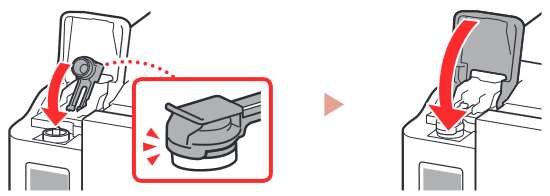
- Remettez le bouchon du réservoir en place en toute sécurité, puis fermez le couvercle du réservoir d'encre.

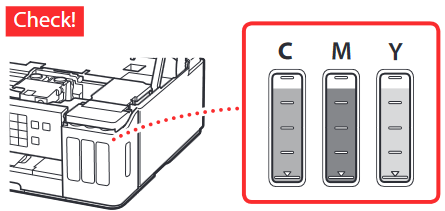
- Répétez les étapes 1 à 6 pour verser toute l'encre dans les réservoirs d'encre correspondants à droite.

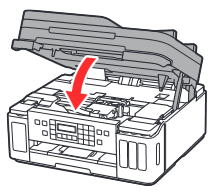
- Fermez le capot/l'unité de numérisation.
![]()
![]()
Faites attention à vos doigts.

Mise sous tension de l'imprimante
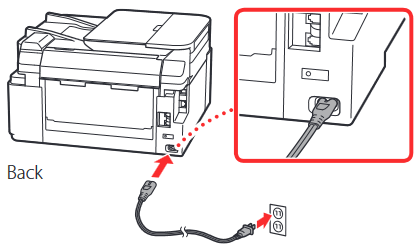
- Connectez le cordon d'alimentation.

![]()
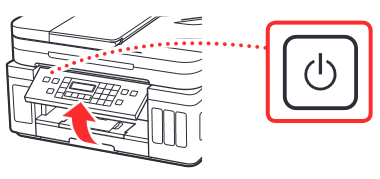
À ce stade, ne connectez aucun autre câble. - Ouvrez le panneau de commande et appuyez sur le bouton ON (Marche).

- Lorsque l'écran suivant apparaît, utilisez les
![]() et
et ![]() boutons pour sélectionner une langue, puis appuyez sur le bouton OK.
boutons pour sélectionner une langue, puis appuyez sur le bouton OK.
![]()
![]()
Si une erreur apparaît à l'écran, consultez « If an error message (support code) appears on the screen (Si un message d'erreur (code d'assistance) apparaît à l'écran) » et suivez les instructions. - Si l'écran de sélection du pays ou de la région apparaît, utilisez les
![]() et
et ![]() boutons pour sélectionner votre pays ou votre région, puis appuyez sur le bouton OK.
boutons pour sélectionner votre pays ou votre région, puis appuyez sur le bouton OK.



Chargement du papier
- Lorsque l'écran suivant apparaît, utilisez les
![]() et
et ![]() boutons pour sélectionner Yes (Oui), puis appuyez sur le bouton OK.
boutons pour sélectionner Yes (Oui), puis appuyez sur le bouton OK.

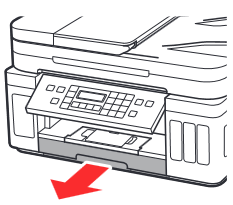
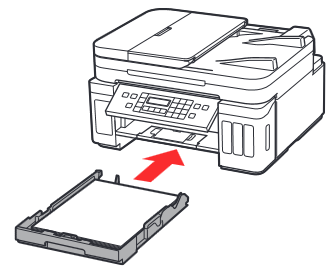
- Retirez la cassette de l'imprimante.
![]()
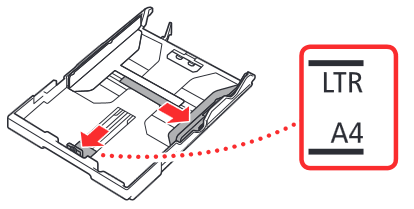
- Écartez les guides papier.
- Faites glisser le guide papier droit jusqu'au bord droit. Alignez le guide papier avant avec le repère Letter ou A4.

- Faites glisser le guide papier droit jusqu'au bord droit. Alignez le guide papier avant avec le repère Letter ou A4.
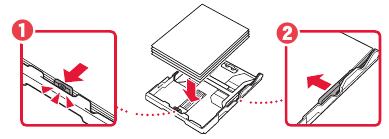
- Chargez du papier.
- Chargez 2 feuilles ou plus de papier ordinaire de format Letter ou A4, face imprimable vers le bas.
- Placez le papier contre le guide papier avant et alignez le guide papier droit sur la largeur du papier.

- Replacez la cassette.

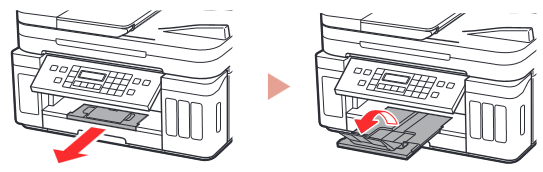
- Tirez le bac de sortie papier.

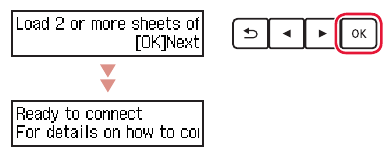
- Suivez les instructions à l'écran, puis appuyez sur le bouton OK.
- Vérifiez que Ready to connect (Prêt à se connecter) apparaît sur l'écran de l'imprimante.

- Vérifiez que Ready to connect (Prêt à se connecter) apparaît sur l'écran de l'imprimante.


Si un message d'erreur (code d'assistance) apparaît à l'écran

Vérifiez le code d'assistance, puis suivez les instructions si le code affiché est listé ci-dessous.
- 1890
Les matériaux de protection n'ont pas été retirés.
→ « Retrait des matériaux d'emballage » - 1470
Les têtes d'impression ne sont pas installées correctement.
→ « Installation des têtes d'impression » - 1471
Aucune tête d'impression n'est installée.
→ « Installation des têtes d'impression » - 1642
Il peut y avoir un manque d'encre.
→ « Remplissage d'encre »
Pour tous les autres cas, reportez-vous au manuel en ligne.
Connexion à un ordinateur, un smartphone ou une tablette
Quel appareil connectez-vous ?
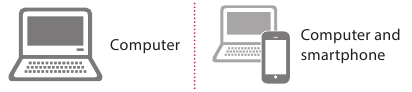
Connexion à un ordinateur
Si vous utilisez plusieurs ordinateurs, effectuez ces étapes sur chaque ordinateur.
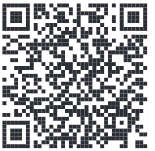
- Accédez au site Web de Canon depuis un ordinateur.
![]()
https://ij.start.canon
- Sélectionnez
![]() Set Up (Configuration).
Set Up (Configuration). - Saisissez le nom du modèle de votre imprimante et cliquez sur Go (Aller).
- Cliquez sur Start (Démarrer).
- Cliquez sur If you have already prepared your printer, go to Connect (Si vous avez déjà préparé votre imprimante, allez à Connexion).
Remarque
Les étapes suivantes sont destinées aux utilisateurs de Windows (sauf Windows 10 en mode S) et macOS. Pour les autres systèmes d'exploitation, poursuivez l'installation en suivant les instructions à l'écran. - Cliquez sur Download (Télécharger).
- Exécutez le fichier téléchargé.
- Cliquez sur Start Setup (Démarrer l'installation).

- Suivez les instructions à l'écran.


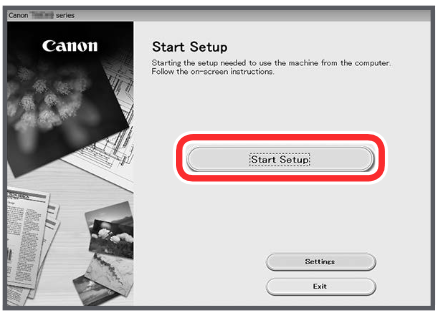
- Ces opérations peuvent prendre un certain temps.
- Pour vous connecter également à un smartphone, consultez « Connecting to a Smartphone (Connexion à un smartphone) ».

Références

Télécharger le manuel
Ici, vous pouvez télécharger la version PDF complète du manuel. Elle peut contenir des instructions de sécurité supplémentaires, des informations de garantie, des règles de la FCC, etc.
Télécharger Imprimante Canon PIXMA G7000 Series Démarrage


