Canon PIXMA PRO-100 Prijungimas. Sąrankos vadovas
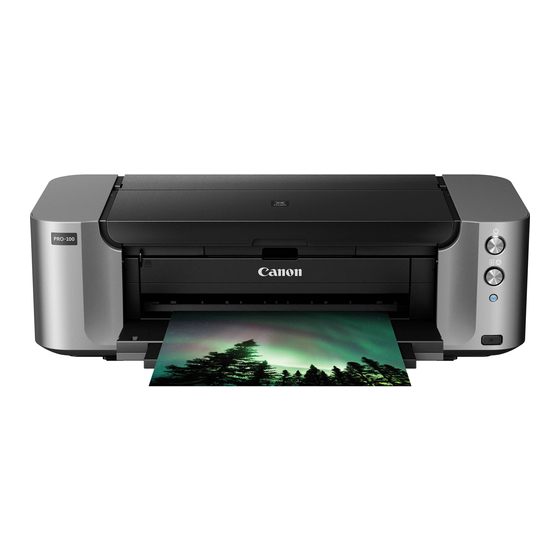
Tinklo jungtis
Belaidis ryšys
Pasiruošimas prisijungimui
Prieš pradedant belaidžio ryšio sąranką
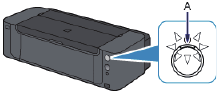
1. Įsitikinkite, kad spausdintuvas yra įjungtas.
Jei maitinimas įjungtas, POWER lemputė (A) šviečia.
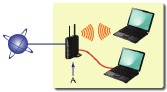
- Įsitikinkite, kad kompiuteris yra prijungtas prie prieigos taško (A) (arba belaidžio tinklo maršrutizatoriaus), prie kurio norite prijungti spausdintuvą.

- Tinklo įrenginio konfigūracija, maršrutizatoriaus funkcijos, sąrankos procedūros ir saugos nustatymai skiriasi priklausomai nuo jūsų sistemos aplinkos. Norėdami gauti daugiau informacijos, skaitykite tinklo įrenginio vadovą arba susisiekite su jo gamintoju.
- Patikrinkite, ar jūsų įrenginys palaiko IEEE802.11n, 802.11g arba 802.11b.
- Jei jūsų įrenginys nustatytas į režimą "IEEE802.11 n only" ("tik IEEE802.11 n"), WEP arba TKIP negali būti naudojami kaip saugos protokolas. Pakeiskite įrenginio saugos protokolą į kitą nei WEP ir TKIP arba pakeiskite nustatymą į kitą nei "IEEE802.11 n only" ("tik IEEE802.11 n").
- Jei naudojate biure, pasitarkite su tinklo administratoriumi.
- Būkite ypač atsargūs jungdamiesi prie tinklo, kuris nėra apsaugotas saugos priemonėmis, nes yra rizika atskleisti duomenis, tokius kaip jūsų asmeninė informacija, trečiajai šaliai.
- Šio spausdintuvo negalima naudoti per belaidį ir laidinį ryšį vienu metu.
- "Ad-hoc connection" ("Ad-hoc ryšys"), kuris užmezga tiesioginį ryšį su kompiuteriu per belaidį ryšį be prieigos taško, nepalaikomas. Būtinai paruoškite prieigos tašką.
Prisijungimas naudojant WPS
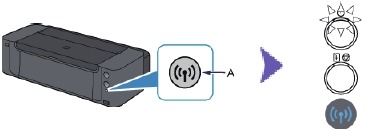
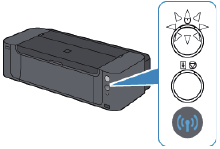
- Paspauskite ir palaikykite Wi-Fi mygtuką (A) ant spausdintuvo, kai būsite pasiruošę paspausti mygtuką ant prieigos taško.

- Įsitikinkite, kad (mėlyna) Wi-Fi lemputė greitai mirksi, o POWER lemputė šviečia, kaip parodyta aukščiau esančioje iliustracijoje, tada paspauskite ir palaikykite mygtuką ant prieigos taško per 2 minutes.
- Įsitikinkite, kad (mėlyna) Wi-Fi lemputė ir POWER lemputė šviečia.

Tinklo ryšio sąranka dabar baigta.
Laidinis ryšys
Pasiruošimas prisijungimui
Prieš pradedant laidinio ryšio sąranką
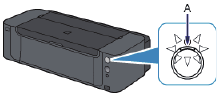
- Įsitikinkite, kad spausdintuvas yra įjungtas.
Jei maitinimas įjungtas, POWER lemputė (A) šviečia.

Pastabos dėl laidinio ryšio
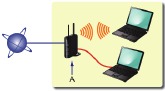
- Įsitikinkite, kad kompiuteris ir maršrutizatorius (A) (arba prieigos taškas) yra prijungti.

- Tinklo įrenginio konfigūracija, maršrutizatoriaus funkcijos, sąrankos procedūros ir saugos nustatymai skiriasi priklausomai nuo jūsų sistemos aplinkos. Norėdami gauti daugiau informacijos, skaitykite tinklo įrenginio vadovą arba susisiekite su jo gamintoju.
- Jei naudojate biure, pasitarkite su tinklo administratoriumi.
- Būkite ypač atsargūs jungdamiesi prie tinklo, kuris nėra apsaugotas saugos priemonėmis, nes yra rizika atskleisti duomenis, tokius kaip jūsų asmeninė informacija, trečiajai šaliai.
- Šio spausdintuvo negalima naudoti per belaidį ir laidinį ryšį vienu metu.
- Naudojant maršrutizatorių, prijunkite spausdintuvą ir kompiuterį prie LAN pusės (to paties tinklo segmento).
Kabelio prijungimas
Jums reikės Ethernet kabelio (parduodamas atskirai).
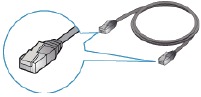
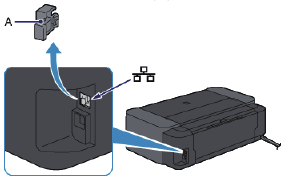
- Nuimkite dangtelį (A) nuo viršutinio prievado, esančio dešinėje pusėje spausdintuvo gale.

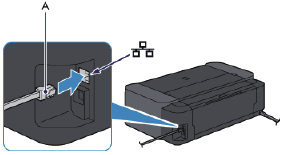
- Prijunkite spausdintuvą ir tinklo įrenginį (maršrutizatorių ir kt.) Ethernet kabeliu (A).
Įsitikinkite, kad naudojate tinkamą prievadą spausdintuvo gale. Nejunkite jo prie USB prievado.

Spausdintuvo sąranka
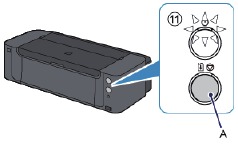
- Laikykite nuspaudę RESUME/CANCEL (ATNAUJINTI/ATŠAUKTI) mygtuką (A) ant spausdintuvo, kol POWER lemputė sumirksės 11 kartų, tada atleiskite RESUME/CANCEL (ATNAUJINTI/ATŠAUKTI) mygtuką po vienuolikto sumirksėjimo.
Laidinio ryšio sąranka baigta.

Tinklo ryšio sąranka dabar baigta.
Trikčių šalinimas
WPS
Kai (mėlyna) Wi-Fi lemputė mirksi lėtai, o (oranžinė) Alarm (Aliarmo) lemputė šviečia:

- Paspauskite mygtuką tik ant vieno prieigos taško.
- Patikrinkite prieigos taško saugos nustatymus.
Patikrinę aukščiau nurodytus punktus, palaukite kurį laiką ir vėl sukonfigūruokite belaidžio ryšio nustatymą.
Norėdami gauti daugiau informacijos apie tai, kaip patikrinti prieigos taško saugos nustatymus, skaitykite prieigos taško vadovą arba susisiekite su jo gamintoju.
Kai (mėlyna) Wi-Fi lemputė mirksi greitai, o (oranžinė) Alarm (Aliarmo) lemputė šviečia:
- Ar tinklo įrenginys (maršrutizatorius ir kt.) įjungtas? Jei tinklo įrenginys jau įjungtas, išjunkite jį, tada vėl įjunkite.
- Ar sukonfigūruotas kompiuteris ir tinklo įrenginys?
- Ar prieigos taškas ir spausdintuvas įdiegti atviroje erdvėje, kurioje įmanomas belaidis ryšys?
- Ar prieigos taškas veikia IEEE802.11n (2,4 GHz), IEEE802.11g arba IEEE802.11b?
Palaukite kurį laiką, tada priartinkite prieigos tašką ir spausdintuvą vienas prie kito ir vėl sukonfigūruokite belaidžio ryšio nustatymus per nurodytą laiką.
Norėdami gauti daugiau informacijos apie tai, kaip patikrinti prieigos taško nustatymus, skaitykite prieigos taško vadovą arba susisiekite su jo gamintoju.
Norėdami vėl sukonfigūruoti belaidžio ryšio nustatymus
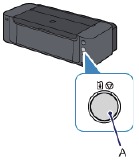
Norėdami vėl sukonfigūruoti belaidžio ryšio nustatymus, paspauskite RESUME/CANCEL (ATNAUJINTI/ATŠAUKTI) mygtuką (A).

Atsisiųsti instrukciją
Čia galite atsisiųsti visą pdf instrukcijos versiją, kurioje gali būti papildomų saugos instrukcijų, garantijos informacijos, FCC taisyklių ir kt.
Atsisiųsti Canon PIXMA PRO-100 Prijungimas. Sąrankos vadovas


