Εγχειρίδιο Canon PIXMA TS5300 Series, PIXMA TS5370
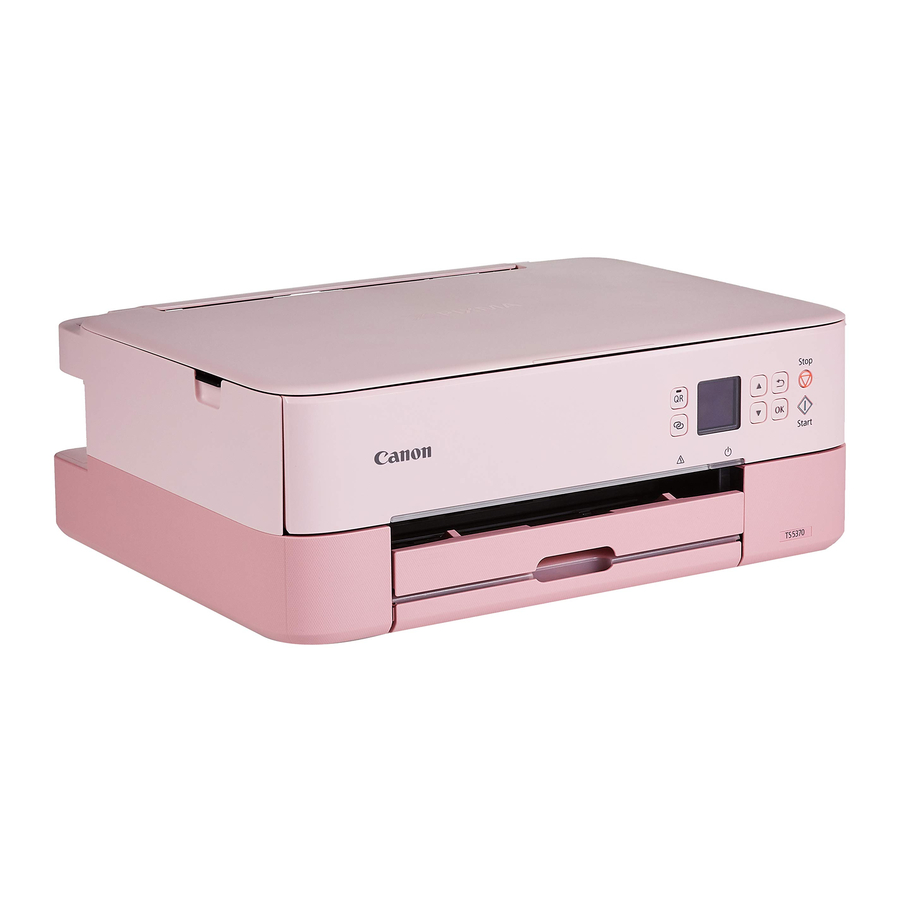
Διαβάστε πρώτα τις Πληροφορίες Ασφάλειας και Σημαντικές Πληροφορίες (προσάρτημα).

Κράτημα του Εκτυπωτή

Εκπαιδευτικά Βίντεο

Ρύθμιση του Εκτυπωτή
- Περιεχόμενα Συσκευασίας
- Καλώδιο ρεύματος
- CD-ROM εγκατάστασης για Windows
- Πληροφορίες Ασφάλειας και Σημαντικές Πληροφορίες
- Οδηγός Γρήγορης Εκκίνησης (αυτό το εγχειρίδιο)
- Δοχεία FINE
![]()

- Αφαίρεση Υλικών Συσκευασίας
![]()
- Αφαιρέστε και απορρίψτε τυχόν υλικά συσκευασίας και πορτοκαλί ταινία.
- Ανοίξτε τη μονάδα σάρωσης / το κάλυμμα, αφαιρέστε και απορρίψτε την πορτοκαλί ταινία και το προστατευτικό υλικό στο εσωτερικό.

- Κλείστε τη μονάδα σάρωσης / το κάλυμμα.
![]()


- Ανοίξτε τη μονάδα σάρωσης / το κάλυμμα πλήρως και, στη συνέχεια, κλείστε το.
![]()
Προσέχετε τα δάχτυλά σας.

- Ενεργοποίηση του Εκτυπωτή
![]()
- Συνδέστε το καλώδιο ρεύματος.

- Συνδέστε το καλώδιο ρεύματος.


Αυτή τη στιγμή, μην συνδέσετε άλλα καλώδια.
- Πατήστε το κουμπί ON (ΕΝΕΡΓΟΠΟΙΗΣΗ).

- Χρησιμοποιήστε τα κουμπιά
![]() και OK για να επιλέξετε μια γλώσσα
και OK για να επιλέξετε μια γλώσσα
![]()
- Πατήστε το κουμπί OK (ΕΝΤΑΞΕΙ).
![]()
![]()
Σαρώστε τον κωδικό QR για ένα εκπαιδευτικό βίντεο σχετικά με τη διαδικασία εγκατάστασης. - Χρησιμοποιήστε τα κουμπιά
![]() και
και ![]() για να ελέγξετε το περιεχόμενο στην οθόνη και, στη συνέχεια, πατήστε το κουμπί OK (ΕΝΤΑΞΕΙ).
για να ελέγξετε το περιεχόμενο στην οθόνη και, στη συνέχεια, πατήστε το κουμπί OK (ΕΝΤΑΞΕΙ).
![]()

 και OK για να επιλέξετε μια γλώσσα

 και
και  για να ελέγξετε το περιεχόμενο στην οθόνη και, στη συνέχεια, πατήστε το κουμπί OK (ΕΝΤΑΞΕΙ).
- Εγκατάσταση των Δοχείων FINE
![]()
- Ανοίξτε τη μονάδα σάρωσης / το κάλυμμα.
![]()
![]()
Μην αγγίζετε τη θήκη των δοχείων FINE μέχρι να σταματήσει να κινείται. - Τσιμπήστε και ανοίξτε το κάλυμμα ασφάλισης του δοχείου μελάνης στην αριστερή πλευρά.

- Αφαιρέστε το έγχρωμο δοχείο FINE από το δοχείο και αφαιρέστε την προστατευτική ταινία.

- Ανοίξτε τη μονάδα σάρωσης / το κάλυμμα.


- Μην αγγίζετε το μελάνι στην προστατευτική ταινία. Μπορεί να λερώσει τα χέρια σας ή τα γύρω αντικείμενα.
- Μην αγγίζετε τις περιοχές που φαίνονται στην εικόνα. Διαφορετικά, ο εκτυπωτής ενδέχεται να μην εκτυπώσει σωστά.
![]()

- Τοποθετήστε το έγχρωμο δοχείο FINE στη θήκη του δοχείου FINE.
![]()
![]()
Μην χτυπήσετε το δοχείο FINE. Κάτι τέτοιο μπορεί να προκαλέσει δυσλειτουργία.
![]()
- Πιέστε σταθερά το κάλυμμα ασφάλισης του δοχείου μελάνης προς τα κάτω μέχρι να ασφαλίσει στη θέση του για να το κλείσετε εντελώς.

- Επαναλάβετε τα βήματα 2 έως 5 και εγκαταστήστε και το μαύρο δοχείο FINE, στη δεξιά πλευρά.
![]()
- Κλείστε τη μονάδα σάρωσης / το κάλυμμα.


- Ο εκτυπωτής θα ξεκινήσει την αρχικοποίηση.
![]()
![]()
Προσέχετε τα δάχτυλά σας.

- Τοποθέτηση Χαρτιού
![]()
- Πατήστε το κουμπί OK (ΕΝΤΑΞΕΙ).
![]()
- Αφαιρέστε τη κασέτα από τον εκτυπωτή και αφαιρέστε το κάλυμμα της κασέτας.

- Σύρετε τους οδηγούς χαρτιού προς τα έξω.
- Σύρετε τον δεξιό οδηγό χαρτιού προς τη δεξιά άκρη. Ευθυγραμμίστε τον μπροστινό οδηγό χαρτιού με τη σήμανση Letter ή A4.
![]()
- Τοποθετήστε χαρτί.
- Πατήστε το κουμπί OK (ΕΝΤΑΞΕΙ).


- Τοποθετήστε 2 ή περισσότερα φύλλα απλού χαρτιού μεγέθους Letter ή A4 με την πλευρά εκτύπωσης προς τα κάτω.
- Τοποθετήστε το χαρτί στον μπροστινό οδηγό χαρτιού και ευθυγραμμίστε τον δεξιό οδηγό χαρτιού με το πλάτος του χαρτιού.


- Συνδέστε το κάλυμμα της κασέτας και επανατοποθετήστε τη κασέτα.
![]()

- Κοιτάξτε το από το πλάι για να επιβεβαιώσετε ότι μοιάζει με το διάγραμμα.
![]()

- Τραβήξτε έξω το δίσκο εξόδου χαρτιού.

- Πατήστε το κουμπί OK (ΕΝΤΑΞΕΙ).
![]()
- Πατήστε το κουμπί OK (ΕΝΤΑΞΕΙ).
![]()
![]()
Σαρώστε τον κωδικό QR για ένα εκπαιδευτικό βίντεο σχετικά με τη διαδικασία εγκατάστασης. - Ελέγξτε ότι εμφανίζεται η ακόλουθη οθόνη.
![]()


Εάν χρησιμοποιείτε τον εκτυπωτή χωρίς να συνδέσετε άλλες συσκευές, η εγκατάσταση έχει πλέον ολοκληρωθεί.
Σύνδεση σε Υπολογιστή
Εάν χρησιμοποιείτε πολλούς υπολογιστές, εκτελέστε αυτά τα βήματα σε κάθε υπολογιστή.

- Αποκτήστε πρόσβαση στον ιστότοπο της Canon από έναν υπολογιστή.
![]()
- Επιλέξτε
![]() Ρύθμιση (Set Up).
Ρύθμιση (Set Up). - Εισαγάγετε το όνομα μοντέλου του εκτυπωτή σας και κάντε κλικ στο Go (Μετάβαση).
- Κάντε κλικ στο Start (Έναρξη).
- Κάντε κλικ στο If you have already prepared (Εάν έχετε ήδη προετοιμάσει) your printer, go to Connect (τον εκτυπωτή σας, μεταβείτε στην επιλογή Σύνδεση).
![information]() Σημείωση Τα παρακάτω βήματα είναι για χρήστες Windows (εκτός από τα Windows 10 σε λειτουργία S) και macOS. Για άλλα λειτουργικά συστήματα, συνεχίστε την εγκατάσταση ακολουθώντας τις οδηγίες στην οθόνη.
Σημείωση Τα παρακάτω βήματα είναι για χρήστες Windows (εκτός από τα Windows 10 σε λειτουργία S) και macOS. Για άλλα λειτουργικά συστήματα, συνεχίστε την εγκατάσταση ακολουθώντας τις οδηγίες στην οθόνη. - Κάντε κλικ στο Download (Λήψη).
- Εκτελέστε το αρχείο που λάβατε.
- Κάντε κλικ στο Start Setup (Έναρξη Εγκατάστασης).
![]()
- Ακολουθήστε τις οδηγίες που εμφανίζονται στην οθόνη.


- Αυτές οι λειτουργίες ενδέχεται να διαρκέσουν λίγο.
- Για να συνδεθείτε και σε ένα smartphone, ανατρέξτε στην ενότητα "Σύνδεση σε Smartphone".
Χρήση του CD-ROM Εγκατάστασης για Windows
Κάντε διπλό κλικ στο EasySetup.exe στο CD-ROM και, στη συνέχεια, συνεχίστε από το βήμα 3. Εάν δεν έχετε σύνδεση στο internet, ανοίξτε τον φάκελο win στο CD-ROM και κάντε διπλό κλικ στο SETUP.exe. Αυτό θα εγκαταστήσει το πρόγραμμα οδήγησης του εκτυπωτή.
Σύνδεση σε Smartphone
Εάν χρησιμοποιείτε πολλά smartphone, εκτελέστε αυτά τα βήματα σε κάθε smartphone.

Προετοιμάστε τα ακόλουθα πριν ξεκινήσετε.
- Ενεργοποιήστε τη ρύθμιση Wi-Fi στο smartphone σας.
- Συνδέστε το smartphone σας στο ασύρματο router (εάν έχετε ασύρματο router).
Ανατρέξτε στα εγχειρίδια του smartphone και του ασύρματου router για περισσότερες λεπτομέρειες.
- Εγκαταστήστε την εφαρμογή "Canon PRINT Inkjet/SELPHY" στο smartphone σας.
- Σαρώστε τον κωδικό QR που εμφανίζεται στα δεξιά για να αποκτήσετε πρόσβαση στον ιστότοπο της Canon και, στη συνέχεια, κατεβάστε την εφαρμογή.
![]()

- Ανοίξτε την εγκατεστημένη εφαρμογή.
![]()
- Ακολουθήστε τις οδηγίες στην οθόνη στην εφαρμογή για να προσθέσετε τον εκτυπωτή σας.

Αφού προσθέσετε τον εκτυπωτή σας, μπορείτε να εκτυπώσετε από το smartphone σας. Για να εκτυπώσετε φωτογραφίες, ανατρέξτε στην ενότητα "Τοποθέτηση Φωτογραφικού Χαρτιού".
Τοποθέτηση Φωτογραφικού Χαρτιού
- Ανοίξτε το πίσω κάλυμμα δίσκου και επεκτείνετε το στήριγμα χαρτιού.

- Ανοίξτε το κάλυμμα της υποδοχής τροφοδοσίας και σύρετε τον οδηγό χαρτιού της δεξιάς πλευράς προς τα δεξιά.

- Τοποθετήστε πολλά φύλλα φωτογραφικού χαρτιού με την πλευρά εκτύπωσης προς τα πάνω και σύρετε τον πλευρικό οδηγό χαρτιού προς την άκρη της στοίβας χαρτιού.

- Κλείστε το κάλυμμα της υποδοχής τροφοδοσίας.


- Ακολουθήστε τις οδηγίες στην οθόνη για να ορίσετε πληροφορίες για το τοποθετημένο χαρτί.
Αντιγραφή
- Ενεργοποιήστε τον εκτυπωτή.
- Τοποθετήστε απλό χαρτί μεγέθους Letter ή A4.
- Ανοίξτε το κάλυμμα εγγράφων και τοποθετήστε το έγγραφο με την όψη προς τα κάτω στην επιφάνεια. Ευθυγραμμίστε το έγγραφο με τη σήμανση ευθυγράμμισης (
![]() ).
).

- Κλείστε το κάλυμμα εγγράφων.
- Πατήστε το κουμπί OK (ΕΝΤΑΞΕΙ).
- Επιλέξτε Copy settings (Ρυθμίσεις αντιγραφής) και, στη συνέχεια, πατήστε το κουμπί OK (ΕΝΤΑΞΕΙ).
- Καθορίστε τις ρυθμίσεις εκτύπωσης χρησιμοποιώντας τα κουμπιά
![]() και OK (ΕΝΤΑΞΕΙ).
και OK (ΕΝΤΑΞΕΙ).
![]()
- Πατήστε το κουμπί Start (Έναρξη).
 ).
).
 και OK (ΕΝΤΑΞΕΙ).
Λήψη εγχειριδίου
Εδώ μπορείτε να κατεβάσετε την πλήρη έκδοση pdf του εγχειριδίου, μπορεί να περιέχει πρόσθετες οδηγίες ασφαλείας, πληροφορίες εγγύησης, κανόνες FCC κ.λπ.
Λήψη Εγχειρίδιο Canon PIXMA TS5300 Series, PIXMA TS5370


