Ръководство за Sony XAV-AX1000
- 1 Ръководство за части и контроли
- 2 Първи стъпки
- 3 Слушане на радио
- 4 Възпроизвеждане
- 5 Разговори със свободни ръце
- 6 Полезни функции
- 7 Настройки
- 8 Допълнителна информация
-
9
Отстраняване на неизправности
- 9.1 Няма звуков сигнал
- 9.2 Предпазителят е изгорял
- 9.3 Елементите от менюто не могат да бъдат избрани
- 9.4 USB функциите не работят правилно
- 9.5 Устройството не може да се управлява
- 9.6 Multi-touch не се разпознава
- 9.7 Радио приемането е лошо
- 9.8 PTY показва [PTY not found.]
- 9.9 Няма картина/появява се шум в картината
- 9.10 Картината не се побира на екрана
- 9.11 Няма звук/звукът прекъсва/звукът пука
- 9.12 Звукът е шумен
- 10 Връзка/Инсталация
- 11 Предупреждение
- 12 Важно известие
- 13 Препратки
- 14 Изтегли ръководство
- 15 На други езици
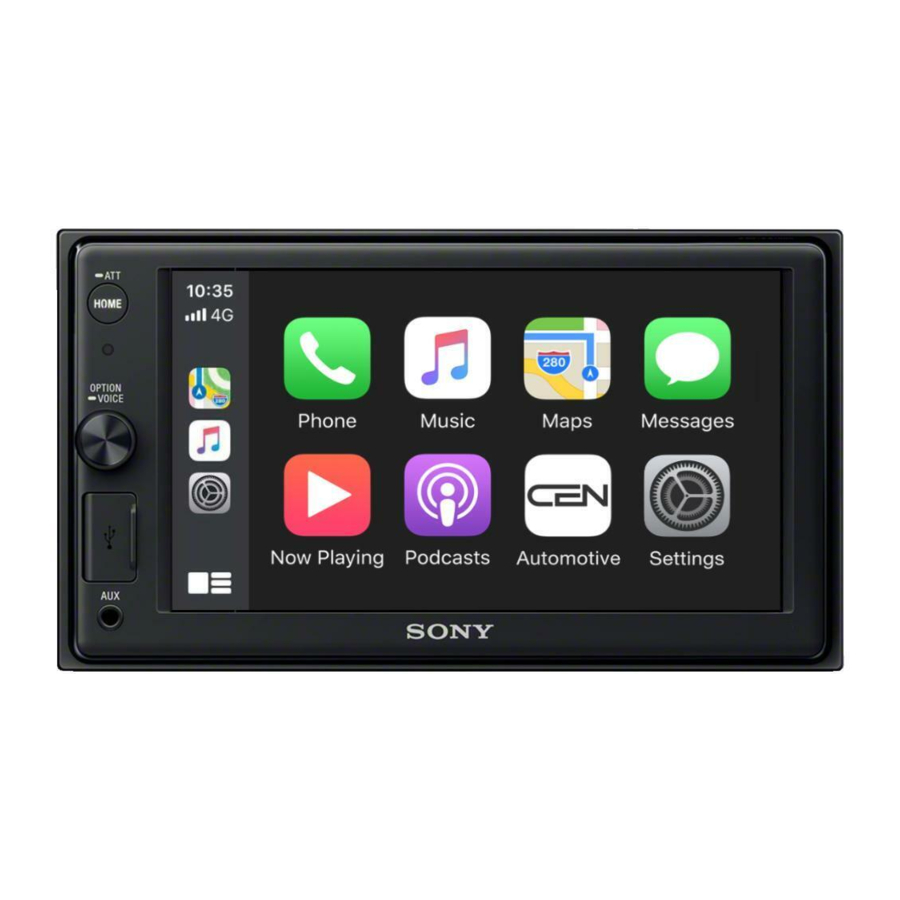
Ръководство за части и контроли
Основен модул

- Дисплей/тъч панел
- HOME
Отворете HOME менюто.
![]() ATT (заглъшаване)
ATT (заглъшаване)
Натиснете и задръжте за 1 секунда, за да заглъшите звука.
За да отмените, натиснете и задръжте отново или завъртете копчето за контрол на звука. - Приемник за дистанционното управление
- Копче за контрол на звука
Завъртете, за да регулирате силата на звука, когато звукът се възпроизвежда.
OPTION
Натиснете, за да отворите OPTION екрана.
![]() VOICE
VOICE
Натиснете и задръжте, за да активирате функцията за гласови команди за Apple CarPlay. - USB порт
- AUX входен жак
 ATT (заглъшаване)
 VOICE
VOICEДистанционно управление RM-X170
Дистанционното управление може да се използва за управление на аудио контролите. За операции с менюта използвайте тъч панела.

Забележка
Белите бутони на илюстрацията по-горе не се поддържат.
- OFF
Изключете източника. - MONITOR OFF
Изключете монитора.
За да го включите отново, натиснете отново. - EQ (еквалайзер)
Изберете крива на еквалайзера. - Бутони с номера (0 – 9)
- CLEAR
![]() (възпроизвеждане/пауза)
(възпроизвеждане/пауза)![]() (предишна/следваща)
(предишна/следваща)
![]() (бързо назад/бързо напред)
(бързо назад/бързо напред)
![]()
Функциите се различават в зависимост от избрания източник.- Тунер: изберете предварително зададена станция или настройте станция автоматично.
- SiriusXM: изберете предварително зададен канал или преминете към предишния/следващия канал.
- USB: изберете папка или преминете към предишния/следващия файл.
ENTER
Въведете избрания елемент.
- SRC (източник)
Променете източника. Всеки път, когато натиснете този бутон, в изскачащ прозорец на текущия дисплей се показва избираем източник. - MODE
Изберете радио обхвата. - VOL (сила на звука) +/–
Отстранете изолационното фолио преди употреба.
![]()
 (възпроизвеждане/пауза)
 (предишна/следваща)
 (бързо назад/бързо напред)

Екранни дисплеи
Екран за възпроизвеждане:

HOME екран:

OPTION екран:

- Индикация за състоянието
![]()
Светва, когато звукът е заглъшен. ![]()
Показва състоянието на силата на сигнала на свързания SiriusXM Connect Vehicle Tuner. ![]()
Светва, когато аудио устройството може да се възпроизвежда чрез активиране на A2DP (Advanced Audio Distribution Profile). ![]()
Светва, когато е налично хендсфри повикване чрез активиране на HFP (Handsfree Profile). ![]()
Показва състоянието на силата на сигнала на свързания мобилен телефон. ![]()
Показва оставащото състояние на батерията на свързания мобилен телефон. ![]()
Светва, когато сигналът Bluetooth® е включен. Мига, когато връзката е в процес на установяване. - (опция за източника)
Отворете менюто с опции за източника. Наличните елементи се различават в зависимост от източника. - Специфична за приложението област
Показва контроли/индикации за възпроизвеждане или показва състоянието на устройството. Показваните елементи се различават в зависимост от източника. - Часовник
![]() (връщане към екрана за възпроизвеждане)
(връщане към екрана за възпроизвеждане)
Превключете от HOME екрана към екрана за възпроизвеждане.- Клавиши за избор на източници и настройки
Променете източника или направете различни настройки. Показвайте иконата за настройка и други икони, като плъзнете дъното на тази област надясно или наляво. - Клавиши за избор на звук
Променете звука. ![]() (EXTRA BASS)
(EXTRA BASS)
Променете настройката EXTRA BASS.![]() (EQ10/Subwoofer)
(EQ10/Subwoofer)
Променете настройката EQ10/Subwoofer.![]() (монитор изключен)
(монитор изключен)
Изключете монитора. Когато мониторът е изключен, докоснете която и да е част от дисплея, за да го включите отново.


 (EXTRA BASS)
  (EQ10/Subwoofer)
 (монитор изключен)
 Първи стъпки
Извършване на първоначални настройки
Трябва да извършите първоначални настройки, преди да използвате устройството за първи път, след смяна на акумулатора на автомобила или промяна на връзките. Ако екранът с първоначалните настройки не се появи, когато включите устройството, извършете фабрично нулиране, за да инициализирате устройството.
- Докоснете [Language] (Език), след което задайте езика на дисплея.
- Докоснете многократно [Demo] (Демо), за да изберете [OFF] (ИЗКЛ.), за да деактивирате демонстрационния режим.
- Докоснете [Set Date/Time] (Задаване на дата/час), след което задайте датата и часа.
- След като зададете датата и часа, докоснете [OK].
- За да се върнете към предишния дисплей, докоснете
![]() , след което докоснете [OK]. Появява се предупреждението при стартиране.
, след което докоснете [OK]. Появява се предупреждението при стартиране. - Прочетете предупреждението при стартиране, след което, ако приемете всички условия, докоснете [Close] (Затваряне).
Настройката е завършена.
 , след което докоснете [OK]. Появява се предупреждението при стартиране.
Тази настройка може да бъде конфигурирана допълнително в менюто за настройки.
Подготовка на BLUETOOTH устройство
Можете да се наслаждавате на музика или да извършвате хендсфри разговори в зависимост от BLUETOOTH съвместимото устройство, като смартфони, мобилни телефони и аудио устройства (наричани по-долу "BLUETOOTH устройство", ако не е посочено друго). За подробности относно свързването вижте инструкциите за експлоатация, доставени с устройството.
Преди да свържете устройството, намалете силата на звука на това устройство; в противен случай може да се получи силен звук.
Сдвояване и свързване с BLUETOOTH устройство
Когато свързвате BLUETOOTH устройство за първи път, се изисква взаимна регистрация (наречена "сдвояване"). Сдвояването позволява на това устройство и други устройства да се разпознават едно друго.

- Поставете BLUETOOTH устройството в рамките на 1 m (3 ft) от това устройство.
- Натиснете HOME, след което докоснете [Settings] (Настройки).
- Докоснете [Bluetooth].
- Докоснете [Bluetooth Connection] (Bluetooth връзка), след което задайте сигнала на [ON] (ВКЛ.).
Сигналът BLUETOOTH е включен и![]() светва в лентата на състоянието на устройството.
светва в лентата на състоянието на устройството. - Докоснете [Pairing] (Сдвояване).
![]() мига, докато устройството е в режим на готовност за сдвояване.
мига, докато устройството е в режим на готовност за сдвояване. - Извършете сдвояване на BLUETOOTH устройството, така че да открие това устройство.
- Изберете [XAV-AX1000], показано на дисплея на BLUETOOTH устройството.
Ако името на вашия модел не се появи, повторете от стъпка 5.
![]()
- Ако се изисква въвеждане на ключ* на BLUETOOTH устройството, въведете [0000].
* Ключът може да се нарича "passcode" (парола), "PIN code" (ПИН код), "PIN number" (ПИН номер), "password" (парола) и т.н., в зависимост от BLUETOOTH устройството.
![]()
Когато сдвояването е извършено,![]() остава да свети.
остава да свети. - Изберете това устройство на BLUETOOTH устройството, за да установите BLUETOOTH връзката.
![]() или
или ![]() светва, когато връзката е установена.
светва, когато връзката е установена.
 светва в лентата на състоянието на устройството.
 мига, докато устройството е в режим на готовност за сдвояване.

 остава да свети.
 или
или  светва, когато връзката е установена.
Бележки
- Устройството може да бъде свързано само с едно BLUETOOTH устройство в даден момент.
- За да прекъснете BLUETOOTH връзката, изключете връзката от устройството или от BLUETOOTH устройството.
- BLUETOOTH сдвояването не е възможно, докато Apple CarPlay работи.
Свързване със сдвоено BLUETOOTH устройство
За да използвате сдвоено устройство, е необходима връзка с това устройство. Някои сдвоени устройства ще се свържат автоматично.

- Натиснете HOME, след което докоснете [Settings] (Настройки).
- Докоснете [Bluetooth].
- Докоснете [Bluetooth Connection] (Bluetooth връзка), след което докоснете [ON] (ВКЛ.).
Уверете се, че![]() светва в лентата на състоянието на устройството.
светва в лентата на състоянието на устройството. - Активирайте функцията BLUETOOTH на BLUETOOTH устройството.
- Работете с BLUETOOTH устройството, за да се свържете с това устройство.
![]() или
или![]() светва в лентата на състоянието.
светва в лентата на състоянието.
 светва в лентата на състоянието на устройството.
За да свържете последното свързано устройство от това устройство
Когато запалването е включено с активиран BLUETOOTH сигнал, това устройство търси последното свързано BLUETOOTH устройство и връзката се установява автоматично.
Забележка
Докато поточно предавате BLUETOOTH аудио, не можете да се свържете от това устройство към мобилния телефон. Вместо това се свържете от мобилния телефон към това устройство.
За да инсталирате микрофона
За подробности вижте "Инсталиране на микрофона".
Свързване на USB устройство
- Намалете силата на звука на устройството.
- Свържете USB устройството към устройството.
За да свържете iPhone, използвайте USB кабела за връзка за iPhone (не е доставен).
![]()

Свързване на друго преносимо аудио устройство
- Изключете преносимото аудио устройство.
- Намалете силата на звука на устройството.
- Свържете преносимото аудио устройство към AUX входния жак (стерео мини жак) на устройството със свързващ кабел (не е доставен)*.
* Уверете се, че използвате щепсел от прав тип.
![]()
- Натиснете HOME, след което докоснете [AUX].

За да съответствате на нивото на звука на свързаното устройство с други източници
Започнете възпроизвеждането на преносимото аудио устройство с умерена сила на звука и задайте обичайната си сила на звука на слушане на устройството.
По време на възпроизвеждане докоснете  , след което докоснете [Input Level] (Входно ниво). Регулирайте нивото на звука между [-10] и [+15].
Свързване на камера за задно виждане
Чрез свързване на опционалната камера за задно виждане към терминала CAMERA IN можете да показвате картината от камерата за задно виждане. За подробности вижте "Връзка/Инсталиране".
За да покажете картината от камерата за задно виждане
Натиснете HOME, докоснете [Rear Camera] (Задна камера).
Слушане на радио
За да слушате радио, натиснете HOME, след което докоснете [Tuner] (Тунер).
Индикации/контроли на приемане

- Текуща лента
Промяна на лентата (FM1, FM2, FM3, AM1 или AM2). - Текуща честота, име на програмна услуга*, индикация за RDS (Radio Data System)*
* По време на RDS приемане. ![]() (опция на тунера)
(опция на тунера)
Отваряне на менюто с опции на тунера.- SEEK–/SEEK+
Автоматична настройка. ![]()
Ръчна настройка.
Докоснете и задръжте, за да пропуснете непрекъснато честоти.- Предварително зададени номера
Изберете предварително зададена станция. Плъзнете надясно/наляво, за да покажете другите предварително зададени станции.
Докоснете и задръжте, за да запазите текущата честота в този предварителен номер.

Настройка
- Изберете желаната лента (FM1, FM2, FM3, AM1 или AM2).
- Извършете настройка.
За автоматична настройка
Докоснете SEEK–/SEEK+.
Сканирането спира, когато устройството получи станция.
За ръчна настройка
Докоснете и задръжте![]() , за да откриете приблизителната честота, след което докоснете
, за да откриете приблизителната честота, след което докоснете ![]() многократно, за да настроите фино желаната честота.
многократно, за да настроите фино желаната честота.
 , за да откриете приблизителната честота, след което докоснете
 Съхраняване ръчно
- Докато приемате станцията, която искате да съхраните, докоснете и задръжте желания номер на предварително зададена станция.
Получаване на съхранени станции
- Изберете лентата, след което докоснете желания номер на предварително зададена станция.
Използване на функциите за опции на тунера
Следните функции са достъпни чрез докосване на  .
.
BTM (Best Tuning Memory)
Съхранява станциите по ред на честота на предварително зададените номера. 18 станции могат да бъдат съхранени за FM и 12 станции за AM като предварително зададени станции.
PTY*
Изберете тип програма от PTY списъка, за да търсите станция, излъчваща избрания тип програма.
* Предлага се само по време на FM приемане.
Слушане на SiriusXM Radio
За да слушате SiriusXM радио, натиснете HOME, след което докоснете [SXM].
Активиране на вашия абонамент за SiriusXM
Само SiriusXM ви предлага повече от това, което обичате да слушате, всичко на едно място. Получете над 140 канала, включително музика без реклами, плюс най-добрите спортове, новини, разговори, комедии и развлечения. Добре дошли в света на сателитното радио. Необходими са SiriusXM Connect Vehicle Tuner и абонамент. За повече информация посетете www.siriusxm.com
След като инсталирате своя SiriusXM Connect Vehicle Tuner и антена (въздушна), натиснете HOME, след което докоснете [SXM]. Трябва да можете да чуете канала за предварителен преглед на SiriusXM на канал 1. След като проверите, че можете да чуете канала за предварителен преглед, изберете канал 0, за да намерите Radio ID на вашия тунер. В допълнение, Radio ID се намира в долната част на SiriusXM Connect Vehicle Tuner и неговата опаковка. Ще ви трябва този номер, за да активирате абонамента си. Запишете номера за справка.
Забележка
- SiriusXM Radio ID не включва буквите I, O, S или F.
В САЩ можете да активирате онлайн или като се обадите на SiriusXM Listener Care: - Онлайн: Посетете www.siriusxm.com/activatenow
- Телефон: Обадете се на 1-866-635-2349
В Канада можете да активирате онлайн или като се обадите на SiriusXM Listener Care: - Онлайн: Посетете www.siriusxm.ca/activatexm
- Телефон: Обадете се на 1-877-438-9677
Като част от процеса на активиране, сателитите на SiriusXM ще изпратят съобщение за активиране до вашия тунер. Когато вашето радио открие, че тунерът е получил съобщението за активиране, вашето радио ще покаже: [Subscription Updated Press Enter to Continue] ("Абонаментът е актуализиран, натиснете Enter, за да продължите"). След като се абонирате, можете да се настроите на канали във вашия абонаментен план.
Бележки
- Процесът на активиране обикновено отнема от 10 до 15 минути, но може да отнеме до един час.
- Вашето радио трябва да бъде включено и да получава SiriusXM сигнала, за да получи съобщението за активиране.
Настройване на канали за SiriusXM
Индикации/контроли на приемане

![]() (списък)
(списък)
Отваряне на списъка с канали или списъка с категории.- CH– (предишен канал) /CH+ (следващ канал) Изберете канала.
- Номер на канал, име на канал, име на изпълнител, заглавие на песен
![]() (информация)
(информация)
Превключете информацията за канала.![]() (SXM опция)
(SXM опция)
Отваряне на SXM менюто с опции.- Предварително зададени номера
Изберете предварително зададен канал. Плъзнете надясно/наляво, за да покажете другите предварително зададени канали. Докоснете и задръжте, за да запазите текущия канал в тази предварително зададена настройка. - Номер на канал, име на канал, име на категория, информация за съдържанието
 (списък)
 (информация)
За да настроите канала от списъка с канали или списъка с категории
- Докоснете
![]() .
. - Докоснете [Channel List] (Списък с канали).
Като алтернатива, докоснете [Category List] (Списък с категории), след което докоснете желания елемент от категорията.
Появява се списъкът с канали. - Докоснете желания канал.
 .
.За да съхранявате канали
- Докато приемате канала, който искате да съхраните, докоснете и задръжте цифров клавиш (1 до 6).
За да получите съхранения канал, докоснете цифров клавиш (1 до 6).
За да зададете родителски контрол
Функцията за родителски контрол ви позволява да ограничите достъпа до канали на SiriusXM със зряло съдържание. Когато е активирана, функцията за родителски контрол изисква да въведете парола, за да се настроите на заключените канали. Информация за настройването на паролата и заключването на каналите може да бъде намерена по-долу.
- Докоснете
![]() , след което докоснете [Parental Control] (Родителски контрол). Появява се дисплеят за въвеждане на парола.
, след което докоснете [Parental Control] (Родителски контрол). Появява се дисплеят за въвеждане на парола. - Въведете своята 4-цифрена парола, като докоснете цифровите клавиши, след което докоснете [OK].
Появява се дисплеят за потвърждение на паролата. - Въведете отново 4-цифрената парола, след което докоснете [OK].
Прилага се родителският контрол и каналите са заключени.
За да отключите каналите/За да заключите каналите отново
- Докоснете
![]() , след което докоснете [Parental Control] (Родителски контрол). Появява се дисплеят за въвеждане на парола.
, след което докоснете [Parental Control] (Родителски контрол). Появява се дисплеят за въвеждане на парола. - Въведете своята 4-цифрена парола, като докоснете цифровите клавиши, след което докоснете [OK].
За да промените паролата
- Докоснете
![]() , докоснете [Pass Code Change] (Промяна на парола), след което въведете текущата си парола.
, докоснете [Pass Code Change] (Промяна на парола), след което въведете текущата си парола. - Въведете новата си парола.
Използване на функциите за SXM опции
Следните функции са достъпни чрез докосване на .
Parental Control
Задайте родителската ключалка на включена или изключена и редактирайте паролата.
Pass Code Change
Променете паролата за функцията за родителски контрол.
Възпроизвеждане
Възпроизвеждане от USB устройство
Могат да се използват USB устройства от тип MSC (Mass Storage Class)*, съвместими с USB стандарта.
* напр. USB флаш устройство, цифров медиен плейър
Бележки
- Поддържат се USB устройства, форматирани с файлови системи FAT12/16/32/exFAT.
- За подробности относно съвместимостта на вашето USB устройство, посетете сайта за поддръжка на задната корица.
- За подробности относно поддържаните файлови формати, вижте "Поддържани формати за USB възпроизвеждане".
- Намалете силата на звука на устройството.
- Свържете USB устройството към USB порта.
- Натиснете HOME, след което докоснете [USB]. Възпроизвеждането започва.
За да извадите устройството
Изключете устройството или завъртете ключа за запалване в положение ACC off, след което извадете USB устройството.
Възпроизвеждане от BLUETOOTH устройство
Можете да възпроизвеждате съдържание на свързано устройство, което поддържа BLUETOOTH A2DP (Advanced Audio Distribution Profile).

- Направете BLUETOOTH връзка с аудио устройството.
- Натиснете HOME, след което докоснете [BT Audio].
- Управлявайте аудио устройството, за да започнете възпроизвеждането.
Бележки
- В зависимост от аудио устройството, информация като заглавие, номер на песен/време и състояние на възпроизвеждане може да не се показва на това устройство.
- Дори ако източникът е променен на това устройство, възпроизвеждането на аудио устройството не спира.
- BLUETOOTH сдвояването не е възможно, докато Apple CarPlay работи.
За да съобразите нивото на звука на BLUETOOTH устройството с други източници
Можете да намалите разликите в нивото на звука между това устройство и BLUETOOTH устройството: По време на възпроизвеждане докоснете  , след което докоснете [Input Level] (Входно ниво). Регулирайте нивото на звука между [-6] и [+6].
Търсене и възпроизвеждане на песни
Повтарящо се възпроизвеждане и разбъркано възпроизвеждане
- По време на възпроизвеждане, докоснете
![]() (повторение) или
(повторение) или ![]() (разбъркване) многократно, докато се появи желаният режим на възпроизвеждане.
(разбъркване) многократно, докато се появи желаният режим на възпроизвеждане.
Възпроизвеждането в избрания режим на възпроизвеждане може да отнеме време, за да започне.
 (повторение) или
  (разбъркване) многократно, докато се появи желаният режим на възпроизвеждане.
Наличните режими на възпроизвеждане се различават в зависимост от избрания източник на звук и свързаното устройство.
Търсене на файл от екрана със списък
- По време на USB възпроизвеждане, докоснете
![]() .
.
Появява се екранът със списък от текущо възпроизвеждания елемент.
Освен това, докоснете![]() (аудио) или
(аудио) или ![]() (видео), за да изброите по тип файл.
(видео), за да изброите по тип файл.
![]()
- Докоснете желания елемент.
Възпроизвеждането започва.
 .
. (аудио) или
  (видео), за да изброите по тип файл.
Други настройки по време на възпроизвеждане
Допълнителни настройки са налични във всеки източник чрез докосване на . Наличните елементи се различават в зависимост от източника.
Picture EQ
Регулира качеството на картината според вашия вкус: [Dynamic] (Динамично), [Standard] (Стандартно), [Theater] (Кино), [Custom] (По избор). (Налично само когато е приложена ръчната спирачка и е избрано USB видео.)
Aspect
Избира съотношение на страните за екрана на устройството. (Налично само когато е приложена ръчната спирачка и е избрано USB видео.)
Normal
Показва картина 4:3 в оригиналния ѝ размер, със странични ленти, за да запълни екрана 16:9.
Zoom
Показва картина 16:9, която е преобразувана във формат letter box 4:3.
Full
Показва картина 16:9 в оригиналния ѝ размер.
Captions
Увеличава картината хоризонтално, като същевременно побира надписите на екрана.
Разговори със свободни ръце
За да използвате мобилен телефон, свържете го с това устройство. За подробности вижте "Подготовка на BLUETOOTH устройство".

Забележка
Функциите за разговори със свободни ръце, обяснени по-долу, са достъпни само когато функцията Apple CarPlay е деактивирана. Когато функцията Apple CarPlay е активирана, използвайте функциите за разговори със свободни ръце в нейното приложение.
Приемане на повикване
- Докоснете
![]() , когато получите повикване.
, когато получите повикване.
Телефонното обаждане започва.
 , когато получите повикване.
Забележка
Мелодията на звънене и гласът на говорещия се извеждат само от предните високоговорители.
За отхвърляне/прекратяване на повикване
Докоснете  .
.
Осъществяване на повикване
- Натиснете HOME, след което докоснете [Phone].
- Докоснете една от иконите за повикване на дисплея на BLUETOOTH телефона.


![]() (история на повикванията)*
(история на повикванията)*
Изберете контакт от списъка с история на повикванията. Устройството съхранява последните 20 повиквания.![]() (повторно набиране)
(повторно набиране)
Автоматично осъществяване на повикване към последния контакт, с който сте се свързали.![]() (телефонен указател)*
(телефонен указател)*
Изберете контакт от списъка с имена/списъка с номера в телефонния указател. За да търсите желания контакт по азбучен ред от списъка с имена, докоснете![]() .
.![]() (въвеждане на телефонен номер)
(въвеждане на телефонен номер)
Въведете телефонния номер.- Предварително зададен списък с телефонни номера Изберете съхранения контакт.
За да съхраните контакта, вижте "Предварително задаване на телефонни номера".
* Мобилният телефон трябва да поддържа PBAP (Phone Book Access Profile).
 (история на повикванията)*
 (повторно набиране)
 (телефонен указател)*
 .
. (въвеждане на телефонен номер)
- Докоснете
![]() .
.
Телефонното обаждане започва.
 .
.Предварително задаване на телефонни номера
Можете да съхраните до 6 контакта в предварително зададения списък.
- В екрана на телефона изберете телефонен номер, който искате да съхраните в предварително зададеното набиране от телефонния указател.
Появява се дисплеят за потвърждение. - Докоснете [Add to Preset].
- Изберете предварително зададения списък с телефонни номера, където е съхранен телефонният номер.
Контактът е съхранен в предварително зададения списък с телефонни номера.
Налични операции по време на повикване
За регулиране на силата на звука на мелодията на звънене
Завъртете диска за контрол на силата на звука по време на приемане на повикване.
За регулиране силата на гласа на говорещия
Завъртете диска за контрол на силата на звука по време на повикване.
За регулиране силата на звука за другата страна (регулиране на усилването на микрофона)
По време на разговор със свободни ръце докоснете  , след което задайте [MIC Gain] на [High], [Middle] или [Low].
За намаляване на ехото и шума (режим на ехо/шумопотискане)
По време на разговор докоснете  , след което задайте [Speech Quality] на [Mode 1] или [Mode 2].
За превключване между режим със свободни ръце и ръчен режим
По време на разговор докоснете  , за да превключите звука на телефонното обаждане между устройството и мобилния телефон.
Забележка
В зависимост от мобилния телефон тази операция може да не е налична.
За автоматично отговаряне на входящо повикване
Докоснете  , след което задайте [Auto Answer] на [ON].
Полезни функции
Apple CarPlay
Apple CarPlay ви позволява да използвате своя iPhone в колата по начин, който ви позволява да останете фокусирани върху пътя.
Бележки относно използването на Apple CarPlay
- Изисква се iPhone с iOS 7.1 или по-нова версия. Преди употреба актуализирайте до последната версия на iOS.
- Apple CarPlay може да се използва на iPhone 5 или по-нова версия.
- За подробности относно съвместимите модели вижте списъка за съвместимост на сайта за поддръжка на задната корица.
- За подробности относно Apple CarPlay, вижте ръководството, предоставено с вашия iPhone, или посетете уебсайта на Apple CarPlay.
- Тъй като се използва GPS на вашия iPhone, поставете своя iPhone там, където може лесно да получи GPS сигнал.
- Свържете своя iPhone към USB порта.
За да свържете iPhone, използвайте USB кабел за връзка за iPhone (не е предоставен). - Натиснете HOME, след което докоснете иконата Apple CarPlay.
Дисплеят на вашия iPhone се появява на дисплея на устройството. Докоснете и управлявайте приложенията.
Използването на логото на Apple CarPlay означава, че потребителският интерфейс на автомобила отговаря на стандартите за производителност на Apple. Apple не носи отговорност за работата на това превозно средство или за съответствието му със стандартите за безопасност и регулаторни стандарти.
Моля, обърнете внимание, че използването на този продукт с iPhone може да повлияе на безжичната производителност.
Използване на команда с жестове
Можете да изпълнявате често използвани операции, като плъзнете пръста си по дисплея за приемане/възпроизвеждане.
Забележка
Командите с жестове, обяснени по-долу, не са налични на екрана на Apple CarPlay.
| Направете това | За |
 Плъзнете отляво надясно | Радио приемане: търсене на станции напред. SiriusXM reception: настройване на следващия канал (канал +). |
| Възпроизвеждане на видео/аудио: прескачане напред на файл/трак. | |
 Плъзнете отдясно наляво | Радио приемане: търсене на станции назад. SiriusXM reception: настройване на предишния канал (канал –). |
| Възпроизвеждане на видео/аудио: прескачане назад на файл/трак. | |
 Плъзнете нагоре | Радио приемане: приемане на съхранени станции (отиване напред). SiriusXM reception: настройване на следващата предварително зададена станция (предварително зададена +). |
 Плъзнете надолу | Радио приемане: приемане на съхранени станции (отиване назад). SiriusXM reception: настройване на предишната предварително зададена станция (предварително зададена –). |
Настройки
Основна операция за настройка
Можете да задавате елементи в следните категории за настройка: Общи настройки (General), Настройки на звука (Sound),
Визуални настройки (Visual), BLUETOOTH настройки (Bluetooth)
- Натиснете HOME, след което докоснете [Settings].
- Докоснете една от категориите за настройка.
Елементите, които могат да бъдат зададени, се различават в зависимост от източника и настройките. - Преместете лентата за превъртане нагоре и надолу, за да изберете желания елемент.
За да се върнете към предишния дисплей
Докоснете  .
.
За превключване към екрана за възпроизвеждане
Докоснете  .
.
Общи настройки (General)
Език
Избира езика на дисплея: [English], [Español], [Français], [Deutsch], [Italiano], [Português], [Русский]
Демонстрация
Активира демонстрацията: [OFF], [ON].
Дата/час
Формат на датата
Избира формата: [DD/MM/YY], [MM/DD/YY], [YY/MM/DD].
Формат на часа
Избира формата: [12-hour], [24-hour].
Задаване на дата/час
Задава датата и часа на часовника ръчно.
Звуков сигнал
Активира звука на операцията: [OFF], [ON].
Камера за заден ход
Избира изображението от камерата за заден ход: [OFF], [Normal], [Reverse] (огледално изображение). [Guide Line Adjust] регулира водача на картината от камерата за заден ход. Докоснете близката страна  или далечната страна
  (червени части) на водача, за да регулирате.
Докоснете  , за да регулирате позицията на водача, и докоснете [
  ] или [
  ], за да регулирате ширината на водача.

Управление от волана
Избира режима на въвеждане за свързаното дистанционно управление. За да предотвратите неизправност, не забравяйте да съпоставите режима на въвеждане със свързаното дистанционно управление, преди да използвате.
Персонализиране
Режим на въвеждане за дистанционното управление на волана (следвайте процедурите на [ ], за да регистрирате функции на свързаното дистанционно управление).
Предварително зададен
Режим на въвеждане за кабелното дистанционно управление, с изключение на дистанционното управление на волана.

Появява се панелът с бутони на волана.
- Натиснете и задръжте бутона, който искате да присвоите на волана.
Бутонът на панела светва (режим на готовност). - Натиснете и задръжте бутона на волана, на който искате да присвоите функцията. Бутонът на панела ще промени цвета (осветен или ограден с оранжева линия).
- За да регистрирате други функции, повторете стъпки
![]() и
и ![]() .
.
(Предлага се само когато [Steering Control] е зададено на [Custom].)
 и
и  .
.Забележки
- Докато правите настройки, свързаното дистанционно управление не може да се използва, въпреки че някои функции вече са регистрирани. Използвайте бутоните на устройството.
- Ако възникне грешка по време на регистрацията, цялата регистрирана информация се изчиства. Рестартирайте регистрацията от самото начало.
- Тази функция може да не е налична на някои превозни средства. За подробности относно съвместимостта на вашия автомобил посетете сайта за поддръжка на задната корица.
Час на часовника
Задава часа на часовника според RDS данните: [OFF], [ON].
SXM Reset
Инициализира настройките на SiriusXM Connect Vehicle Tuner (предварително зададени канали/родителски контрол): [Reset], [Cancel].
Възстановяване на фабричните настройки
Инициализира всички настройки до фабричните настройки.
Версия на фърмуера
Актуализира и потвърждава версията на фърмуера.
Лицензи с отворен код
Показва софтуерните лицензи.
Настройки на звука (Sound)
EXTRA BASS
Подсилва басовия звук в синхрон с нивото на силата на звука: [OFF], [1], [2].
EQ10/Subwoofer
Избира крива на еквалайзера и регулира нивото на субуфера.
EQ10
Избира кривата на еквалайзера: [OFF], [R&B], [Rock], [Pop], [Dance], [Hip-Hop], [EDM], [Jazz], [Soul], [Country], [Custom].
[Custom] регулира кривата на еквалайзера: –6 до +6.
Subwoofer
Регулира нивото на силата на звука на субуфера: [OFF], –10 до +10.
Balance/Fader
Регулира нивото на баланса/фейдера.
Balance
Регулира звуковия баланс между левия и десния високоговорител: [L15] до [R15].
Fader
Регулира звуковия баланс между предния и задния високоговорител: [Front 15] до [Rear 15].
Crossover
Регулира честотата на отрязване и фазата на субуфера.
High Pass Filter
Избира честотата на отрязване на предните/задните високоговорители: [OFF], [50Hz], [60Hz], [80Hz], [100Hz], [120Hz].
Low Pass Filter
Избира честотата на отрязване на субуфера:
[OFF], [50Hz], [60Hz], [80Hz], [100Hz], [120Hz].
Subwoofer Phase
Избира фазата на субуфера: [Normal], [Reverse].
DSO (Dynamic Stage Organizer)
Подобрява аудио изхода: [OFF], [Low], [Middle], [High].
Визуални настройки (Visual)
Тапет
Променя тапета, като докоснете желания цвят.
Затъмняване
Затъмнява дисплея: [OFF], [Auto], [ON]. ([Auto] е налично само когато е свързан проводникът за контрол на осветеността и работи при включени предни светлини.) [ ] регулира нивото на яркост, когато е активирано затъмняването: –5 до +5.
Регулиране на тъч панела
Регулира калибрирането на тъч панела, ако позицията на докосване не съответства на правилния елемент.
BLUETOOTH настройки (Bluetooth)
BLUETOOTH връзка
Активира BLUETOOTH сигнала: [OFF], [ON], [Pairing] (влиза в режим на готовност за сдвояване).
Информация за BLUETOOTH устройство
Показва информацията за устройството, свързано към устройството.
(Предлага се само когато [Bluetooth Connection] е зададено на [ON] и BLUETOOTH устройство е свързано към устройството.)
BLUETOOTH нулиране
Инициализира всички настройки, свързани с BLUETOOTH, като например информация за сдвояване, история на повикванията, история на свързаните BLUETOOTH устройства и т.н.
Допълнителна информация
Актуализиране на фърмуера
За да актуализирате фърмуера, посетете сайта за поддръжка на задната корица, след това следвайте онлайн инструкциите.
Забележка
По време на актуализацията не изваждайте USB устройството.
Предпазни мерки
- Захранващата антена (въздушната) се разгъва автоматично.
- Когато прехвърляте собствеността или изхвърляте колата си с инсталирано устройство, инициализирайте всички настройки до фабричните, като извършите възстановяване на фабричните настройки.
- Не пръскайте течност върху устройството.
Бележки относно безопасността
- Спазвайте местните правила за движение, закони и разпоредби.
- По време на шофиране
- Не гледайте или не работете с устройството, тъй като това може да доведе до разсейване и причиняване на злополука. Паркирайте колата си на безопасно място, за да гледате или да работите с устройството.
- Не използвайте функцията за настройка или друга функция, която може да отклони вниманието ви от пътя.
- Когато паркирате колата си на заден ход, не забравяйте да погледнете назад и да наблюдавате внимателно околността за ваша безопасност, дори ако е свързана камера за задно виждане. Не разчитайте изключително на камерата за задно виждане.
- По време на работа
- Не пъхайте ръцете, пръстите си или чужди предмети в устройството, тъй като това може да причини нараняване или повреда на устройството.
- Съхранявайте малките предмети на място, недостъпно за деца.
- Не забравяйте да закопчаете предпазните колани, за да избегнете нараняване в случай на внезапно движение на колата.
Предотвратяване на злополука
Изображенията се появяват само след като паркирате колата и поставите ръчната спирачка.
Ако колата започне да се движи по време на възпроизвеждане на видео, се показва следното предупреждение и не можете да гледате видеото.
[Видеоклипът е блокиран за ваша безопасност.]
Не работете с устройството и не гледайте монитора по време на шофиране.
Бележки относно LCD панела
- Не мокрете LCD панела и не го излагайте на течности. Това може да причини неизправност.
![LCD панел]()
- Не натискайте силно LCD панела, тъй като това може да изкриви картината или да причини неизправност (т.е. картината може да стане неясна или LCD панелът да се повреди).
- Не докосвайте панела с предмети, освен с пръста си, тъй като това може да повреди или счупи LCD панела.
- Почистете LCD панела със суха мека кърпа. Не използвайте разтворители като бензин, разредител, предлагани в търговската мрежа почистващи препарати или антистатичен спрей.
- Не използвайте устройството извън температурния диапазон 0 ºC – 40 ºC (32 ºF – 104 ºF).
- Ако колата ви е била паркирана на студено или горещо място, картината може да не е ясна. Въпреки това, мониторът не е повреден и картината ще стане ясна, след като температурата в колата ви се нормализира.
- Някои стационарни сини, червени или зелени точки могат да се появят на монитора. Те се наричат "ярки петна" и могат да се случат с всеки LCD. LCD панелът е прецизно произведен с повече от 99,99% от своите сегменти, които функционират. Въпреки това е възможно малък процент (обикновено 0,01%) от сегментите да не светят правилно. Това обаче няма да попречи на гледането ви.

Бележки относно сензорния панел
- Това устройство използва резистивен сензорен панел. Докоснете панела директно с върха на пръста си.
- Операцията с няколко докосвания не се поддържа на това устройство.
- Не докосвайте панела с остри предмети, като игла, химикалка или нокът. Работата със стилус не се поддържа на това устройство.
- Не позволявайте на никакви предмети да контактуват със сензорния панел. Ако панелът бъде докоснат от предмет, различен от върха на пръста ви, устройството може да не реагира правилно.
- Тъй като за панела е използван стъклен материал, не излагайте устройството на силен удар. Ако се появят пукнатини или отчупвания на панела, не докосвайте повредената част, тъй като това може да причини нараняване.
- Дръжте други електрически устройства далеч от сензорния панел. Те могат да причинят неизправност на сензорния панел.
Поддържани формати за USB възпроизвеждане
- WMA (.wma)*1*2
Битрейт: 48 kbps – 192 kbps (поддържа променлив битрейт (VBR))*3
Честота на дискретизация*4: 44,1 kHz - MP3 (.mp3)*1*2
Битрейт: 48 kbps – 320 kbps (поддържа променлив битрейт (VBR))*3
Честота на дискретизация*4: 32 kHz, 44,1 kHz, 48 kHz - AAC (.m4a)*1*2
Битрейт: 40 kbps – 320 kbps (поддържа променлив битрейт (VBR))*3
Честота на дискретизация*4: 8 kHz – 48 kHz
Бита на проба (бит за квантуване): 16 бита - FLAC (.flac)*1*6
Честота на дискретизация*4: 8 kHz – 48 kHz
Бита на проба (бит за квантуване): 16 бита - WAV (.wav)*1
Честота на дискретизация*4: 8 kHz – 48 kHz
Бита на проба (бит за квантуване): 16 бита, 24 бита - Xvid (.avi)
Видео кодек: MPEG-4 Advanced Simple Profile
Аудио кодек: MP3 (MPEG-1 Layer3)
Битрейт: Макс. 4 Mbps
Кадрова честота: Макс. 30 fps (30p/60i)
Резолюция: Макс. 1280 × 720*5 - MPEG-4 (.mp4)
Видео кодек: MPEG-4 Advanced Simple Profile, AVC Baseline Profile
Аудио кодек: AAC
Битрейт: Макс. 4 Mbps
Кадрова честота: Макс. 30 fps (30p/60i)
Резолюция: Макс. 1280 × 720*5 - WMV (.wmv, .avi)*1
Видео кодек: WMV3, WVC1
Аудио кодек: MP3, WMA
Битрейт: Макс. 6 Mbps
Кадрова честота: Макс. 30 fps
Резолюция: Макс. 720 × 480*5 - MKV (.mkv)
Видео кодек: MPEG-4 Advanced Simple Profile,
AVC Baseline Profile
Аудио кодек: MP3, AAC Битрейт: Макс. 5 Mbps
Кадрова честота: Макс. 30 fps
Резолюция: Макс. 1280 × 720*5
*1 Файлове, защитени с авторски права, и многоканални аудио файлове не могат да се възпроизвеждат.
*2 DRM (Digital Rights Management) файловете не могат да се възпроизвеждат.
*3 Нестандартни битрейтове или негарантирани битрейтове са включени в зависимост от честотата на дискретизация.
*4 Честотата на дискретизация може да не съответства на всички кодери.
*5 Тези цифри показват максималната резолюция на възпроизводимото видео и не показват разделителната способност на дисплея на плейъра. Разделителната способност на дисплея е 800 × 480.
*6 Показването на информацията за етикетите не се поддържа.
Забележка
Някои файлове може да не се възпроизвеждат, въпреки че файловите им формати се поддържат от устройството.
Относно iPhone
- За подробности относно съвместимите модели iPhone посетете сайта за поддръжка на задната корица.
- Използването на значката Made for Apple означава, че даден аксесоар е проектиран да се свързва специално с продуктите на Apple, идентифицирани в значката, и е сертифициран от разработчика да отговаря на стандартите за производителност на Apple. Apple не носи отговорност за работата на това устройство или съответствието му със стандартите за безопасност и регулаторни стандарти. Моля, обърнете внимание, че използването на този аксесоар с продукт на Apple може да повлияе на безжичната производителност.
Поддръжка
Смяна на литиевата батерия (CR2025) на дистанционното управление
Когато батерията отслабне, обхватът на дистанционното управление се скъсява.

Опасност от експлозия, ако батерията е сменена неправилно. Сменете само със същия или еквивалентен тип.

Бележка относно литиевата батерия
Дръжте литиевата батерия на място, недостъпно за деца. Ако батерията бъде погълната, незабавно се консултирайте с лекар.
Спецификации
ЗА КЛИЕНТИТЕ В САЩ. НЕ СЕ ПРИЛАГА В КАНАДА, ВКЛЮЧИТЕЛНО В ПРОВИНЦИЯ КВЕБЕК.
СПЕЦИФИКАЦИИ ЗА АУДИО МОЩНОСТ

Стандарт CTA2006
Изходна мощност: 20 вата RMS × 4 при
4 ома < 1% THD+N
SN съотношение: 80 dBA (референция: 1 ват в 4 ома)
Секция на монитора
Тип на дисплея: Широкоекранен LCD цветен монитор
Размери: 6,2 инча
Система: TFT активна матрица Брой пиксели:
1 152 000 пиксела (800 × 3 (RGB) × 480) Цветова система:
PAL/NTSC автоматичен избор за терминала CAMERA IN
Секция на тунера
FM
Диапазон на настройка: 87,5 MHz – 107,9 MHz
Използваема чувствителност: 7 dBf
Съотношение сигнал/шум: 70 dB (моно)
Разделяне при 1 kHz: 45 dB
AM
Диапазон на настройка: 530 kHz – 1710 kHz
Чувствителност: 32 μV
Секция на USB плейъра
Интерфейс: USB (високоскоростен)
Максимален ток: 1,5 A
Безжична комуникация
Комуникационна система: BLUETOOTH стандартна версия 3.0 Изход:
BLUETOOTH стандартна мощност клас 2
(Макс. +4 dBm)
Максимален обхват на комуникация*1:
Пряка видимост прибл. 10 m (33 ft) Честотна лента:
2,4 GHz лента (2,4000 GHz – 2,4835 GHz)
Метод на модулация: FHSS Съвместими BLUETOOTH профили*2:
A2DP (Advanced Audio Distribution Profile) 1.3
AVRCP (Audio Video Remote Control Profile) 1.3
HFP (Handsfree Profile) 1.6
PBAP (Phone Book Access Profile) 1.1
Съответстващ кодек: SBC, AAC
*1 Действителният обхват ще варира в зависимост от фактори като препятствия между устройствата, магнитни полета около микровълнова печка, статично електричество, чувствителност на приемане, производителност на антената (въздушната), операционна система, софтуерно приложение и т.н.
*2 BLUETOOTH стандартните профили показват целта на BLUETOOTH комуникацията между устройствата.
Секция на усилвателя на мощност
Изходи: Изходи за високоговорители
Импеданс на високоговорителите: 4 Ω – 8 Ω
Максимална изходна мощност: 55 W × 4 (при 4 Ω)
Общи
Изисквания за мощност: 12 V DC автомобилен акумулатор
(отрицателно заземяване (заземяване)) Номинална консумация на ток: 10 A
Размери:
Прибл. 178 mm × 100 mm × 141 mm
(7 1/8 in × 4 in × 5 5/8 in) (ш/в/д) Размери за монтаж:
Прибл. 182 mm × 111 mm × 121 mm
(7 1/4 in × 4 3/8 in × 4 7/8 in) (ш/в/д) Маса: Прибл. 0,9 kg (1 lb 16 oz) Съдържание на пакета:
Основно устройство (1)
Части за инсталиране и връзки (1 комплект)
Дистанционно управление (1): RM-X170
Микрофон (1)
Допълнителни аксесоари/оборудване:
SiriusXM Connect Vehicle Tuner: SXV100,
SXV200, SXV300
Кабел за дистанционен вход на волана: RC-SR1 Попитайте дилъра за подробна информация.
Дизайнът и спецификациите подлежат на промяна без предизвестие.
Отстраняване на неизправности
Следният контролен списък ще ви помогне да отстраните проблеми, които може да срещнете с вашето устройство. Преди да преминете през контролния списък по-долу, проверете връзката и работните процедури. За подробности относно използването на предпазителя и изваждането на устройството от таблото вижте "Връзка/Инсталиране".
Ако проблемът не е разрешен, посетете сайта за поддръжка на задната корица.
Общи
Няма звуков сигнал
 Свързан е допълнителен усилвател на мощност и не използвате вградения усилвател.
Предпазителят е изгорял
Устройството издава шум, когато позицията на запалването е превключена.
Проводниците не са съчетани правилно с конектора за захранване на аксесоарите на автомобила.
Дисплеят изчезва от/не се появява на монитора
Функцията за изключване на монитора е активирана.
- Докоснете навсякъде по дисплея, за да включите отново дисплея.
Елементите от менюто не могат да бъдат избрани
Недостъпните елементи от менюто се показват в сиво.
USB функциите не работят правилно
Не използвайте USB удължителен кабел, тъй като това може да доведе до влошаване на качеството на сигнала.
- Използвайте по-къс USB кабел, когато свързвате USB устройството, или заменете USB кабела с нов.
Устройството не може да се управлява
Натиснете и задръжте HOME за повече от 10 секунди, за да рестартирате устройството. За ваша безопасност, не рестартирайте устройството, докато шофирате.
Работа с тъч панела
Тъч панела не реагира правилно на докосването ви.
Докосвайте една част от тъч панела в даден момент. Ако две или повече части бъдат докоснати едновременно, тъч панела няма да реагира правилно.
Калибрирайте тъч панела на дисплея.
Докосвайте чувствителния на натиск панел здраво.
Multi-touch не се разпознава
Multi-touch операцията не се поддържа на това устройство.
Радио приемане
Радио приемането е лошо
Появява се статичен шум.
Свържете антената здраво.
RDS
PTY показва [PTY not found.]
Текущата станция не е RDS станция или радио приемането е лошо.
Картина
Няма картина/появява се шум в картината
Връзката не е направена правилно.
Проверете връзката между това устройство и друго оборудване и настройте селектора за вход на оборудването към източника, съответстващ на това устройство.
Инсталацията не е правилна.
- Инсталирайте устройството под ъгъл по-малък от 30° в здрава част на автомобила.
Кабелът за паркиране (светлозелен) не е свързан към кабела на превключвателя на ръчната спирачка или ръчната спирачка не е приложена.
Картината не се побира на екрана
Съотношението на страните е фиксирано на източника на възпроизвеждане.
Звук
Няма звук/звукът прекъсва/звукът пука
Връзката не е направена правилно.
Проверете връзката между това устройство и свързаното оборудване и настройте селектора за вход на оборудването към източника, съответстващ на това устройство.
Инсталацията не е правилна.
- Инсталирайте устройството под ъгъл по-малък от 30° в здрава част на автомобила.
Устройството е в режим на пауза/назад/бързо превъртане напред.
Настройките за изходите не са направени правилно.
Силата на звука е твърде ниска.
Функцията ATT е активирана.
Форматът не се поддържа.
- Проверете дали форматът се поддържа от това устройство.
Звукът е шумен
Дръжте кабелите и жиците далеч един от друг.
USB playback
Items cannot be played
Свържете отново USB устройството.
The USB device takes longer to play.
USB устройството съдържа големи по размер файлове или файлове със сложна структура на дървото.
Audio files cannot be played.
USB устройства, форматирани с файлови системи, различни от FAT12, FAT16, FAT32 или exFAT, не се поддържат.*
* Това устройство поддържа FAT12, FAT16, FAT32 и exFAT, но някои USB устройства може да не поддържат всички тези. За подробности, вижте инструкциите за експлоатация на всяко USB устройство или се свържете с производителя.
BLUETOOTH function
The other BLUETOOTH device cannot detect this unit.
Задайте [Bluetooth Connection] на [ON].
Докато се свързвате към BLUETOOTH устройство, това устройство не може да бъде открито от друго устройство. Прекратете текущата връзка и потърсете това устройство от другото устройство.
В зависимост от вашия смартфон или мобилен телефон, може да се наложи да изтриете това устройство от историята на свързания смартфон или мобилен телефон и след това да ги сдвоите отново.
Connection is not possible.
Проверете процедурите за сдвояване и свързване в ръководството на другото устройство и т.н., и извършете операцията отново.
The name of the detected device does not appear.
В зависимост от състоянието на другото устройство, може да не е възможно да се получи името.
There is no ringtone.
Увеличете силата на звука, докато получавате повикване.
The talker's voice volume is low.
Увеличете силата на звука по време на разговор.
The other party says that the volume is too low or high.
Регулирайте нивото на [MIC Gain].
Echo or noise occurs during call conversations.
Намалете силата на звука.
Задайте [Speech Quality] на [Mode 1] или [Mode 2].
Ако околният шум, различен от звука на телефонното повикване, е силен, опитайте да намалите този шум.
- Затворете прозореца, ако шумът от пътя е силен.
- Намалете климатика, ако климатикът е силен.
The phone sound quality is poor.
Качеството на звука на телефона зависи от условията на приемане на мобилния телефон.
- Преместете колата си на място, където можете да подобрите сигнала на мобилния телефон, ако приемането е лошо.
The volume of the connected BLUETOOTH device is low or high.
Нивото на звука ще се различава в зависимост от BLUETOOTH устройството.
- Намалете разликите в нивата на звука между това устройство и BLUETOOTH устройството.
The sound skips during audio streaming or the BLUETOOTH connection fails.
Намалете разстоянието между устройството и BLUETOOTH устройството.
Ако BLUETOOTH устройството е поставено в калъф, който прекъсва сигнала, премахнете калъфа, докато използвате устройството.
В близост се използват няколко BLUETOOTH устройства или други устройства (напр. радиолюбителски устройства), които излъчват радиовълни.
- Изключете другите устройства.
- Увеличете разстоянието между устройството и другите устройства.
Звукът на възпроизвеждане спира за момент, когато това устройство се свързва с мобилен телефон. Това не е неизправност.
The connected BLUETOOTH device cannot be controlled during audio streaming.
Проверете дали свързаното BLUETOOTH устройство поддържа AVRCP.
Some functions do not work.
Проверете дали свързващото устройство поддържа въпросните функции.
A call is answered unintentionally.
Свързващият телефон е настроен да започва повикване автоматично.
[Auto Answer] на това устройство е зададено на [ON].
Pairing failed due to time out.
В зависимост от свързващото устройство, времевото ограничение за сдвояване може да е кратко. Опитайте да завършите сдвояването в рамките на времето.
Cannot pair.
Устройството може да не успее да се сдвои с предишно сдвоено BLUETOOTH устройство след инициализиране на устройството, ако информацията за сдвояване на устройството е на BLUETOOTH устройството. В този случай изтрийте информацията за сдвояване на устройството от BLUETOOTH устройството и след това ги сдвоете отново.
The BLUETOOTH function cannot be operated.
Изключете запалването. Изчакайте известно време, след което завъртете запалването в положение ACC.
No sound is output from the car speakers during a handsfree call.
Ако звукът се извежда от мобилния телефон, настройте мобилния телефон да извежда звука от високоговорителите на автомобила.
SiriusXM Connect Vehicle Tuner
A mature channel is not blocked although parental control setting has been made.
Ако настроите зрял канал, ще се появи дисплеят с парола. След като въведете паролата, ще деблокирате родителския контрол за всички канали, докато устройството не бъде изключено или не включите отново родителския контрол.
- Задайте [Parental Control] на [Locked] в опцията SXM (
![]() ) отново.
) отново.
The Apple CarPlay icon does not appear on the HOME screen.
Вашият iPhone не е съвместим с Apple CarPlay.
- Вижте списъка за съвместимост на сайта за поддръжка на задната корица.
Изключете вашия iPhone от USB порта и го свържете отново.
Apple CarPlay може да не е наличен във вашата държава или регион.
Уверете се, че е използван сертифициран Lightning кабел за свързване на вашия iPhone и устройството.
Messages
General
Cannot play this content.
В момента избраното съдържание не може да бъде възпроизведено или пропуснато към следващото.
- Съдържанието не е в поддържан файлов формат. Проверете поддържаните файлови формати.
Device no response
Устройството не разпознава свързаното USB устройство.
- Свържете отново USB устройството.
- Проверете дали USB устройството се поддържа от устройството.
No Playable Data
USB устройството няма данни за възпроизвеждане.
- Заредете музикални данни/файлове в USB устройството.
Overcurrent caution on USB.
USB устройството е претоварено.
- Изключете USB устройството.
- Показва, че USB устройството е неизправно или е свързано неподдържано устройство.
USB device not supported
За подробности относно съвместимостта на вашето USB устройство, посетете сайта за поддръжка на задната корица.
USB hub not supported
USB хъбовете не се поддържат на това устройство.
BLUETOOTH
Bluetooth device is not found.
Устройството не може да открие свързващо се BLUETOOTH устройство.
- Проверете BLUETOOTH настройката на свързващото устройство.
Няма устройство в списъка с регистрирани BLUETOOTH устройства.
- Извършете сдвояване с BLUETOOTH устройство.
Handsfree device is not available.
Не е свързан мобилен телефон.
- Свържете мобилен телефон.
SiriusXM Connect Vehicle Tuner
Channel Locked
Please Enter the Lock Code
Каналът, който сте поискали, е заключен от функцията за родителски контрол на радиото. Вижте "За да зададете родителски контрол" за повече информация относно функцията за родителски контрол и как да получите достъп до заключени канали.
Channel Not Available
Каналът, който сте поискали, не е валиден SiriusXM канал или каналът, който сте слушали, вече не е наличен.
Може също да видите това съобщение за кратко при първото свързване на нов SiriusXM Connect Vehicle Tuner.
Посетете www.siriusxm.com в САЩ или www.siriusxm.ca в Канада за информация за програмата на каналите на SiriusXM.
Channel Not Subscribed
Call SiriusXM to Subscribe
Каналът, който сте поискали, не е включен във вашия абонаментен пакет за SiriusXM или каналът, който сте слушали, вече не е включен във вашия абонаментен пакет за SiriusXM.
Ако имате въпроси относно вашия абонаментен пакет или искате да се абонирате за този канал, моля, свържете се със SiriusXM. В САЩ посетете www.siriusxm.com или се обадете на 1-866-635-2349.
В Канада посетете www.siriusxm.ca или се обадете на 1-877-438-9677.
Check Antenna
Радиото е открило повреда в антената (въздушната) на SiriusXM.
Кабелът на антената (въздушната) може да е изключен или повреден.
- Проверете дали кабелът на антената (въздушната) е свързан към SiriusXM Connect Vehicle Tuner.
- Проверете кабела на антената (въздушната) за повреди и прегъвания.
- Сменете антената (въздушната), ако кабелът е повреден. Продуктите на SiriusXM се предлагат в местния магазин за автомобилна аудио техника или онлайн на адрес www.shop.siriusxm.com
Check SXM tuner.
Радиото има затруднения при комуникацията със SiriusXM Connect Vehicle Tuner.
Тунерът може да е изключен или повреден.
- Проверете дали кабелът на SiriusXM Connect Vehicle Tuner е здраво свързан към радиото.
Incorrect Pass Code entered
Въвеждането на парола е неуспешно.
- Проверете дали паролата е въведена правилно.
- Ако забравите паролата си, извършете [SXM Reset] в [General]. Обърнете внимание, че извършването на [SXM Reset] ще инициализира всички настройки на SiriusXM и съхраненото съдържание в SiriusXM Connect Vehicle Tuner.
No Signal
SiriusXM Connect Vehicle Tuner има затруднения при приемането на сателитния сигнал на SiriusXM.
- Уверете се, че автомобилът ви е на открито с ясна гледка към небето.
- Уверете се, че магнитната антена (въздушна) на SiriusXM е монтирана върху метална повърхност от външната страна на автомобила.
- Преместете антената (въздушната) на SiriusXM далеч от всякакви препятствия.
- Проверете кабела на антената (въздушната) за повреди и прегъвания.
- Консултирайте се с ръководството за инсталиране на SiriusXM Connect Vehicle Tuner за повече информация относно инсталирането на антената (въздушната).
- Сменете антената (въздушната), ако кабелът е повреден. Продуктите на SiriusXM се предлагат в местния магазин за автомобилна аудио техника или онлайн на адрес www.shop.siriusxm.com
Subscription Updated
Press Enter to Continue
Радиото е открило промяна в състоянието на вашия абонамент за SiriusXM.
- Натиснете Enter, за да изчистите съобщението. Ако имате въпроси относно вашия абонамент, моля, свържете се със SiriusXM. В САЩ посетете www.siriusxm.com или се обадете на 1-866-635-2349.
В Канада посетете www.siriusxm.ca или се обадете на 1-877-438-9677.
Ако тези решения не помогнат за подобряване на ситуацията, консултирайте се с най-близкия дилър на Sony.
Връзка/Инсталация
- Не инсталирайте това устройство в автомобил, който няма ACC позиция. Дисплеят на устройството не се изключва дори след изключване на запалването и това причинява изтощаване на батерията.
- Прокарайте всички заземителни проводници до обща заземителна точка.
- Не позволявайте проводниците да се захванат под винт или да се закачат в движещи се части (напр. релса на седалката).
- Преди да направите връзките, изключете запалването на автомобила, за да избегнете къси съединения.
- Свържете жълтите и червените проводници на захранването само след като всички останали проводници са свързани.
- Не забравяйте да изолирате всички свободни несвързани проводници с електрическа лента за безопасност.
Предпазни мерки
- Внимателно изберете мястото за инсталиране, така че устройството да не пречи на нормалните операции при шофиране.
- Избягвайте да инсталирате устройството в зони, подложени на прах, мръсотия, прекомерни вибрации или висока температура, като например на пряка слънчева светлина или близо до нагревателни канали.
- Използвайте само предоставения монтажен хардуер за безопасно и сигурно инсталиране.
Забележка относно проводника на захранването (жълт)
Когато свързвате това устройство в комбинация с други стерео компоненти, номиналната сила на тока на веригата на автомобила, към която е свързано устройството, трябва да бъде по-висока от сумата от номиналната сила на тока на предпазителя на всеки компонент.
Регулиране на ъгъла на монтаж
Регулирайте ъгъла на монтаж до по-малко от 30°.
Списък на частите за инсталиране

Този списък на частите не включва цялото съдържание на опаковката.
Връзка

*1 Не е доставено
*2 Импеданс на високоговорителите: 4 Ω – 8 Ω × 4
*3 RCA пинов кабел (не е доставен)
*4 В зависимост от вида на автомобила, използвайте адаптер за кабелно дистанционно управление (не е доставен).
За подробности относно използването на кабелното дистанционно управление вижте "Използване на кабелното дистанционно управление".
*5 В зависимост от вида на автомобила, използвайте адаптер (не е доставен), ако конекторът на антената не пасва.
*6 Независимо дали се използва или не, прокарайте кабела за вход на микрофона така, че да не пречи на операциите при шофиране. Закрепете кабела със скоба и др., ако е инсталиран около краката ви.
*7 За подробности относно инсталирането на микрофона вижте "Инсталиране на микрофона".
*8 За повече информация относно инсталирането на тунера SiriusXM Connect Vehicle се консултирайте с ръководството за инсталиране, включено в тунера.
Извършване на връзки
- Към обща заземителна точка Първо свържете черния заземителен проводник, след това свържете жълтия и червения проводник на захранването.
- Към +12 V захранващ терминал, който е под напрежение през цялото време
Уверете се, че първо сте свързали черния заземителен проводник към обща заземителна точка. - Към +12 V захранващ терминал, който е под напрежение, когато превключвателят на запалването е настроен на позиция за аксесоари
Уверете се, че първо сте свързали черния заземителен проводник към обща заземителна точка. - Към контролния проводник на захранващата антена или проводника на захранването на усилвателя на антената
Не е необходимо да свързвате този проводник, ако няма захранваща антена или усилвател на антена, или с телескопична антена с ръчно управление.
Към AMP REMOTE IN на допълнителен усилвател на мощността
Тази връзка е само за усилватели и захранваща антена. Свързването на друга система може да повреди устройството.
Забележка
Ще отнеме около 10 секунди, за да се изключи изхода на REM OUT, след като устройството е изключено. - Към сигнал за осветление на автомобила
Уверете се, че първо сте свързали черния заземителен проводник към обща заземителна точка. - Към кабела на превключвателя на ръчната спирачка
Позицията на монтаж на кабела на превключвателя на ръчната спирачка зависи от вашия автомобил. Уверете се, че сте свързали проводника на ръчната спирачка (светлозелен) на кабела за свързване на захранването![]() към кабела на превключвателя на ръчната спирачка.
към кабела на превключвателя на ръчната спирачка.
![]()
- Към +12 V захранващ терминал на кабела на задния стоп на автомобила (само при свързване на камера за задно виждане)
 към кабела на превключвателя на ръчната спирачка.
Връзка за запаметяване
Когато жълтият проводник на захранването е свързан, захранването винаги ще бъде подавано към схемата за запаметяване, дори когато превключвателят на запалването е изключен.
Връзка на високоговорителите
- Преди да свържете високоговорителите, изключете устройството.
- Използвайте високоговорители с импеданс от 4 Ω до 8 Ω и с достатъчен капацитет за работа с мощността, за да избегнете повреди.
Инсталиране на микрофона
За да уловите гласа си по време на handsfree разговори, трябва да инсталирате микрофона  .
.

- Изключително опасно е, ако кабелът се увие около кормилната колона или скоростния лост. Уверете се, че той и други части не пречат на операциите ви при шофиране.
- Ако във вашия автомобил има въздушни възглавници или друго оборудване, абсорбиращо удари, свържете се с магазина, откъдето сте закупили това устройство, или с дилъра на автомобила преди инсталирането.
Забележка
Преди да прикрепите двойнозалепващата лента  , почистете повърхността на таблото със суха кърпа.
Използване на кабелното дистанционно управление
Когато използвате дистанционното управление на волана
Преди употреба е необходимо инсталиране на кабела за връзка RC-SR1 (не е доставен).
- За да активирате дистанционното управление на волана, изберете [General]
![]() [Steering Control]
[Steering Control] ![]() [Custom] [
[Custom] [![]() ], за да направите регистрацията. Когато регистрацията приключи, дистанционното управление на волана става достъпно.
], за да направите регистрацията. Когато регистрацията приключи, дистанционното управление на волана става достъпно.
 ], за да направите регистрацията. Когато регистрацията приключи, дистанционното управление на волана става достъпно.
Бележки относно инсталирането на кабела за връзка RC-SR1 (не е доставен)
- Вижте сайта за поддръжка на задната корица за подробности, след което свържете всеки проводник правилно към съответните проводници. Неправилното свързване може да повреди устройството.
- Препоръчва се да се консултирате с дилъра или опитен техник за помощ.
Когато използвате кабелното дистанционно управление
- За да активирате кабелното дистанционно управление, задайте [Steering Control] в [General] на [Preset].
Използване на камерата за задно виждане
Преди употреба е необходимо инсталиране на камерата за задно виждане (не е доставена).
Картината от камера за задно виждане, свързана към терминала CAMERA IN, се показва, когато:
- задният стоп на вашия автомобил светва (или лостът за превключване е настроен на позиция R (задна)).
- натиснете HOME, след това докоснете [Rear Camera].
Инсталация
Монтиране на устройството в японски автомобил
Може да не успеете да инсталирате това устройство в някои японски автомобили. В такъв случай се консултирайте с вашия дилър на Sony.

Когато монтирате това устройство към предварително инсталираните скоби на вашия автомобил, използвайте предоставените винтове  в подходящите отвори за винтове въз основа на вашия автомобил: T за TOYOTA и N за NISSAN.

Забележка
За да предотвратите неизправност, инсталирайте само с предоставените винтове .
Смяна на предпазителя
Когато сменяте предпазителя, уверете се, че предпазителят (10 A) съответства на номиналната сила на тока, посочена на оригиналния предпазител. Ако предпазителят изгори, проверете връзката на захранването и сменете предпазителя. Ако предпазителят изгори отново след смяна, може да има вътрешна неизправност. В такъв случай се консултирайте с най-близкия дилър на Sony.

Предупреждение
За да предотвратите опасност от пожар или токов удар, не излагайте устройството на дъжд или влага.
За да избегнете токов удар, не отваряйте корпуса. Доверете обслужването само на квалифициран персонал.
Ако имате въпроси относно този продукт:
Посетете: www.sony.com/support
Свържете се с: Информационния център за клиенти на Sony на 1-800-222-7669
Пишете до: Информационен център за клиенти на Sony
12451 Gateway Blvd., Fort Myers, FL 33913
Декларация за съответствие на доставчика
Търговско име: SONY
Модел: XAV-AX1000
Отговорна страна: Sony Electronics Inc. Адрес: 16535 Via Esprillo, San Diego, CA 92127 U.S.A.
Телефонен номер: 858-942-2230

Не поглъщайте батерията, опасност от химическо изгаряне.
Дистанционното управление съдържа батерия тип монета/бутон. Ако батерията тип монета/бутон бъде погълната, тя може да причини тежки вътрешни изгаряния само за 2 часа и може да доведе до смърт.
Дръжте новите и използваните батерии далеч от деца. Ако отделението за батерии не се затваря сигурно, спрете да използвате продукта и го дръжте далеч от деца.
Ако смятате, че батериите може да са били погълнати или поставени във вътрешността на която и да е част от тялото, потърсете незабавно медицинска помощ.
Забележка относно литиевата батерия
Не излагайте батерията на прекомерна топлина, като например пряка слънчева светлина, огън или други подобни.
ако запалването на вашия автомобил няма ACC позиция
Не инсталирайте това устройство в автомобил, който няма ACC позиция. Дисплеят на устройството не се изключва дори след изключване на запалването и това причинява изтощаване на батерията.
Важно известие
В НИКАКЪВ СЛУЧАЙ SONY НЕ НОСИ ОТГОВОРНОСТ ЗА КАКВИТО И ДА БИЛО СЛУЧАЙНИ, КОСВЕНИ ИЛИ ПОСЛЕДВАЩИ ЩЕТИ ИЛИ ДРУГИ ЩЕТИ, ВКЛЮЧИТЕЛНО, БЕЗ ОГРАНИЧЕНИЕ, ЗАГУБА НА ПЕЧАЛБИ, ЗАГУБА НА ПРИХОДИ, ЗАГУБА НА ДАННИ, ЗАГУБА НА ИЗПОЛЗВАНЕ НА ПРОДУКТА ИЛИ КАКВАТО И ДА Е СВЪРЗАНО ОБОРУДВАНЕ, ПРЕСТОЙ И ВРЕМЕ НА КУПУВАЧА, СВЪРЗАНИ С ИЛИ ВЪЗНИКНАЛИ ОТ ИЗПОЛЗВАНЕТО НА ТОЗИ ПРОДУКТ, НЕГОВИЯ ХАРДУЕР И/ИЛИ НЕГОВИЯ СОФТУЕР.
Уважаеми клиенти, този продукт включва радиопредавател.
Моля, проверете ръководството за експлоатация на вашия автомобил или се свържете с производителя на вашия автомобил или с дилъра на вашия автомобил, преди да инсталирате този продукт във вашия автомобил.
Спешни повиквания
Това BLUETOOTH устройство за свободни ръце за автомобил и електронното устройство, свързано към устройството за свободни ръце, работят с помощта на радиосигнали, клетъчни и стационарни мрежи, както и с програмируема от потребителя функция, която не може да гарантира връзка при всички условия. Ето защо не разчитайте единствено на електронни устройства за важни комуникации (като медицински спешни случаи).
Относно BLUETOOTH комуникацията
- Микровълните, излъчвани от BLUETOOTH устройство, могат да повлияят на работата на електронните медицински устройства. Изключете това устройство и други BLUETOOTH устройства на следните места, тъй като това може да причини инцидент.
- където има запалим газ, в болница, влак, самолет или бензиностанция
- в близост до автоматични врати или пожарна аларма
- Това устройство поддържа възможности за сигурност, които отговарят на стандарта BLUETOOTH, за да осигурят сигурна връзка, когато се използва безжичната технология BLUETOOTH, но сигурността може да не е достатъчна в зависимост от настройката. Бъдете внимателни, когато комуникирате с помощта на безжичната технология BLUETOOTH.
- Ние не носим отговорност за изтичане на информация по време на BLUETOOTH комуникация.
Ако имате въпроси или проблеми относно вашето устройство, които не са обхванати в това ръководство, консултирайте се с най-близкия дилър на Sony.
Препратки
![www.siriusxm.com]() SiriusXM: Музика, спорт, разговори и подкасти, на живо и по заявка
SiriusXM: Музика, спорт, разговори и подкасти, на живо и по заявкаSIRUISXM ALL ACCESS $5/МЕСЕЦ ЗА ЕДНА ГОДИНА
![www.sony.com]() http://www.sony.com/support
http://www.sony.com/support


Изтегли ръководство
Тук можете да изтеглите пълната версия на ръководството в pdf формат, което може да съдържа допълнителни инструкции за безопасност, информация за гаранцията, правила на FCC и др.
Изтегли Ръководство за Sony XAV-AX1000


