Sony XAV-AX1000 Manual
- 1 Vejledning til dele og betjeningselementer
- 2 Kom godt i gang
- 3 Lytte til radio
- 4 Afspilning
- 5 Håndfri opkald
- 6 Nyttige funktioner
- 7 Indstillinger
- 8 Yderligere oplysninger
-
9
Fejlfinding
- 9.1 Der er ingen biplyd
- 9.2 Sikringen er sprunget
- 9.3 Menupunkter kan ikke vælges
- 9.4 USB-funktionerne fungerer ikke korrekt
- 9.5 Enheden kan ikke betjenes
- 9.6 Multiberøring genkendes ikke
- 9.7 Radiomodtagelsen er dårlig
- 9.8 PTY viser [PTY ikke fundet.]
- 9.9 Der er intet billede/billedstøj forekommer
- 9.10 Billedet passer ikke på skærmen
- 9.11 Der er ingen lyd/lyden springer over/lyden knaser
- 9.12 Lyden er støjende
- 10 Tilslutning/installation
- 11 Advarsel
- 12 Vigtig meddelelse
- 13 Referencer
- 14 Download manual
- 15 På andre sprog
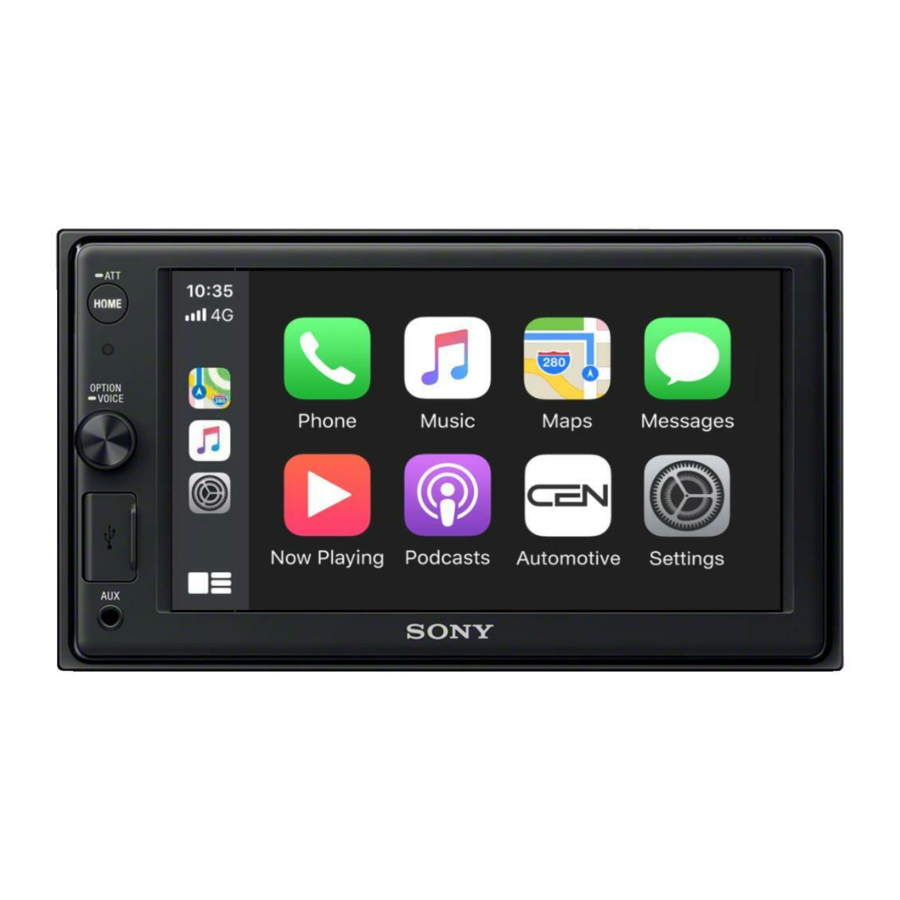
Vejledning til dele og betjeningselementer
Hovedenhed

- Display/touchpanel
- HOME
Åbn menuen HOME.
![]() ATT (dæmp)
ATT (dæmp)
Tryk og hold nede i 1 sekund for at dæmpe lyden.
For at annullere skal du trykke og holde nede igen eller dreje på lydstyrkekontrollens drejeknap. - Modtager for fjernbetjeningen
- Lydstyrkekontrol
Drej for at justere lydstyrken, når lyden afspilles.
OPTION
Tryk for at åbne skærmen OPTION.
![]() VOICE
VOICE
Tryk og hold nede for at aktivere stemmekommando-funktionen til Apple CarPlay. - USB-port
- AUX-indgangsstik
 ATT (dæmp)
 VOICE
VOICERM-X170 fjernbetjening
Fjernbetjeningen kan bruges til at betjene lydkontrollerne. Brug touchpanelet til menubetjening.

Bemærk
De hvide knapper i illustrationen ovenfor understøttes ikke.
- OFF
Sluk for kilden. - MONITOR OFF
Sluk for skærmen.
Tryk igen for at tænde den igen. - EQ (equalizer)
Vælg en equalizer-kurve. - Nummerknapper (0 – 9)
- CLEAR
![]() (afspil/pause)
(afspil/pause)![]() (forrige/næste)
(forrige/næste)
![]() (hurtigt tilbage/hurtigt frem)
(hurtigt tilbage/hurtigt frem)
![]()
Funktionerne varierer afhængigt af den valgte kilde.- Tuner: Vælg en forudindstillet station, eller søg efter en station automatisk.
- SiriusXM: Vælg en forudindstillet kanal, eller gå til den forrige/næste kanal.
- USB: Vælg en mappe, eller gå til den forrige/næste fil.
ENTER
Indtast det valgte element.
- SRC (kilde)
Skift kilde. Hver gang du trykker på denne knap, vises en valgbar kilde i et pop op-vindue på det aktuelle display. - MODE
Vælg radiobåndet. - VOL (lydstyrke) +/–
Fjern isoleringsfilmen før brug.
![]()
 (afspil/pause)
 (forrige/næste)
 (hurtigt tilbage/hurtigt frem)

Skærmvisninger
Afspilningsskærm:

HOME-skærm:

OPTION-skærm:

- Statusindikation
![]()
Lyser, når lyden er dæmpet. ![]()
Viser signalstyrkestatus for den tilsluttede SiriusXM Connect Vehicle Tuner. ![]()
Lyser, når lydenheden kan afspilles ved at aktivere A2DP (Advanced Audio Distribution Profile). ![]()
Lyser, når håndfri opkald er tilgængelige ved at aktivere HFP (Handsfree Profile). ![]()
Viser signalstyrkestatus for den tilsluttede mobiltelefon. ![]()
Viser den resterende batteristatus for den tilsluttede mobiltelefon. ![]()
Lyser, når Bluetooth®-signalet er tændt. Blinker, når forbindelsen er i gang. - (kildevalg)
Åbn menuen for kildevalg. De tilgængelige elementer varierer afhængigt af kilden. - Applikationsspecifikt område
Vis afspilningskontroller/indikationer, eller vis enhedens status. Viste elementer varierer afhængigt af kilden. - Ur
![]() (vend tilbage til afspilningsskærmen)
(vend tilbage til afspilningsskærmen)
Skift fra HOME-skærmen til afspilningsskærmen.- Taster til valg af kilder og indstillinger
Skift kilde, eller foretag forskellige indstillinger. Vis indstillingsikonet og andre ikoner ved at stryge i bunden af dette område til højre eller venstre. - Taster til valg af lyd
Skift lyd. ![]() (EXTRA BASS)
(EXTRA BASS)
Skift indstillingen EXTRA BASS.![]() (EQ10/Subwoofer)
(EQ10/Subwoofer)
Skift indstillingen EQ10/Subwoofer.![]() (sluk for skærm)
(sluk for skærm)
Sluk for skærmen. Når skærmen er slukket, skal du berøre en hvilken som helst del af displayet for at tænde den igen.


 (EXTRA BASS)
  (EQ10/Subwoofer)
 (sluk for skærm)
 Kom godt i gang
Udførelse af indledende indstillinger
Du skal udføre indledende indstillinger, før du betjener enheden for første gang, efter udskiftning af bilbatteriet eller ændring af tilslutninger. Hvis skærmen med indledende indstillinger ikke vises, når du tænder enheden, skal du udføre fabriksnulstillingen for at initialisere enheden.
- Tryk på [Language] (Sprog), og indstil derefter displaysproget.
- Tryk gentagne gange på [Demo] for at vælge [OFF] (FRA) for at deaktivere demonstrationsfunktionen.
- Tryk på [Set Date/Time] (Indstil dato/klokkeslæt), og indstil derefter dato og klokkeslæt.
- Når du har indstillet dato og klokkeslæt, skal du trykke på [OK].
- For at vende tilbage til det forrige display skal du trykke på
![]() og derefter trykke på [OK]. Opstartsadvarslen vises.
og derefter trykke på [OK]. Opstartsadvarslen vises. - Læs opstartsadvarslen, og hvis du accepterer alle betingelser, skal du trykke på [Close] (Luk).
Indstillingen er fuldført.
 og derefter trykke på [OK]. Opstartsadvarslen vises.
Denne indstilling kan konfigureres yderligere i indstillingsmenuen.
Forberedelse af en BLUETOOTH-enhed
Du kan nyde musik eller foretage håndfri opkald afhængigt af den BLUETOOTH-kompatible enhed, f.eks. smartphones, mobiltelefoner og lydenheder (herefter "BLUETOOTH-enhed", hvis intet andet er angivet). For detaljer om tilslutning henvises til betjeningsvejledningen, der fulgte med enheden.
Før du tilslutter enheden, skal du skrue ned for lydstyrken på denne enhed; ellers kan det resultere i en høj lyd.
Parring og tilslutning til en BLUETOOTH-enhed
Når du tilslutter en BLUETOOTH-enhed for første gang, kræves gensidig registrering (kaldet "parring"). Parring gør det muligt for denne enhed og andre enheder at genkende hinanden.

- Placer BLUETOOTH-enheden inden for 1 m (3 ft) fra denne enhed.
- Tryk på HOME, og tryk derefter på [Settings] (Indstillinger).
- Tryk på [Bluetooth].
- Tryk på [Bluetooth Connection] (Bluetooth-forbindelse), og indstil derefter signalet til [ON] (TIL).
BLUETOOTH-signalet tændes, og![]() lyser på statuslinjen på enheden.
lyser på statuslinjen på enheden. - Tryk på [Pairing] (Parring).
![]() blinker, mens enheden er i parrings-standbytilstand.
blinker, mens enheden er i parrings-standbytilstand. - Udfør parring på BLUETOOTH-enheden, så den registrerer denne enhed.
- Vælg [XAV-AX1000], der vises på displayet på BLUETOOTH-enheden.
Hvis dit modelnavn ikke vises, skal du gentage fra trin 5.
![]()
- Hvis der kræves indtastning af en adgangsnøgle* på BLUETOOTH-enheden, skal du indtaste [0000].
* Adgangsnøgle kan kaldes "adgangskode", "PIN-kode", "PIN-nummer", "adgangskode" osv. afhængigt af BLUETOOTH-enheden.
![]()
Når parringen er foretaget, bliver![]() ved med at lyse.
ved med at lyse. - Vælg denne enhed på BLUETOOTH-enheden for at etablere BLUETOOTH-forbindelsen.
![]() eller
eller ![]() lyser, når forbindelsen er oprettet.
lyser, når forbindelsen er oprettet.
 lyser på statuslinjen på enheden.
 blinker, mens enheden er i parrings-standbytilstand.

 ved med at lyse.
 eller
eller  lyser, når forbindelsen er oprettet.
Bemærkninger
- Enheden kan kun tilsluttes én BLUETOOTH-enhed ad gangen.
- For at afbryde BLUETOOTH-forbindelsen skal du slå forbindelsen fra enten fra enheden eller fra BLUETOOTH-enheden.
- BLUETOOTH-parring er ikke mulig, mens Apple CarPlay kører.
Tilslutning til en parret BLUETOOTH-enhed
For at bruge en parret enhed kræves forbindelse til denne enhed. Nogle parrede enheder opretter forbindelse automatisk.

- Tryk på HOME, og tryk derefter på [Settings] (Indstillinger).
- Tryk på [Bluetooth].
- Tryk på [Bluetooth Connection] (Bluetooth-forbindelse), og tryk derefter på [ON] (TIL).
Sørg for, at![]() lyser på statuslinjen på enheden.
lyser på statuslinjen på enheden. - Aktiver BLUETOOTH-funktionen på BLUETOOTH-enheden.
- Betjen BLUETOOTH-enheden for at oprette forbindelse til denne enhed.
![]() eller
eller![]() lyser på statuslinjen.
lyser på statuslinjen.
 lyser på statuslinjen på enheden.
Sådan tilsluttes den sidst tilsluttede enhed fra denne enhed
Når tændingen slås til med BLUETOOTH-signalet aktiveret, søger denne enhed efter den sidst tilsluttede BLUETOOTH-enhed, og der oprettes automatisk forbindelse.
Bemærk
Under streaming af BLUETOOTH-lyd kan du ikke oprette forbindelse fra denne enhed til mobiltelefonen. Opret i stedet forbindelse fra mobiltelefonen til denne enhed.
Sådan installeres mikrofonen
For detaljer, se "Installation af mikrofonen".
Tilslutning af en USB-enhed
- Skru ned for lydstyrken på enheden.
- Tilslut USB-enheden til enheden.
For at tilslutte en iPhone skal du bruge USB-tilslutningskablet til iPhone (medfølger ikke).
![]()

Tilslutning af en anden bærbar lydenhed
- Sluk for den bærbare lydenhed.
- Skru ned for lydstyrken på enheden.
- Tilslut den bærbare lydenhed til AUX-indgangsstikket (stereo minijack) på enheden med en tilslutningsledning (medfølger ikke)*.
* Sørg for at bruge et stik af den lige type.
![]()
- Tryk på HOME, og tryk derefter på [AUX].

Sådan matcher du lydstyrkeniveauet for den tilsluttede enhed med andre kilder
Start afspilning af den bærbare lydenhed ved en moderat lydstyrke, og indstil din sædvanlige lyttelydstyrke på enheden.
Under afspilning skal du trykke på  og derefter trykke på [Input Level] (Indgangsniveau). Juster lydstyrkeniveauet mellem [-10] og [+15].
Tilslutning af bakkamera
Ved at tilslutte det valgfrie bakkamera til CAMERA IN-terminalen kan du vise billedet fra bakkameraet. For detaljer, se "Tilslutning/installation".
Sådan vises billedet fra bakkameraet
Tryk på HOME, og tryk på [Rear Camera] (Bakkamera).
Lytte til radio
For at lytte til radio skal du trykke på HOME og derefter trykke på [Tuner].
Modtagekontrol/-indikatorer

- Nuværende bånd
Skift båndet (FM1, FM2, FM3, AM1 eller AM2). - Nuværende frekvens, programtjenestenavn*, RDS-indikator (Radio Data System)*
* Under RDS-modtagelse. ![]() (tunerindstilling)
(tunerindstilling)
Åbn menuen med tunerindstillinger.- SØG–/SØG+
Indstil automatisk. ![]()
Indstil manuelt.
Tryk og hold nede for at springe frekvenser over kontinuerligt.- Forudindstillede numre
Vælg en forudindstillet station. Stryg til højre/venstre for at vise de andre forudindstillede stationer.
Tryk og hold nede for at gemme den aktuelle frekvens i den forudindstilling.

Tuning
- Vælg det ønskede bånd (FM1, FM2, FM3, AM1 eller AM2).
- Udfør tuning.
Sådan tunes der automatisk
Tryk på SØG–/SØG+.
Scanningen stopper, når enheden modtager en station.
Sådan tunes der manuelt
Tryk og hold nede på![]() for at finde den omtrentlige frekvens, og tryk derefter gentagne gange på
for at finde den omtrentlige frekvens, og tryk derefter gentagne gange på ![]() for at finjustere til den ønskede frekvens.
for at finjustere til den ønskede frekvens.
 for at finde den omtrentlige frekvens, og tryk derefter gentagne gange på
 Gem manuelt
- Mens du modtager den station, du vil gemme, skal du trykke og holde nede på det ønskede forudindstillede nummer.
Modtagelse af gemte stationer
- Vælg båndet, og tryk derefter på det ønskede forudindstillede nummer.
Brug af tunerindstillingsfunktioner
Følgende funktioner er tilgængelige ved at trykke på  .
.
BTM (Best Tuning Memory (bedste tuninghukommelse))
Gemmer stationer i rækkefølge efter frekvens på de forudindstillede numre. 18 stationer kan gemmes til FM og 12 stationer til AM som forudindstillede stationer.
PTY*
Vælg en programtype fra PTY-listen for at søge efter en station, der sender den valgte programtype.
* Kun tilgængelig under FM-modtagelse.
Lytte til SiriusXM-radio
For at lytte til SiriusXM-radio skal du trykke på HOME og derefter trykke på [SXM].
Aktivering af dit SiriusXM-abonnement
Kun SiriusXM giver dig mere af det, du elsker at lytte til, samlet på ét sted. Få over 140 kanaler, herunder kommerciel musik plus de bedste sports-, nyheds-, tale-, comedy- og underholdningsprogrammer. Velkommen til satellitradioens verden. En SiriusXM Connect Vehicle Tuner og et abonnement er påkrævet. For at få flere oplysninger skal du besøge www.siriusxm.com
Når du har installeret din SiriusXM Connect Vehicle Tuner og antenne (luftantenne), skal du trykke på HOME og derefter trykke på [SXM]. Du burde kunne høre SiriusXM-forhåndsvisningskanalen på kanal 1. Når du har bekræftet, at du kan høre forhåndsvisningskanalen, skal du vælge kanal 0 for at finde din tuners radio-id. Derudover er radio-id'et placeret i bunden af SiriusXM Connect Vehicle Tuner og dens emballage. Du skal bruge dette nummer for at aktivere dit abonnement. Skriv nummeret ned til reference.
Bemærk
- SiriusXM-radio-id'et omfatter ikke bogstaverne I, O, S eller F.
I USA kan du aktivere online eller ved at ringe til SiriusXM Listener Care: - Online: Besøg www.siriusxm.com/activatenow
- Telefon: Ring 1-866-635-2349
I Canada kan du aktivere online eller ved at ringe til SiriusXM Listener Care: - Online: Besøg www.siriusxm.ca/activatexm
- Telefon: Ring 1-877-438-9677
Som en del af aktiveringsprocessen sender SiriusXM-satellitterne en aktiveringsbesked til din tuner. Når din radio registrerer, at tuneren har modtaget aktiveringsbeskeden, viser din radio: [Subscription Updated Press Enter to Continue] (Abonnement opdateret Tryk på Enter for at fortsætte). Når du har abonneret, kan du tune ind på kanaler i din abonnementsplan.
Bemærkninger
- Aktiveringsprocessen tager normalt 10 til 15 minutter, men kan tage op til en time.
- Din radio skal være tændt og modtage SiriusXM-signalet for at modtage aktiveringsbeskeden.
Tuning af kanaler til SiriusXM
Modtagekontrol/-indikatorer

![]() (liste)
(liste)
Åbn kanallisten eller kategorilisten.- CH– (forrige kanal)/CH+ (næste kanal) Vælg kanalen.
- Kanalnummer, kanalnavn, kunstnernavn, sangtitel
![]() (oplysninger)
(oplysninger)
Skift kanaloplysningerne.![]() (SXM-indstilling)
(SXM-indstilling)
Åbn menuen med SXM-indstillinger.- Forudindstillede numre
Vælg en forudindstillet kanal. Stryg til højre/venstre for at vise de andre forudindstillede kanaler. Tryk og hold nede for at gemme den aktuelle kanal i den forudindstilling. - Kanalnummer, kanalnavn, kategorinavn, indholdsoplysninger
 (liste)
 (oplysninger)
Sådan tunes kanalen fra kanallisten eller kategorilisten
- Tryk på
![]() .
. - Tryk på [Channel List] (Kanalliste).
Alternativt kan du trykke på [Category List] (Kategoriliste) og derefter trykke på det ønskede kategorielement.
Kanallisten vises. - Tryk på den ønskede kanal.
 .
.Sådan gemmes kanaler
- Mens du modtager den kanal, du vil gemme, skal du trykke og holde nede på en nummertast (1 til 6).
For at modtage den gemte kanal skal du trykke på en nummertast (1 til 6).
Sådan indstilles en forældrekontrol
Forældrekontrolfunktionen giver dig mulighed for at begrænse adgangen til SiriusXM-kanaler med modent indhold. Når forældrekontrolfunktionen er aktiveret, kræver den, at du indtaster en adgangskode for at tune ind på de låste kanaler. Oplysninger om opsætning af adgangskoden og låsning af kanaler findes nedenfor.
- Tryk på
![]() , og tryk derefter på [Parental Control] (Forældrekontrol). Adgangskodeindtastningsdisplayet vises.
, og tryk derefter på [Parental Control] (Forældrekontrol). Adgangskodeindtastningsdisplayet vises. - Indtast din 4-cifrede adgangskode ved at trykke på nummertasterne, og tryk derefter på [OK].
Adgangskodebekræftelsesdisplayet vises. - Indtast den 4-cifrede adgangskode igen, og tryk derefter på [OK].
Forældrekontrollen anvendes, og kanalerne låses.
Sådan låses kanalerne op/Sådan låses kanalerne igen
- Tryk på
![]() , og tryk derefter på [Parental Control] (Forældrekontrol). Adgangskodeindtastningsdisplayet vises.
, og tryk derefter på [Parental Control] (Forældrekontrol). Adgangskodeindtastningsdisplayet vises. - Indtast din 4-cifrede adgangskode ved at trykke på nummertasterne, og tryk derefter på [OK].
Sådan ændres adgangskoden
- Tryk på
![]() , tryk på [Pass Code Change] (Skift adgangskode), og indtast derefter din nuværende adgangskode.
, tryk på [Pass Code Change] (Skift adgangskode), og indtast derefter din nuværende adgangskode. - Indtast din nye adgangskode.
Brug af SXM-indstillingsfunktioner
Følgende funktioner er tilgængelige ved at trykke på .
Parental Control (forældrekontrol)
Indstil forældrelåsen til til eller fra, og rediger adgangskoden.
Pass Code Change (ændring af adgangskode)
Skift adgangskoden til forældrekontrolfunktionen.
Afspilning
Afspilning af en USB-enhed
MSC-type USB-enheder (Mass Storage Class)*, der overholder USB-standarden, kan bruges.
* f.eks. et USB-flashdrev, en digital medieafspiller
Bemærkninger
- USB-enheder, der er formateret med filsystemerne FAT12/16/32/exFAT, understøttes.
- Du kan få flere oplysninger om din USB-enheds kompatibilitet på supportwebstedet på bagsiden af dækslet.
- Du kan finde flere oplysninger om de understøttede filformater i "Understøttede formater til USB-afspilning".
- Skru ned for lydstyrken på enheden.
- Slut USB-enheden til USB-porten.
- Tryk på HOME, og tryk derefter på [USB]. Afspilningen starter.
Sådan fjernes enheden
Sluk for enheden, eller drej tændingskontakten til ACC-slukket position, og fjern derefter USB-enheden.
Afspilning af en BLUETOOTH-enhed
Du kan afspille indhold på en tilsluttet enhed, der understøtter BLUETOOTH A2DP (Advanced Audio Distribution Profile).

- Opret en BLUETOOTH-forbindelse til lydenheden.
- Tryk på HOME, og tryk derefter på [BT Audio].
- Betjen lydenheden for at starte afspilningen.
Bemærkninger
- Afhængigt af lydenheden vises oplysninger som f.eks. titel, spornummer/tid og afspilningsstatus muligvis ikke på denne enhed.
- Selv om kilden ændres på denne enhed, stopper afspilningen af lydenheden ikke.
- BLUETOOTH-parring er ikke mulig, mens Apple CarPlay kører.
Sådan matcher du lydstyrken på BLUETOOTH-enheden med andre kilder
Du kan reducere forskellene i lydstyrke mellem denne enhed og BLUETOOTH-enheden: Under afspilning skal du trykke på  og derefter trykke på [Input Level] (Indgangsniveau). Juster lydstyrken mellem [-6] og [+6].
Søgning efter og afspilning af spor
Gentag afspilning og afspilning i tilfældig rækkefølge
- Under afspilning skal du trykke på
![]() (gentag) eller
(gentag) eller ![]() (tilfældig rækkefølge) gentagne gange, indtil den ønskede afspilningstilstand vises.
(tilfældig rækkefølge) gentagne gange, indtil den ønskede afspilningstilstand vises.
Afspilning i den valgte afspilningstilstand kan tage tid at starte.
 (gentag) eller
  (tilfældig rækkefølge) gentagne gange, indtil den ønskede afspilningstilstand vises.
Tilgængelige afspilningstilstande varierer afhængigt af den valgte lydkilde og tilsluttede enhed.
Søgning efter en fil fra listen
- Under USB-afspilning skal du trykke på
![]() .
.
Listeskærmen fra det aktuelt afspillede element vises.
Tryk desuden på![]() (lyd) eller
(lyd) eller ![]() (video) for at liste efter filtype.
(video) for at liste efter filtype.
![]()
- Tryk på det ønskede element.
Afspilningen starter.
 .
. (lyd) eller
  (video) for at liste efter filtype.
Andre indstillinger under afspilning
Yderligere indstillinger er tilgængelige i hver kilde ved at trykke på . De tilgængelige elementer varierer afhængigt af kilden.
Picture EQ (billedequalizer)
Justerer billedkvaliteten efter din smag: [Dynamic] (Dynamisk), [Standard] (Standard), [Theater] (Teater), [Custom] (Brugerdefineret). (Kun tilgængelig, når parkeringsbremsen er aktiveret, og USB-video er valgt.)
Aspect (formatforhold)
Vælger et formatforhold til enhedens skærm. (Kun tilgængelig, når parkeringsbremsen er aktiveret, og USB-video er valgt.)
Normal
Viser et 4:3-billede i sin originale størrelse med sidebjælker for at udfylde 16:9-skærmen.
Zoom
Viser et 16:9-billede, der er blevet konverteret til 4:3-letter box-format.
Full (fuld)
Viser et 16:9-billede i sin originale størrelse.
Captions (billedtekster)
Forstørrer billedet vandret og tilpasser samtidig billedteksterne til skærmen.
Håndfri opkald
For at bruge en mobiltelefon, skal du tilslutte den til denne enhed. Se "Forberedelse af en BLUETOOTH-enhed" for at få flere oplysninger.

Bemærk
De nedenfor forklarede håndfri opkaldsfunktioner er kun tilgængelige, når Apple CarPlay-funktionen er deaktiveret. Når Apple CarPlay-funktionen er aktiveret, skal du bruge håndfri opkaldsfunktioner på dens applikation.
Modtagelse af et opkald
- Tryk på
![]() , når et opkald modtages.
, når et opkald modtages.
Telefonopkaldet starter.
 , når et opkald modtages.
Bemærk
Ringetonen og talerens stemme udsendes kun fra fronthøjttalerne.
Sådan afvises/afsluttes et opkald
Tryk på  .
.
Foretagelse af et opkald
- Tryk på HOME, og tryk derefter på [Phone] (Telefon).
- Tryk på et af opkaldsikonerne på BLUETOOTH-telefonskærmen.


![]() (call history)* (opkaldshistorik)*
(call history)* (opkaldshistorik)*
Vælg en kontaktperson fra opkaldshistorikken. Enheden gemmer de sidste 20 opkald.![]() (redial) (genopkald)
(redial) (genopkald)
Foretag automatisk et opkald til den seneste kontaktperson, du har haft kontakt med.![]() (phonebook)* (telefonbog)*
(phonebook)* (telefonbog)*
Vælg en kontaktperson fra navnelisten/nummerlisten i telefonbogen. For at søge efter den ønskede kontaktperson i alfabetisk rækkefølge fra navnelisten skal du trykke på![]() .
.![]() (phone number input) (telefonnummerinput)
(phone number input) (telefonnummerinput)
Indtast telefonnummeret.- Preset phone number list (Forudindstillet telefonnummerliste) Vælg den gemte kontaktperson.
Se "Forudindstilling af telefonnumre" for at gemme kontaktpersonen.
* Mobiltelefonen skal understøtte PBAP (Phone Book Access Profile) (profil til adgang til telefonbog).
 (call history)* (opkaldshistorik)*
 (redial) (genopkald)
 (phonebook)* (telefonbog)*
 .
. (phone number input) (telefonnummerinput)
- Tryk på
![]() .
.
Telefonopkaldet starter.
 .
.Presetting phone numbers (Forudindstilling af telefonnumre)
Du kan gemme op til 6 kontaktpersoner på den forudindstillede liste.
- På telefonskærmen skal du vælge et telefonnummer, som du vil gemme i den forudindstillede opkaldsfunktion fra telefonbogen.
Bekræftelsesskærmen vises. - Tryk på [Add to Preset] (Føj til forudindstilling).
- Vælg den forudindstillede telefonnummerliste, hvor telefonnummeret er gemt.
Kontaktpersonen gemmes på den forudindstillede telefonnummerliste.
Tilgængelige handlinger under et opkald
Sådan justeres ringetonevolumen
Drej på lydstyrkeknappen, mens du modtager et opkald.
Sådan justeres talerens stemmevolumen
Drej på lydstyrkeknappen under et opkald.
Sådan justeres lydstyrken for den anden part (justering af mikrofonsignal)
Tryk på  under et håndfrit opkald, og indstil derefter [MIC Gain] (Mikrofonsignal) til [High] (Høj), [Middle] (Mellem) eller [Low] (Lav).
Sådan reduceres ekko og støj (Ekko-/støjreduktionsfunktion)
Under et opkald skal du trykke på  og derefter indstille [Speech Quality] (Talekvalitet) til [Mode 1] (Tilstand 1) eller [Mode 2] (Tilstand 2).
Sådan skiftes mellem håndfri tilstand og håndholdt tilstand
Under et opkald skal du trykke på  for at skifte telefonopkaldslyden mellem enheden og mobiltelefonen.
Bemærk
Afhængigt af mobiltelefonen er denne funktion muligvis ikke tilgængelig.
Sådan besvares et indgående opkald automatisk
Tryk på  , og indstil derefter [Auto Answer] (Automatisk svar) til [ON] (TIL).
Nyttige funktioner
Apple CarPlay
Apple CarPlay giver dig mulighed for at bruge din iPhone i bilen på en måde, der giver dig mulighed for at forblive fokuseret på vejen.
Bemærkninger om brug af Apple CarPlay
- iPhone med iOS 7.1 eller nyere er påkrævet. Opdater til den nyeste iOS-version før brug.
- Apple CarPlay kan bruges på iPhone 5 eller nyere.
- For at få oplysninger om kompatible modeller, skal du se kompatibilitetslisten på supportwebstedet på bagcoveret.
- For at få oplysninger om Apple CarPlay, skal du se den vejledning, der fulgte med din iPhone, eller besøge Apple CarPlays websted.
- Da GPS'en på din iPhone bruges, skal du placere din iPhone, hvor den nemt kan modtage et GPS-signal.
- Tilslut din iPhone til USB-porten.
For at tilslutte en iPhone skal du bruge et USB-tilslutningskabel til iPhone (medfølger ikke). - Tryk på HOME, og tryk derefter på Apple CarPlay-ikonet.
Din iPhones skærm vises på enhedens skærm. Tryk på og styr applikationerne.
Brug af Apple CarPlay-logoet betyder, at en grænseflade til køretøjsbrugere opfylder Apples ydelsesstandarder. Apple er ikke ansvarlig for driften af dette køretøj eller dets overholdelse af sikkerheds- og lovgivningsmæssige standarder.
Bemærk, at brugen af dette produkt med iPhone kan påvirke den trådløse ydeevne.
Brug af gestuskommando
Du kan udføre ofte anvendte handlinger ved at stryge din finger på modtagelses-/afspilningsskærmen.
Bemærk
De nedenfor forklarede gestuskommandoer er ikke tilgængelige på Apple CarPlays skærm.
| Do this (Gør dette) | To (For at) |
 Swipe left to right (Stryg fra venstre til højre) | Radio reception: (Radiomodtagelse:) søg efter stationer fremad. SiriusXM reception: (SiriusXM-modtagelse:) indstil den næste kanal (kanal +). |
| Video/audio playback: (Video-/lydafspilning:) spring en fil/et spor fremad. | |
 Swipe right to left (Stryg fra højre til venstre) | Radio reception: (Radiomodtagelse:) søg efter stationer baglæns. SiriusXM reception: (SiriusXM-modtagelse:) indstil den forrige kanal (kanal –). |
| Video/audio playback: (Video-/lydafspilning:) spring en fil/et spor baglæns. | |
 Swipe upwards (Stryg opad) | Radio reception: (Radiomodtagelse:) modtag gemte stationer (gå fremad). SiriusXM reception: (SiriusXM-modtagelse:) indstil den næste forudindstilling (forudindstilling +). |
 Swipe downwards (Stryg nedad) | Radio reception: (Radiomodtagelse:) modtag gemte stationer (gå baglæns). SiriusXM reception: (SiriusXM-modtagelse:) indstil den forrige forudindstilling (forudindstilling –). |
Indstillinger
Grundlæggende betjening af indstillinger
Du kan indstille elementer i følgende opsætningskategorier: General Settings (General) (Generelle indstillinger (Generelt)), Sound Settings (Sound) (Lydindstillinger (Lyd)),
Visual Settings (Visual) (Visuelle indstillinger (Visuel)), BLUETOOTH Settings (Bluetooth) (BLUETOOTH-indstillinger (Bluetooth))
- Tryk på HOME, og tryk derefter på [Settings] (Indstillinger).
- Tryk på en af opsætningskategorierne.
De elementer, der kan indstilles, er forskellige afhængigt af kilden og indstillingerne. - Flyt rullepanelet op og ned for at vælge det ønskede element.
Sådan vender du tilbage til den forrige skærm
Tryk på  .
.
Sådan skiftes til afspilningsskærmen
Tryk på  .
.
Generelle indstillinger (Generelt)
Language (Sprog)
Vælger display-sproget: [English] (Engelsk), [Español], [Français], [Deutsch], [Italiano], [Português], [Русский]
Demo
Aktiverer demonstrationen: [OFF] (FRA), [ON] (TIL).
Date/Time (Dato/klokkeslæt)
Date Format (Datoformat)
Vælger formatet: [DD/MM/YY], [MM/DD/YY], [YY/MM/DD].
Time Format (Tidsformat)
Vælger formatet: [12-hour] (12-timer), [24-hour] (24-timer).
Set Date/Time (Indstil dato/klokkeslæt)
Indstiller dato og klokkeslæt manuelt.
Beep
Aktiverer betjeningslyden: [OFF] (FRA), [ON] (TIL).
Rear View Camera (Bakkamera)
Vælger billedet fra bakkameraet: [OFF] (FRA), [Normal], [Reverse] (Omvendt) (spejlbillede). [Guide Line Adjust] (Justering af hjælpelinje) justerer hjælpelinjen på billedet fra bakkameraet. Tryk på den nære side  eller den fjerne side
  (røde dele) af hjælpelinjen for at justere.
Tryk på  for at justere hjælpelinjens position, og tryk på [
  ] eller [
  ] for at justere hjælpelinjens bredde.

Steering Control (Ratbetjening)
Vælger inputtilstand for den tilsluttede fjernbetjening. For at forhindre en fejlfunktion skal du sørge for at matche inputtilstanden med den tilsluttede fjernbetjening før brug.
Custom (Brugerdefineret)
Inputtilstand for ratfjernbetjeningen (følg fremgangsmåderne i [ ] for at registrere funktioner på den tilsluttede fjernbetjening).
Preset (Forudindstillet)
Inputtilstand for den kablede fjernbetjening eksklusive ratfjernbetjeningen.

Ratknappanelet vises.
- Tryk på den knap, du vil tildele til rattet, og hold den nede.
Knappen på panelet lyser (standby). - Tryk på den knap på rattet, du vil tildele funktionen til, og hold den nede. Knappen på panelet ændrer farve (fremhævet eller omkranset af en orange linje).
- For at registrere andre funktioner skal du gentage trin
![]() og
og ![]() .
.
(Kun tilgængelig, når [Steering Control] (Ratbetjening) er indstillet til [Custom] (Brugerdefineret).)
 og
og  .
.Bemærkninger
- Under indstillingen kan den tilsluttede fjernbetjening ikke bruges, selvom nogle funktioner allerede er blevet registreret. Brug knapperne på enheden.
- Hvis der opstår en fejl under registreringen, ryddes alle de registrerede oplysninger. Genstart registreringen fra begyndelsen.
- Denne funktion er muligvis ikke tilgængelig på visse køretøjer. For at få oplysninger om dit køretøjs kompatibilitet, skal du besøge supportwebstedet på bagcoveret.
Clock Time (Klokkeslæt)
Indstiller klokkeslættet ved hjælp af RDS-dataene: [OFF] (FRA), [ON] (TIL).
SXM Reset (SXM-nulstilling)
Initialiserer SiriusXM Connect Vehicle Tuner-indstillingerne (forudindstillede kanaler/forældrelås): [Reset] (Nulstil), [Cancel] (Annuller).
Factory Reset (Fabriksnulstilling)
Initialiserer alle indstillinger til fabriksindstillingerne.
Firmware Version (Firmwareversion)
Opdaterer og bekræfter firmwareversionen.
Open Source Licenses (Open source-licenser)
Viser softwarelicenserne.
Lydindstillinger (Lyd)
EXTRA BASS
Forstærker baslyden i synkronisering med lydstyrkeniveauet: [OFF] (FRA), [1], [2].
EQ10/Subwoofer
Vælger en equalizerkurve og justerer subwooferniveauet.
EQ10
Vælger equalizerkurven: [OFF] (FRA), [R&B], [Rock], [Pop], [Dance], [Hip-Hop], [EDM], [Jazz], [Soul], [Country], [Custom] (Brugerdefineret).
[Custom] (Brugerdefineret) justerer equalizerkurven: –6 til +6.
Subwoofer
Justerer lydstyrkeniveauet for subwooferen: [OFF] (FRA), –10 til +10.
Balance/Fader
Justerer balanceniveauet/faderniveauet.
Balance
Justerer lydbalancen mellem venstre og højre højttaler: [L15] til [R15].
Fader
Justerer lydbalancen mellem forreste og bageste højttaler: [Front 15] til [Rear 15].
Crossover
Justerer afskæringsfrekvensen og subwooferfasen.
High Pass Filter (Højpasfilter)
Vælger afskæringsfrekvensen for de forreste/bageste højttalere: [OFF] (FRA), [50Hz], [60Hz], [80Hz], [100Hz], [120Hz].
Low Pass Filter (Lavpasfilter)
Vælger afskæringsfrekvensen for subwooferen:
[OFF] (FRA), [50Hz], [60Hz], [80Hz], [100Hz], [120Hz].
Subwoofer Phase (Subwooferfase)
Vælger subwooferfasen: [Normal], [Reverse] (Omvendt).
DSO (Dynamic Stage Organizer)
Forbedrer lydoutput: [OFF] (FRA), [Low] (Lav), [Middle] (Mellem), [High] (Høj).
Visuelle indstillinger (Visuel)
Wallpaper (Baggrund)
Ændrer baggrunden ved at trykke på den ønskede farve.
Dimmer
Dæmper displayet: [OFF] (FRA), [Auto] (Auto), [ON] (TIL). ([Auto] (Auto) er kun tilgængelig, når belysningsstyringskablet er tilsluttet og fungerer, når hovedlyset er tændt.) [ ] justerer lysstyrkeniveauet, når lysdæmperen er aktiveret: –5 til +5.
Touch Panel Adjust (Justering af berøringspanel)
Justerer berøringspanelkalibreringen, hvis berøringspositionen ikke svarer til det korrekte element.
BLUETOOTH-indstillinger (Bluetooth)
Bluetooth Connection (Bluetooth-forbindelse)
Aktiverer BLUETOOTH-signalet: [OFF] (FRA), [ON] (TIL), [Pairing] (Parring) (går i parrings-standbytilstand).
Bluetooth Device Info (Bluetooth-enhedsoplysninger)
Viser oplysningerne om den enhed, der er tilsluttet enheden.
(Kun tilgængelig, når [Bluetooth Connection] (Bluetooth-forbindelse) er indstillet til [ON] (TIL), og en BLUETOOTH-enhed er tilsluttet enheden.)
Bluetooth Reset (Bluetooth-nulstilling)
Initialiserer alle BLUETOOTH-relaterede indstillinger såsom parringsoplysninger, opkaldshistorik, historik over tilsluttede BLUETOOTH-enheder osv.
Yderligere oplysninger
Opdatering af firmwaren
For at opdatere firmwaren skal du besøge supportwebstedet på bagsiden og følge onlineinstruktionerne.
Bemærk
Under opdateringen må du ikke fjerne USB-enheden.
Forholdsregler
- Strømantenne (luftantenne) udvides automatisk.
- Når du overdrager ejerskabet eller bortskaffer din bil med enheden installeret, skal du initialisere alle indstillingerne til fabriksindstillingerne ved at udføre fabriksnulstillingen.
- Sprøjt ikke væske på enheden.
Bemærkninger om sikkerhed
- Overhold dine lokale trafikregler, love og bestemmelser.
- Under kørsel
- Du må ikke se eller betjene enheden, da det kan føre til distraktion og forårsage en ulykke. Parker din bil et sikkert sted for at se eller betjene enheden.
- Du må ikke bruge opsætningsfunktionen eller andre funktioner, der kan aflede din opmærksomhed fra vejen.
- Når du bakker din bil, skal du sørge for at se tilbage og overvåge omgivelserne omhyggeligt for din sikkerhed, selvom bakkameraet er tilsluttet. Du må ikke udelukkende stole på bakkameraet.
- Under betjening
- Du må ikke stikke dine hænder, fingre eller fremmedlegemer ind i enheden, da det kan forårsage personskade eller beskadige enheden.
- Opbevar små genstande utilgængeligt for børn.
- Sørg for at spænde sikkerhedsselerne for at undgå personskade i tilfælde af pludselig bevægelse af bilen.
Forebyggelse af en ulykke
Billeder vises først, når du parkerer bilen og aktiverer parkeringsbremsen.
Hvis bilen begynder at bevæge sig under videoafspilning, vises følgende advarsel, og du kan ikke se videoen.
[Video blokeret af sikkerhedsmæssige årsager.]
Du må ikke betjene enheden eller se monitoren under kørsel.
Bemærkninger om LCD-panel
- Gør ikke LCD-panelet vådt, og udsæt det ikke for væsker. Dette kan forårsage en funktionsfejl.
![]()
- Tryk ikke hårdt ned på LCD-panelet, da det kan forvrænge billedet eller forårsage en funktionsfejl (dvs. billedet kan blive utydeligt, eller LCD-panelet kan blive beskadiget).
- Du må ikke berøre panelet med andre genstande end din finger, da det kan beskadige eller ødelægge LCD-panelet.
- Rengør LCD-panelet med en tør, blød klud. Brug ikke opløsningsmidler som benzin, fortynder, kommercielt tilgængelige rengøringsmidler eller antistatisk spray.
- Brug ikke enheden uden for temperaturområdet 0 ºC – 40 ºC (32 ºF – 104 ºF).
- Hvis din bil er parkeret et koldt eller varmt sted, er billedet muligvis ikke klart. Monitoren er dog ikke beskadiget, og billedet bliver klart, når temperaturen i din bil bliver normal.
- Nogle stationære blå, røde eller grønne prikker kan vises på monitoren. Disse kaldes "lyse pletter" og kan forekomme med enhver LCD-skærm. LCD-panelet er præcisionsfremstillet med mere end 99,99 % af dets segmenter funktionelle. Det er dog muligt, at en lille procentdel (typisk 0,01 %) af segmenterne muligvis ikke lyser korrekt. Dette vil dog ikke forstyrre din visning.

Bemærkninger om berøringspanelet
- Denne enhed bruger et resistivt berøringspanel. Berør panelet direkte med fingerspidsen.
- Multi-touch-betjening understøttes ikke på denne enhed.
- Du må ikke berøre panelet med skarpe genstande såsom en nål, pen eller fingernegl. Betjening med en stylus understøttes ikke på denne enhed.
- Lad ikke genstande komme i kontakt med berøringspanelet. Hvis panelet berøres af en anden genstand end din fingerspids, reagerer enheden muligvis ikke korrekt.
- Da der bruges glasmateriale til panelet, må du ikke udsætte enheden for stærke stød. Hvis der opstår revner eller afskalninger på panelet, må du ikke røre ved den beskadigede del, da det kan forårsage personskade.
- Hold andre elektriske enheder væk fra berøringspanelet. De kan få berøringspanelet til at fungere forkert.
Understøttede formater til USB-afspilning
- WMA (.wma)*1*2
Bitrate: 48 kbps – 192 kbps (Understøtter variabel bitrate (VBR))*3
Samplingfrekvens*4: 44,1 kHz - MP3 (.mp3)*1*2
Bitrate: 48 kbps – 320 kbps (Understøtter variabel bitrate (VBR))*3
Samplingfrekvens*4: 32 kHz, 44,1 kHz, 48 kHz - AAC (.m4a)*1*2
Bitrate: 40 kbps – 320 kbps (Understøtter variabel bitrate (VBR))*3
Samplingfrekvens*4: 8 kHz – 48 kHz
Bit pr. sample (kvantiseringsbit): 16 bit - FLAC (.flac)*1*6
Samplingfrekvens*4: 8 kHz – 48 kHz
Bit pr. sample (kvantiseringsbit): 16 bit - WAV (.wav)*1
Samplingfrekvens*4: 8 kHz – 48 kHz
Bit pr. sample (kvantiseringsbit): 16 bit, 24 bit - Xvid (.avi)
Videocodec: MPEG-4 Advanced Simple Profile
Audiocodec: MP3 (MPEG-1 Layer3)
Bitrate: Maks. 4 Mbps
Billedhastighed: Maks. 30 fps (30p/60i)
Opløsning: Maks. 1280 × 720*5 - MPEG-4 (.mp4)
Videocodec: MPEG-4 Advanced Simple Profile, AVC Baseline Profile
Audiocodec: AAC
Bitrate: Maks. 4 Mbps
Billedhastighed: Maks. 30 fps (30p/60i)
Opløsning: Maks. 1280 × 720*5 - WMV (.wmv, .avi)*1
Videocodec: WMV3, WVC1
Audiocodec: MP3, WMA
Bitrate: Maks. 6 Mbps
Billedhastighed: Maks. 30 fps
Opløsning: Maks. 720 × 480*5 - MKV (.mkv)
Videocodec: MPEG-4 Advanced Simple Profile,
AVC Baseline Profile
Audiocodec: MP3, AAC Bitrate: Maks. 5 Mbps
Billedhastighed: Maks. 30 fps
Opløsning: Maks. 1280 × 720*5
*1 Ophavsretsbeskyttede filer og flerkanals lydfiler kan ikke afspilles.
*2 DRM-filer (Digital Rights Management) kan ikke afspilles.
*3 Ikke-standard bitrate eller ikke-garanterede bitrater er inkluderet afhængigt af samplingfrekvensen.
*4 Samplingfrekvensen svarer muligvis ikke til alle kodere.
*5 Disse tal angiver den maksimale opløsning for afspillelig video og angiver ikke afspillerens skærmopløsning. Skærmopløsningen er 800 × 480.
*6 Visning af tag-oplysningerne understøttes ikke.
Bemærk
Nogle filer afspilles muligvis ikke, selvom deres filformater understøttes af enheden.
Om iPhone
- Du kan finde oplysninger om kompatible iPhone-modeller på supportwebstedet på bagsiden.
- Brugen af Made for Apple-mærket betyder, at et tilbehør er designet til specifikt at oprette forbindelse til det eller de Apple-produkter, der er identificeret i mærket, og er blevet certificeret af udvikleren til at opfylde Apples ydeevnestandarder. Apple er ikke ansvarlig for driften af denne enhed eller dens overholdelse af sikkerheds- og lovmæssige standarder. Bemærk, at brugen af dette tilbehør sammen med et Apple-produkt kan påvirke den trådløse ydeevne.
Vedligeholdelse
Udskiftning af litiumbatteriet (CR2025) i fjernbetjeningen
Når batteriet er svagt, bliver fjernbetjeningens rækkevidde kortere.

Eksplosionsfare, hvis batteriet udskiftes forkert. Udskift kun med den samme eller tilsvarende type.

Bemærkning om litiumbatteriet
Opbevar litiumbatteriet utilgængeligt for børn. Hvis batteriet sluges, skal du straks kontakte en læge.
Specifikationer
TIL KUNDERNE I USA. IKKE GÆLDENDE I CANADA, INKLUSIV I PROVINSEN QUEBEC.
LYDEFFEKTSPECIFIKATIONER

CTA2006-standard
Udgangseffekt: 20 watt RMS × 4 ved
4 ohm < 1 % THD+N
SN-forhold: 80 dBA (reference: 1 watt til 4 ohm)
Monitorsektion
Skærmtype: Bred LCD-farvemonitor
Dimensioner: 6,2 tommer
System: TFT aktiv matrix Antal pixels:
1.152.000 pixels (800 × 3 (RGB) × 480) Farvesystem:
PAL/NTSC automatisk valg til CAMERA IN-terminal
Tunersektion
FM
Tuningområde: 87,5 MHz – 107,9 MHz
Brugbar følsomhed: 7 dBf
Signal-støj-forhold: 70 dB (mono)
Adskillelse ved 1 kHz: 45 dB
AM
Tuningområde: 530 kHz – 1.710 kHz
Følsomhed: 32 μV
USB-afspillersektion
Interface: USB (Højhastighed)
Maksimal strøm: 1,5 A
Trådløs kommunikation
Kommunikationssystem: BLUETOOTH-standard version 3.0 Output:
BLUETOOTH-standard strømklasse 2
(maks. +4 dBm)
Maksimal kommunikationsrækkevidde*1:
Fri sigt ca. 10 m Frekvensbånd:
2,4 GHz-bånd (2,4000 GHz – 2,4835 GHz)
Modulationsmetode: FHSS Kompatible BLUETOOTH-profiler*2:
A2DP (Advanced Audio Distribution Profile) 1.3
AVRCP (Audio Video Remote Control Profile) 1.3
HFP (Handsfree Profile) 1.6
PBAP (Phone Book Access Profile) 1.1
Tilsvarende codec: SBC, AAC
*1 Den faktiske rækkevidde varierer afhængigt af faktorer såsom forhindringer mellem enheder, magnetfelter omkring en mikrobølgeovn, statisk elektricitet, modtagefølsomhed, antennens (luftantennes) ydeevne, operativsystem, softwareapplikation osv.
*2 BLUETOOTH-standardprofiler angiver formålet med BLUETOOTH-kommunikation mellem enheder.
Effektforstærkersektion
Udgange: Højttalerudgange
Højttalerimpedans: 4 Ω – 8 Ω
Maksimal udgangseffekt: 55 W × 4 (ved 4 Ω)
Generelt
Strømkrav: 12 V DC-bilbatteri
(negativ jord) Nominelt strømforbrug: 10 A
Dimensioner:
Ca. 178 mm × 100 mm × 141 mm
(7 1/8 tommer × 4 tommer × 5 5/8 tommer) (b/h/d) Monteringsdimensioner:
Ca. 182 mm × 111 mm × 121 mm
(7 1/4 tommer × 4 3/8 tommer × 4 7/8 tommer) (b/h/d) Masse: Ca. 0,9 kg Pakkeindhold:
Hovedenhed (1)
Dele til installation og tilslutninger (1 sæt)
Fjernbetjening (1): RM-X170
Mikrofon (1)
Ekstra tilbehør/udstyr:
SiriusXM Connect Vehicle Tuner: SXV100,
SXV200, SXV300
Kabel til ratfjernbetjening: RC-SR1 Spørg forhandleren for at få detaljerede oplysninger.
Design og specifikationer kan ændres uden varsel.
Fejlfinding
Følgende tjekliste vil hjælpe dig med at afhjælpe problemer, som du kan støde på med din enhed. Inden du gennemgår tjeklisten nedenfor, skal du kontrollere forbindelsen og betjeningsprocedurerne. For detaljer om brugen af sikringen og fjernelse af enheden fra instrumentbrættet, se "Tilslutning/installation".
Hvis problemet ikke er løst, kan du besøge supportsiden på bagsiden.
Generelt
Der er ingen biplyd
 En valgfri effektforstærker er tilsluttet, og du bruger ikke den indbyggede forstærker.
Sikringen er sprunget
Enheden støjer, når tændingen skiftes.
Ledningerne passer ikke korrekt til bilens stik til tilbehørsstrøm.
Displayet forsvinder fra/vises ikke på skærmen
Skærmslukkefunktionen er aktiveret.
- Tryk hvor som helst på displayet for at tænde displayet igen.
Menupunkter kan ikke vælges
Utilgængelige menupunkter vises med grå.
USB-funktionerne fungerer ikke korrekt
Brug ikke et USB-forlængerkabel, da det kan forårsage forringelse af signalkvaliteten.
- Brug et kortere USB-kabel, når du tilslutter USB-enheden, eller udskift USB-kablet med et nyt.
Enheden kan ikke betjenes
Tryk på og hold HOME (HJEM) nede i mere end 10 sekunder for at genstarte enheden. Af sikkerhedsmæssige årsager må du ikke genstarte enheden, mens du kører.
Betjening af berøringspanel
Berøringspanelet reagerer ikke korrekt på din berøring.
Tryk på én del af berøringspanelet ad gangen. Hvis to eller flere dele berøres samtidigt, reagerer berøringspanelet ikke korrekt.
Kalibrer berøringspanelet på displayet.
Tryk godt fast på det trykfølsomme panel.
Multiberøring genkendes ikke
Multiberøringsbetjening understøttes ikke på denne enhed.
Radiomodtagelse
Radiomodtagelsen er dårlig
Statisk støj forekommer.
Tilslut antennen (luftledningen) ordentligt.
RDS
PTY viser [PTY ikke fundet.]
Den aktuelle station er ikke en RDS-station, eller radiomodtagelsen er dårlig.
Billede
Der er intet billede/billedstøj forekommer
En forbindelse er ikke blevet foretaget korrekt.
Kontroller forbindelsen mellem denne enhed og andet udstyr, og indstil udstyrets inputvælger til den kilde, der svarer til denne enhed.
Installationen er ikke korrekt.
- Installer enheden i en vinkel på mindre end 30° i en robust del af bilen.
Parkeringsledningen (lysegrøn) er ikke tilsluttet parkeringsbremsekontaktens ledning, eller parkeringsbremsen er ikke aktiveret.
Billedet passer ikke på skærmen
Billedformatet er fast på afspilningskilden.
Lyd
Der er ingen lyd/lyden springer over/lyden knaser
En forbindelse er ikke blevet foretaget korrekt.
Kontroller forbindelsen mellem denne enhed og det tilsluttede udstyr, og indstil udstyrets inputvælger til den kilde, der svarer til denne enhed.
Installationen er ikke korrekt.
- Installer enheden i en vinkel på mindre end 30° i en robust del af bilen.
Enheden er i pause-/bak-/hurtig frem-tilstand.
Indstillingerne for udgangene er ikke foretaget korrekt.
Lydstyrken er for lav.
ATT-funktionen er aktiveret.
Formatet understøttes ikke.
- Kontroller, om formatet understøttes af denne enhed.
Lyden er støjende
Hold ledninger og kabler væk fra hinanden.
USB playback
Elementer kan ikke afspilles
Tilslut USB-enheden igen.
Det tager længere tid at afspille USB-enheden.
USB-enheden indeholder store filer eller filer med en kompliceret træstruktur.
Lydfiler kan ikke afspilles.
USB-enheder, der er formateret med andre filsystemer end FAT12, FAT16, FAT32 eller exFAT, understøttes ikke.*
* Denne enhed understøtter FAT12, FAT16, FAT32 og exFAT, men visse USB-enheder understøtter muligvis ikke alle disse. Se betjeningsvejledningen til hver USB-enhed for at få flere oplysninger eller kontakte producenten.
BLUETOOTH function
Den anden BLUETOOTH-enhed kan ikke registrere denne enhed.
Indstil [Bluetooth Connection] til [ON] (TIL).
Under tilslutning til en BLUETOOTH-enhed kan denne enhed ikke registreres af en anden enhed. Afbryd den aktuelle forbindelse, og søg efter denne enhed fra den anden enhed.
Afhængigt af din smartphone eller mobiltelefon, kan det være nødvendigt at slette denne enhed fra historikken på den tilsluttede smartphone eller mobiltelefon og derefter parre dem igen.
Forbindelsen er ikke mulig.
Kontroller parrings- og forbindelsesprocedurerne i manualen til den anden enhed osv., og udfør handlingen igen.
Navnet på den registrerede enhed vises ikke.
Afhængigt af den anden enheds status er det muligvis ikke muligt at få fat i navnet.
Der er ingen ringetone.
Skru op for lydstyrken, mens du modtager et opkald.
Samtalepartnerens stemmelydstyrke er lav.
Skru op for lydstyrken under et opkald.
Den anden part siger, at lydstyrken er for lav eller høj.
Juster niveauet for [MIC Gain] (MIKROFONFORSTÆRKNING).
Der forekommer ekko eller støj under opkald.
Skru ned for lydstyrken.
Indstil [Speech Quality] til [Mode 1] eller [Mode 2].
Hvis omgivende støj ud over telefonopkaldslyden er høj, kan du prøve at reducere denne støj.
- Luk vinduet, hvis trafikstøjen er høj.
- Sænk klimaanlægget, hvis klimaanlægget støjer meget.
Telefonens lydkvalitet er dårlig.
Telefonens lydkvalitet afhænger af mobiltelefonens modtageforhold.
- Flyt din bil til et sted, hvor du kan forbedre mobiltelefonens signal, hvis modtagelsen er dårlig.
Lydstyrken på den tilsluttede BLUETOOTH-enhed er lav eller høj.
Lydstyrkeniveauet vil være forskelligt afhængigt af BLUETOOTH-enheden.
- Reducer lydstyrkeforskellene mellem denne enhed og BLUETOOTH-enheden.
Lyden springer over under lydstreaming, eller BLUETOOTH-forbindelsen mislykkes.
Reducer afstanden mellem enheden og BLUETOOTH-enheden.
Hvis BLUETOOTH-enheden er opbevaret i et etui, der afbryder signalet, skal du fjerne etuiet, mens du bruger enheden.
Flere BLUETOOTH-enheder eller andre enheder (f.eks. radioamatørenheder), der udsender radiobølger, bruges i nærheden.
- Sluk for de andre enheder.
- Forøg afstanden mellem enheden og andre enheder.
Afspilningslyden stopper et øjeblik, når denne enhed opretter forbindelse til en mobiltelefon. Dette er ikke en funktionsfejl.
Den tilsluttede BLUETOOTH-enhed kan ikke styres under lydstreaming.
Kontroller, at den tilsluttede BLUETOOTH-enhed understøtter AVRCP.
Nogle funktioner virker ikke.
Kontroller, at den tilsluttede enhed understøtter de pågældende funktioner.
Et opkald besvares utilsigtet.
Den tilsluttede telefon er indstillet til at starte et opkald automatisk.
[Auto Answer] (Automatisk svar) på denne enhed er indstillet til [ON] (TIL).
Parring mislykkedes på grund af timeout.
Afhængigt af den tilsluttede enhed kan tidsfristen for parring være kort. Prøv at fuldføre parringen inden for tidsfristen.
Kan ikke parre.
Enheden kan muligvis ikke parres med en tidligere parret BLUETOOTH-enhed efter initialisering af enheden, hvis parringsoplysningerne for enheden er på BLUETOOTH-enheden. I dette tilfælde skal du slette parringsoplysningerne for enheden fra BLUETOOTH-enheden og derefter parre dem igen.
BLUETOOTH-funktionen kan ikke betjenes.
Sluk for tændingen. Vent et stykke tid, og drej derefter tændingen til ACC-positionen.
Der kommer ingen lyd fra bilens højttalere under et håndfrit opkald.
Hvis lyden kommer fra mobiltelefonen, skal du indstille mobiltelefonen til at sende lyden ud fra bilens højttalere.
SiriusXM Connect Vehicle Tuner
En voksenkanal er ikke blokeret, selvom der er foretaget en indstilling af forældrekontrol.
Hvis du tuner ind på en voksenkanal, vises adgangskodedisplayet. Når du har indtastet adgangskoden, har du ophævet blokeringen af forældrekontrollen for alle kanaler, indtil enheden slukkes, eller du slår forældrekontrollen til igen.
- Indstil [Parental Control] (Forældrekontrol) til [Locked] (Låst) i SXM-indstillingen (
![]() ) igen.
) igen.
Apple CarPlay-ikonet vises ikke på HJEM-skærmen.
Din iPhone er ikke kompatibel med Apple CarPlay.
- Se kompatibilitetslisten på supportwebstedet på bagsiden.
Afbryd din iPhone fra USB-porten, og tilslut den igen.
Apple CarPlay er muligvis ikke tilgængelig i dit land eller område.
Sørg for, at der bruges et certificeret Lightning-kabel til at tilslutte din iPhone og enheden.
Messages
General
Kan ikke afspille dette indhold.
Det aktuelt valgte indhold kan ikke afspilles eller springes over til det næste.
- Indholdet er ikke i et understøttet filformat. Kontroller understøttede filformater.
Enheden svarer ikke
Enheden genkender ikke den tilsluttede USB-enhed.
- Tilslut USB-enheden igen.
- Kontroller, at USB-enheden understøttes af enheden.
Ingen afspillelige data
USB-enheden har ingen afspillelige data.
- Indlæs musikdata/-filer i USB-enheden.
Advarsel om overstrøm på USB.
USB-enheden er overbelastet.
- Frakobl USB-enheden.
- Angiver, at USB-enheden er i stykker, eller at der er tilsluttet en enhed, der ikke understøttes.
USB-enhed understøttes ikke
For at få oplysninger om kompatibiliteten af din USB-enhed skal du besøge supportwebstedet på bagsiden.
USB-hub understøttes ikke
USB-hubs understøttes ikke på denne enhed.
BLUETOOTH
Bluetooth-enheden blev ikke fundet.
Enheden kan ikke registrere en BLUETOOTH-enhed, der kan tilsluttes.
- Kontroller BLUETOOTH-indstillingen på den enhed, der skal tilsluttes.
Der er ingen enhed på listen over registrerede BLUETOOTH-enheder.
- Udfør parring med en BLUETOOTH-enhed.
Håndsfree-enheden er ikke tilgængelig.
En mobiltelefon er ikke tilsluttet.
- Tilslut en mobiltelefon.
SiriusXM Connect Vehicle Tuner
Kanal låst
Indtast låsekoden
Den kanal, du har anmodet om, er låst af radioens forældrekontrolfunktion. Se "For at indstille en forældrekontrol" for at få flere oplysninger om forældrekontrolfunktionen, og hvordan du får adgang til låste kanaler.
Kanal ikke tilgængelig
Den kanal, du har anmodet om, er ikke en gyldig SiriusXM-kanal, eller den kanal, du lyttede til, er ikke længere tilgængelig.
Du kan også se denne meddelelse kortvarigt, når du første gang tilslutter en ny SiriusXM Connect Vehicle Tuner.
Besøg www.siriusxm.com i USA eller www.siriusxm.ca i Canada for at få oplysninger om SiriusXM-kanalopstilling.
Kanal ikke abonneret
Ring til SiriusXM for at abonnere
Den kanal, du har anmodet om, er ikke inkluderet i din SiriusXM-abonnementpakke, eller den kanal, du lyttede til, er ikke længere inkluderet i din SiriusXM-abonnementpakke.
Hvis du har spørgsmål om din abonnementspakke, eller hvis du vil abonnere på denne kanal, skal du kontakte SiriusXM. I USA kan du besøge www.siriusxm.com eller ringe til 1-866-635-2349.
I Canada kan du besøge www.siriusxm.ca eller ringe til 1-877-438-9677.
Kontroller antenne
Radioen har registreret en fejl med SiriusXM-antennen (luftledningen).
Antennekablet (luftledningen) kan enten være afbrudt eller beskadiget.
- Kontroller, at antennekablet (luftledningen) er tilsluttet SiriusXM Connect Vehicle Tuner.
- Inspicer antennekablet (luftledningen) for skader og knæk.
- Udskift antennen (luftledningen), hvis kablet er beskadiget. SiriusXM-produkter er tilgængelige hos din lokale forhandler af billyd eller online på www.shop.siriusxm.com
Kontroller SXM-tuner.
Radioen har svært ved at kommunikere med SiriusXM Connect Vehicle Tuner.
Tuneren kan være afbrudt eller beskadiget.
- Kontroller, at SiriusXM Connect Vehicle Tuner-kablet er sikkert forbundet til radioen.
Forkert adgangskode indtastet
Adgangskodeindtastning mislykkedes.
- Kontroller, at adgangskoden er indtastet korrekt.
- Hvis du glemmer din adgangskode, skal du udføre [SXM Reset] i [General]. Bemærk, at hvis du udfører [SXM Reset], initialiseres alle SiriusXM-indstillingerne og det lagrede indhold i SiriusXM Connect Vehicle Tuner.
Intet signal
SiriusXM Connect Vehicle Tuner har svært ved at modtage SiriusXM-satellitsignalet.
- Kontroller, at dit køretøj er udendørs med frit udsyn til himlen.
- Kontroller, at SiriusXM-magnetfodantennen (luftledningen) er monteret på en metaloverflade på ydersiden af køretøjet.
- Flyt SiriusXM-antennen (luftledningen) væk fra eventuelle forhindringer.
- Inspicer antennekablet (luftledningen) for skader og knæk.
- Se installationsmanualen til SiriusXM Connect Vehicle Tuner for at få flere oplysninger om installation af antennen (luftledningen).
- Udskift antennen (luftledningen), hvis kablet er beskadiget. SiriusXM-produkter er tilgængelige hos din lokale forhandler af billyd eller online på www.shop.siriusxm.com
Abonnement opdateret
Tryk på Enter for at fortsætte
Radioen har registreret en ændring i din SiriusXM-abonnementsstatus.
- Tryk på Enter for at fjerne meddelelsen. Hvis du har spørgsmål om dit abonnement, skal du kontakte SiriusXM. I USA kan du besøge www.siriusxm.com eller ringe til 1-866-635-2349.
I Canada kan du besøge www.siriusxm.ca eller ringe til 1-877-438-9677.
Hvis disse løsninger ikke hjælper med at forbedre situationen, skal du kontakte din nærmeste Sony-forhandler.
Tilslutning/installation
- Installer ikke denne enhed i en bil, der ikke har en ACC-position. Enhedens display slukker ikke, selv efter at tændingen er slået fra, og det forårsager afladning af batteriet.
- Før alle jordledninger (jord) til et fælles jordpunkt (jord).
- Sørg for, at ledningerne ikke sidder fast under en skrue eller er fanget i bevægelige dele (f.eks. sædeskinner).
- Inden du foretager tilslutninger, skal du slukke for bilens tænding for at undgå kortslutninger.
- Tilslut de gule og røde strømforsyningsledninger først, når alle andre ledninger er tilsluttet.
- Sørg for at isolere eventuelle løse, ikke-tilsluttede ledninger med eltape for at øge sikkerheden.
Forholdsregler
- Vælg installationsstedet omhyggeligt, så enheden ikke forstyrrer normale kørehandlinger.
- Undgå at installere enheden i områder, der er udsat for støv, snavs, kraftige vibrationer eller høje temperaturer, f.eks. i direkte sollys eller i nærheden af varmeapparater.
- Brug kun den medfølgende monteringshardware til en sikker installation.
Bemærkning om strømforsyningsledningen (gul)
Når du tilslutter denne enhed i kombination med andre stereokomponenter, skal bilens strømkreds, som enheden er tilsluttet, have en højere strømstyrke end summen af hver komponents sikringsstrømstyrke.
Justering af monteringsvinkel
Juster monteringsvinklen til mindre end 30°.
Deleliste til installation

Denne deleliste indeholder ikke alt indholdet i pakken.
Tilslutning

*1 Medfølger ikke
*2 Højttalerimpedans: 4 Ω – 8 Ω × 4
*3 RCA-pinkabel (medfølger ikke)
*4 Afhængigt af biltypen skal du bruge en adapter til en kablet fjernbetjening (medfølger ikke).
Du kan finde flere oplysninger om brug af den kablede fjernbetjening i "Brug af den kablede fjernbetjening".
*5 Afhængigt af biltypen skal du bruge en adapter (medfølger ikke), hvis antennestikket ikke passer.
*6 Uanset om den er i brug eller ej, skal du føre mikrofonens indgangsledning, så den ikke forstyrrer kørehandlinger. Fastgør ledningen med en klemme osv., hvis den er installeret omkring dine fødder.
*7 Du kan finde flere oplysninger om installation af mikrofonen i "Installation af mikrofonen".
*8 Du kan finde flere oplysninger om, hvordan du installerer SiriusXM Connect Vehicle-tuneren, i installationsvejledningen, der følger med tuneren.
Foretagelse af tilslutninger
- Til et fælles jordpunkt (jord) Tilslut først den sorte jordledning (jord), og tilslut derefter de gule og røde strømforsyningsledninger.
- Til +12 V-strømtilslutningen, der er spændingssat til enhver tid
Sørg for først at tilslutte den sorte jordledning (jord) til et fælles jordpunkt (jord). - Til +12 V-strømtilslutningen, der er spændingssat, når tændingskontakten er indstillet til tilbehørspositionen
Sørg for først at tilslutte den sorte jordledning (jord) til et fælles jordpunkt (jord). - Til strømantennens (luftantennens) kontrolledning eller strømforsyningsledningen til antennens (luftantennens) booster
Det er ikke nødvendigt at tilslutte denne ledning, hvis der ikke er nogen strømantenne (luftantenne) eller antennebooster, eller med en manuelt betjent teleskopantenne (luftantenne).
Til AMP REMOTE IN på en valgfri effektforstærker
Denne tilslutning er kun til forstærkere og en strømantenne (luftantenne). Tilslutning af et andet system kan beskadige enheden.
Bemærk
Det vil tage ca. 10 sekunder at lukke outputtet af REM OUT ned, efter at enheden er slukket. - Til bilens belysningssignal
Sørg for først at tilslutte den sorte jordledning (jord) til et fælles jordpunkt (jord). - Til parkeringsbremsekontaktens ledning
Monteringspositionen for parkeringsbremsekontaktens ledning afhænger af din bil. Sørg for at tilslutte parkeringsbremseledningen (lysegrøn) på strømforsyningens tilslutningskabel![]() til parkeringsbremsekontaktens ledning.
til parkeringsbremsekontaktens ledning.
![]()
- Til +12 V-strømtilslutningen på bilens baglygteledning (kun ved tilslutning af bakkameraet)
 til parkeringsbremsekontaktens ledning.
Hukommelses fastholdelsestilslutning
Når den gule strømforsyningsledning er tilsluttet, vil der altid blive leveret strøm til hukommelseskredsløbet, selv når tændingskontakten er slået fra.
Højttalertilslutning
- Sluk for enheden, før du tilslutter højttalerne.
- Brug højttalere med en impedans på 4 Ω til 8 Ω og med tilstrækkelig effekthåndtering for at undgå skader.
Installation af mikrofonen
For at fange din stemme under håndfri opkald skal du installere mikrofonen  .
.

- Det er ekstremt farligt, hvis ledningen vikles rundt om ratstammen eller gearstangen. Sørg for at holde den og andre dele fra at forstyrre dine kørehandlinger.
- Hvis der er airbags eller andet stødabsorberende udstyr i din bil, skal du kontakte butikken, hvor du købte denne enhed, eller bilforhandleren inden installation.
Bemærk
Før du fastgør det dobbeltsidede tape  , skal du rengøre instrumentbrættets overflade med en tør klud.
Brug af den kablede fjernbetjening
Når du bruger fjernbetjeningen på rattet
Installation af tilslutningskablet RC-SR1 (medfølger ikke) er påkrævet før brug.
- For at aktivere fjernbetjeningen på rattet skal du vælge [General]
![]() [Steering Control]
[Steering Control] ![]() [Custom] [
[Custom] [![]() ] for at foretage registreringen. Når registreringen er fuldført, bliver fjernbetjeningen på rattet tilgængelig.
] for at foretage registreringen. Når registreringen er fuldført, bliver fjernbetjeningen på rattet tilgængelig.
 ] for at foretage registreringen. Når registreringen er fuldført, bliver fjernbetjeningen på rattet tilgængelig.
Bemærkninger om installation af tilslutningskablet RC-SR1 (medfølger ikke)
- Se supportsiden på bagsiden for at få flere oplysninger, og tilslut derefter hver ledning korrekt til de relevante ledninger. Hvis du foretager en forkert tilslutning, kan det beskadige enheden.
- Det anbefales at kontakte forhandleren eller en erfaren tekniker for at få hjælp.
Når du bruger den kablede fjernbetjening
- For at aktivere den kablede fjernbetjening skal du indstille [Steering Control] i [General] til [Preset].
Brug af bakkameraet
Installation af bakkameraet (medfølger ikke) er påkrævet før brug.
Billedet fra et bakkamera, der er tilsluttet CAMERA IN-terminalen, vises, når:
- bilens baklys tændes (eller gearstangen er indstillet til R (bak)).
- du trykker på HOME og derefter trykker på [Rear Camera].
Installation
Montering af enheden i en japansk bil
Du kan muligvis ikke installere denne enhed i nogle japanske biler. I så fald skal du kontakte din Sony-forhandler.

Når du monterer denne enhed på bilens forudinstallerede beslag, skal du bruge de medfølgende skruer  i de relevante skruehuller baseret på din bil: T for TOYOTA og N for NISSAN.

Bemærk
For at forhindre en funktionsfejl skal du kun installere med de medfølgende skruer .
Udskiftning af sikring
Når du udskifter sikringen, skal du sørge for Sikring (10 A) at bruge en, der matcher den strømstyrke, der er angivet på den originale sikring. Hvis sikringen springer, skal du kontrollere strømtilslutningen og udskifte sikringen. Hvis sikringen springer igen efter udskiftning, kan der være en intern funktionsfejl. I så fald skal du kontakte din nærmeste Sony-forhandler.

Advarsel
For at forhindre brand eller elektrisk stød må du ikke udsætte enheden for regn eller fugt.
For at undgå elektrisk stød må du ikke åbne kabinettet. Overlad kun service til kvalificeret personale.
Hvis du har spørgsmål om dette produkt:
Besøg: www.sony.com/support
Kontakt: Sony Customer Information Service Center på 1-800-222-7669
Skriv: Sony Customer Information Service Center
12451 Gateway Blvd., Fort Myers, FL 33913
Leverandørs overensstemmelseserklæring
Handelsnavn: SONY
Model: XAV-AX1000
Ansvarlig part: Sony Electronics Inc. Adresse: 16535 Via Esprillo, San Diego, CA 92127 U.S.A.
Telefonnummer: 858-942-2230

Må ikke indtages batteri, fare for kemisk forbrænding.
Fjernbetjeningen indeholder et mønt-/knapcellebatteri. Hvis mønt-/knapcellebatteriet sluges, kan det forårsage alvorlige indre forbrændinger på kun 2 timer og kan føre til døden.
Opbevar nye og brugte batterier væk fra børn. Hvis batterirummet ikke lukker sikkert, skal du stoppe med at bruge produktet og opbevare det væk fra børn.
Hvis du tror, at batterier kan være blevet slugt eller placeret inde i en del af kroppen, skal du straks søge lægehjælp.
Bemærkning om lithiumbatteriet
Udsæt ikke batteriet for overdreven varme, såsom direkte sollys, ild eller lignende.
hvis din bils tænding ikke har en ACC-position
Installer ikke denne enhed i en bil, der ikke har en ACC-position. Enhedens display slukker ikke, selv efter at tændingen er slået fra, og det forårsager afladning af batteriet.
Vigtig meddelelse
UNDER INGEN OMSTÆNDIGHEDER ER SONY ANSVARLIG FOR HÆNDELIGE, INDIREKTE ELLER FØLGESKADER ELLER ANDRE SKADER, HERUNDER, UDEN BEGRÆNSNING, TAB AF FORTJENESTE, TAB AF OMSÆTNING, TAB AF DATA, TAB AF BRUG AF PRODUKTET ELLER ASSOCIERET UDSTYR, NEDETID OG KØBERS TID RELATERET TIL ELLER SOM FØLGE AF BRUGEN AF DETTE PRODUKT, DETS HARDWARE OG/ELLER DETS SOFTWARE.
Kære kunde, dette produkt indeholder en radiosender.
Kontroller din betjeningsvejledning til køretøjet, eller kontakt producenten af dit køretøj eller din køretøjsforhandler, inden du installerer dette produkt i dit køretøj.
Nødopkald
Denne BLUETOOTH-bilhåndfri og den elektroniske enhed, der er tilsluttet den håndfri, fungerer ved hjælp af radiosignaler, mobil- og fastnetværk samt brugerprogrammeret funktion, som ikke kan garantere forbindelse under alle forhold. Stol derfor ikke udelukkende på elektroniske enheder til vigtig kommunikation (såsom medicinske nødsituationer).
Om BLUETOOTH-kommunikation
- Mikrobølger, der udsendes fra en BLUETOOTH-enhed, kan påvirke driften af elektronisk medicinsk udstyr. Sluk for denne enhed og andre BLUETOOTH-enheder på følgende steder, da det kan forårsage en ulykke.
- hvor der er brandfarlig gas til stede, på et hospital, tog, fly eller tankstation
- nær automatiske døre eller en brandalarm
- Denne enhed understøtter sikkerhedsfunktioner, der overholder BLUETOOTH-standarden for at give en sikker forbindelse, når BLUETOOTH trådløs teknologi bruges, men sikkerheden er muligvis ikke tilstrækkelig afhængigt af indstillingen. Vær forsigtig, når du kommunikerer ved hjælp af BLUETOOTH trådløs teknologi.
- Vi påtager os intet ansvar for lækage af information under BLUETOOTH-kommunikation.
Hvis du har spørgsmål eller problemer vedrørende din enhed, der ikke er dækket i denne vejledning, skal du kontakte din nærmeste Sony-forhandler.
Referencer
![www.siriusxm.com]() SiriusXM: Musik, sport, samtaler og podcasts, live og on demand
SiriusXM: Musik, sport, samtaler og podcasts, live og on demandSIRUISXM ALL ACCESS $5/MD. I ET ÅR
![www.sony.com]() http://www.sony.com/support
http://www.sony.com/support


Download manual
Her kan du downloade fuld pdf-version af manualen, den kan indeholde yderligere sikkerhedsinstruktioner, garantioplysninger, FCC-regler osv.
Download Sony XAV-AX1000 Manual


