Sony XAV-AX1000 Manual
- 1 Veiledning til deler og kontroller
- 2 Komme i gang
- 3 Lytte til radio
- 4 Avspilling
- 5 Håndfri ringing
- 6 Nyttige funksjoner
- 7 Innstillinger
- 8 Tilleggsinformasjon
-
9
Feilsøking
- 9.1 Ingen pipesignal
- 9.2 Sikringen har gått
- 9.3 Menyelementer kan ikke velges
- 9.4 USB-funksjonene fungerer ikke som de skal
- 9.5 Enheten kan ikke betjenes
- 9.6 Multiberøring gjenkjennes ikke
- 9.7 Radiomottaket er dårlig
- 9.8 PTY viser [PTY not found.]
- 9.9 Det er ikke noe bilde/bildestøy oppstår
- 9.10 Bildet passer ikke på skjermen
- 9.11 Det er ikke lyd/lyden hopper/lyden sprekker
- 9.12 Lyden er støyete
- 10 Tilkobling/installasjon
- 11 Advarsel
- 12 Viktig merknad
- 13 Referanser
- 14 Last ned manual
- 15 På andre språk
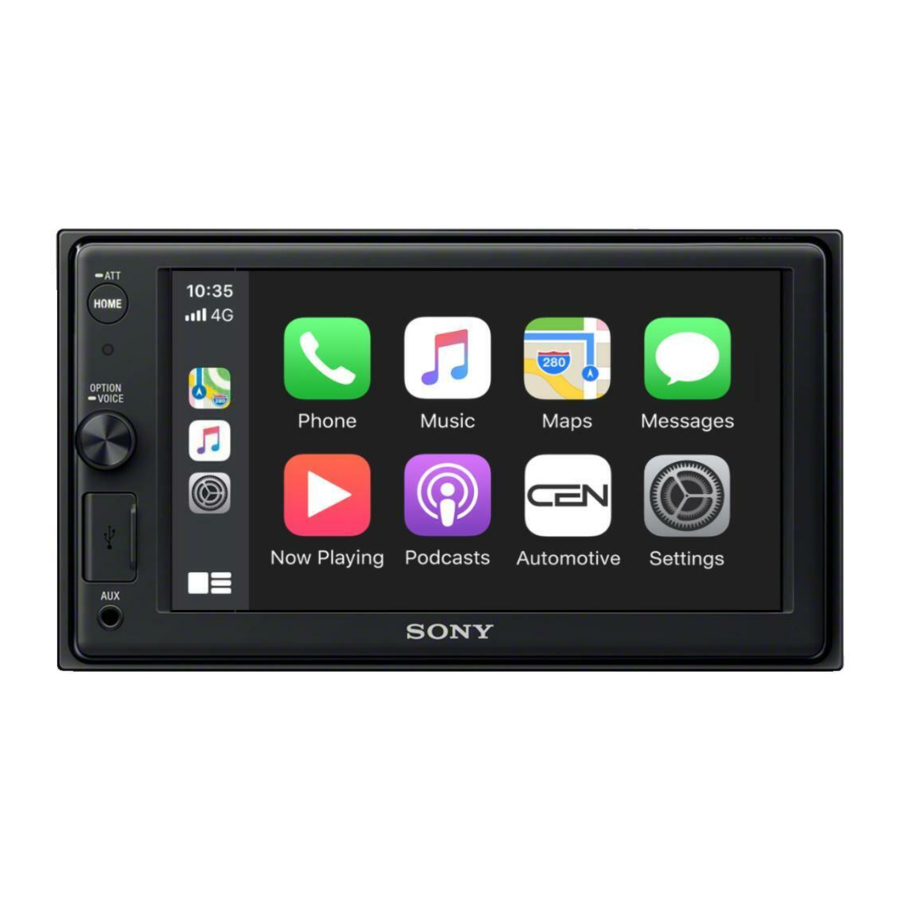
Veiledning til deler og kontroller
Hovedenhet

- Display/berøringspanel
- HOME
Åpne HOME-menyen.
![]() ATT (demp)
ATT (demp)
Trykk og hold inne i 1 sekund for å dempe lyden.
Trykk og hold inne igjen, eller drei volumkontrollhjulet, for å avbryte. - Mottaker for fjernkontrollen
- Volumkontrollhjul
Drei for å justere volumet når lyden spilles av.
OPTION
Trykk for å åpne OPTION-skjermen.
![]() VOICE
VOICE
Trykk og hold inne for å aktivere talekommando-funksjonen for Apple CarPlay. - USB-port
- AUX-inngang
 ATT (demp)
 VOICE
VOICERM-X170-fjernkontroll
Fjernkontrollen kan brukes til å betjene lydkontrollene. Bruk berøringspanelet for menyoperasjoner.

Merk
De hvite knappene i illustrasjonen ovenfor støttes ikke.
- OFF
Slå av kilden. - MONITOR OFF
Slå av skjermen.
Trykk igjen for å slå den på igjen. - EQ (equalizer)
Velg en equalizer-kurve. - Nummerknapper (0 – 9)
- CLEAR
![]() (spill av/pause)
(spill av/pause)![]() (forrige/neste)
(forrige/neste)
![]() (spole tilbake/spole fremover)
(spole tilbake/spole fremover)
![]()
Funksjonene varierer avhengig av valgt kilde.- Tuner: Velg en forhåndsinnstilt stasjon eller søk automatisk etter en stasjon.
- SiriusXM: Velg en forhåndsinnstilt kanal eller gå til forrige/neste kanal.
- USB: Velg en mappe eller gå til forrige/neste fil.
ENTER
Angi det valgte elementet.
- SRC (source)
Endre kilde. Hver gang du trykker på denne knappen, vises en kilde som kan velges, i et popup-vindu på gjeldende skjerm. - MODE
Velg radiobåndet. - VOL (volume) +/–
Fjern isolasjonsfilmen før bruk.
![]()
 (spill av/pause)
 (forrige/neste)
 (spole tilbake/spole fremover)

Skjermvisninger
Avspillingsskjerm:

HOME-skjerm:

OPTION-skjerm:

- Statusindikasjon
![]()
Lyser når lyden er dempet. ![]()
Indikerer signalstyrkestatusen til den tilkoblede SiriusXM Connect Vehicle Tuner. ![]()
Lyser når lydenheten kan spilles av ved å aktivere A2DP (Advanced Audio Distribution Profile). ![]()
Lyser når håndfri ringing er tilgjengelig ved å aktivere HFP (Handsfree Profile). ![]()
Indikerer signalstyrkestatusen til den tilkoblede mobiltelefonen. ![]()
Indikerer gjenværende batteristatus for den tilkoblede mobiltelefonen. ![]()
Lyser når Bluetooth®-signalet er på. Blinker når tilkoblingen pågår. - (kildealternativ)
Åpne menyen for kildealternativer. De tilgjengelige elementene varierer avhengig av kilden. - Applikasjonsspesifikt område
Vis avspillingskontroller/indikasjoner eller vis enhetens status. Viste elementer varierer avhengig av kilden. - Klokke
![]() (gå tilbake til avspillingsskjermen)
(gå tilbake til avspillingsskjermen)
Bytt fra HOME-skjermen til avspillingsskjermen.- Velg taster for kilder og innstillinger
Endre kilde eller foreta forskjellige innstillinger. Vis innstillingsikonet og andre ikoner ved å sveipe bunnen av dette området til høyre eller venstre. - Velg taster for lyder
Endre lyden. ![]() (EXTRA BASS)
(EXTRA BASS)
Endre EXTRA BASS-innstillingen.![]() (EQ10/Subwoofer)
(EQ10/Subwoofer)
Endre EQ10/Subwoofer-innstillingen.![]() (skjerm av)
(skjerm av)
Slå av skjermen. Når skjermen er slått av, trykker du på en hvilken som helst del av skjermen for å slå den på igjen.


 (EXTRA BASS)
  (EQ10/Subwoofer)
 (skjerm av)
 Komme i gang
Utfør de første innstillingene
Du må utføre de første innstillingene før du bruker enheten for første gang, etter at du har byttet ut bilbatteriet eller endret tilkoblinger. Hvis den første innstillingsskjermen ikke vises når du slår på enheten, utfører du fabrikktilbakestillingen for å initialisere enheten.
- Trykk på [Language] (Språk), og angi deretter displayspråket.
- Trykk på [Demo] gjentatte ganger for å velge [OFF] (AV) for å deaktivere demonstrasjonsmodus.
- Trykk på [Set Date/Time] (Angi dato/klokkeslett), og angi deretter dato og klokkeslett.
- Når du har angitt dato og klokkeslett, trykker du på [OK].
- For å gå tilbake til forrige skjerm, trykker du på
![]() , og trykker deretter på [OK]. Oppstartadvarselen vises.
, og trykker deretter på [OK]. Oppstartadvarselen vises. - Les gjennom oppstartadvarselen, og hvis du godtar alle vilkårene, trykker du på [Close] (Lukk).
Innstillingen er fullført.
 , og trykker deretter på [OK]. Oppstartadvarselen vises.
Denne innstillingen kan konfigureres ytterligere i innstillingsmenyen.
Forberede en BLUETOOTH-enhet
Du kan glede deg over musikk eller utføre håndfri ringing, avhengig av den BLUETOOTH-kompatible enheten, som smarttelefoner, mobiltelefoner og lydenheter (heretter kalt "BLUETOOTH-enhet" hvis ikke annet er spesifisert). Se bruksanvisningen som fulgte med enheten, for mer informasjon om tilkobling.
Før du kobler til enheten, skru ned volumet på denne enheten, ellers kan det oppstå en høy lyd.
Parring og tilkobling med en BLUETOOTH-enhet
Når du kobler til en BLUETOOTH-enhet for første gang, kreves gjensidig registrering (kalt "parring"). Parring gjør det mulig for denne enheten og andre enheter å gjenkjenne hverandre.

- Plasser BLUETOOTH-enheten innenfor 1 m (3 fot) fra denne enheten.
- Trykk på HOME, og trykk deretter på [Settings] (Innstillinger).
- Trykk på [Bluetooth].
- Trykk på [Bluetooth Connection] (Bluetooth-tilkobling), og sett deretter signalet til [ON] (PÅ).
BLUETOOTH-signalet slås på, og![]() lyser på statuslinjen på enheten.
lyser på statuslinjen på enheten. - Trykk på [Pairing] (Parring).
![]() blinker mens enheten er i parringsstandbymodus.
blinker mens enheten er i parringsstandbymodus. - Utfør parring på BLUETOOTH-enheten slik at den oppdager denne enheten.
- Velg [XAV-AX1000] som vises på skjermen til BLUETOOTH-enheten.
Hvis modellnavnet ditt ikke vises, gjentar du fra trinn 5.
![]()
- Hvis passordnøkkel* inndata er nødvendig på BLUETOOTH-enheten, skriver du inn [0000].
* Passordnøkkel kan kalles "passcode", "PIN code", "PIN number", "password" osv., avhengig av BLUETOOTH-enheten.
![]()
Når parring er gjort, forblir![]() tent.
tent. - Velg denne enheten på BLUETOOTH-enheten for å opprette BLUETOOTH-tilkoblingen.
![]() eller
eller ![]() lyser når tilkoblingen er opprettet.
lyser når tilkoblingen er opprettet.
 lyser på statuslinjen på enheten.
 blinker mens enheten er i parringsstandbymodus.

 tent.
tent. eller
eller  lyser når tilkoblingen er opprettet.
Merknader
- Enheten kan bare kobles til én BLUETOOTH-enhet om gangen.
- For å koble fra BLUETOOTH-tilkoblingen, slår du av tilkoblingen fra enten enheten eller BLUETOOTH-enheten.
- BLUETOOTH-parring er ikke mulig mens Apple CarPlay kjører.
Koble til med en paret BLUETOOTH-enhet
For å bruke en paret enhet kreves tilkobling til denne enheten. Noen parede enheter vil kobles til automatisk.

- Trykk på HOME, og trykk deretter på [Settings] (Innstillinger).
- Trykk på [Bluetooth].
- Trykk på [Bluetooth Connection] (Bluetooth-tilkobling), og trykk deretter på [ON] (PÅ).
Forsikre deg om at![]() lyser på statuslinjen på enheten.
lyser på statuslinjen på enheten. - Aktiver BLUETOOTH-funksjonen på BLUETOOTH-enheten.
- Betjen BLUETOOTH-enheten for å koble til denne enheten.
![]() eller
eller![]() lyser på statuslinjen.
lyser på statuslinjen.
 lyser på statuslinjen på enheten.
Slik kobler du til den sist tilkoblede enheten fra denne enheten
Når tenningen slås på med BLUETOOTH-signalet aktivert, søker denne enheten etter den sist tilkoblede BLUETOOTH-enheten, og tilkoblingen opprettes automatisk.
Merknad
Mens du strømmer BLUETOOTH-lyd, kan du ikke koble til mobiltelefonen fra denne enheten. Koble i stedet til denne enheten fra mobiltelefonen.
Slik installerer du mikrofonen
Se "Installere mikrofonen" for mer informasjon.
Koble til en USB-enhet
- Skru ned volumet på enheten.
- Koble USB-enheten til enheten.
Hvis du vil koble til en iPhone, bruker du USB-tilkoblingskabelen for iPhone (ikke inkludert).
![]()

Koble til andre bærbare lydenheter
- Slå av den bærbare lydenheten.
- Skru ned volumet på enheten.
- Koble den bærbare lydenheten til AUX-inngangen (stereo minijack) på enheten med en tilkoblingsledning (ikke inkludert)*.
* Pass på å bruke en rett type plugg.
![]()
- Trykk på HOME, og trykk deretter på [AUX].

Slik samsvarer du volumet på den tilkoblede enheten med andre kilder
Start avspilling av den bærbare lydenheten med et moderat volum, og angi ditt vanlige lyttevolum på enheten.
Under avspilling trykker du på  , og trykker deretter på [Input Level] (Inngangsnivå). Juster volumnivået mellom [-10] og [+15].
Koble til ryggekamera
Ved å koble det valgfrie ryggekameraet til CAMERA IN-terminalen kan du vise bildet fra ryggekameraet. Se "Tilkobling/installasjon" for mer informasjon.
Slik viser du bildet fra ryggekameraet
Trykk på HOME, trykk på [Rear Camera] (Ryggekamera).
Lytte til radio
For å lytte til radio trykker du på HOME og deretter [Tuner].
Mottaksfunksjoner/indikasjoner

- Gjeldende bånd
Endre båndet (FM1, FM2, FM3, AM1 eller AM2). - Gjeldende frekvens, tjenestenavn for program*, RDS (Radio Data System) indikasjon*
* Under RDS-mottak. ![]() (tuner-alternativ)
(tuner-alternativ)
Åpne menyen med tuner-alternativer.- SEEK–/SEEK+
Still inn automatisk. ![]()
Still inn manuelt.
Trykk og hold for å hoppe over frekvenser kontinuerlig.- Forhåndsinnstilte tall
Velg en forhåndsinnstilt stasjon. Sveip til høyre/venstre for å vise de andre forhåndsinnstilte stasjonene.
Trykk og hold for å lagre gjeldende frekvens i den forhåndsinnstillingen.

Innstilling
- Velg ønsket bånd (FM1, FM2, FM3, AM1 eller AM2).
- Utfør innstilling.
For å stille inn automatisk
Trykk på SEEK–/SEEK+.
Skanningen stopper når enheten mottar en stasjon.
For å stille inn manuelt
Trykk og hold![]() for å finne omtrentlig frekvens, og trykk deretter
for å finne omtrentlig frekvens, og trykk deretter ![]() gjentatte ganger for å finjustere til ønsket frekvens.
gjentatte ganger for å finjustere til ønsket frekvens.
 for å finne omtrentlig frekvens, og trykk deretter
 Lagre manuelt
- Mens du mottar stasjonen du vil lagre, trykker og holder du det ønskede forhåndsinnstilte nummeret.
Motta lagrede stasjoner
- Velg båndet, og trykk deretter det ønskede forhåndsinnstilte nummeret.
Bruke tuner-alternativfunksjoner
Følgende funksjoner er tilgjengelige ved å trykke på  .
.
BTM (Best Tuning Memory)
Lagrer stasjoner i frekvensrekkefølge på de forhåndsinnstilte numrene. 18 stasjoner kan lagres for FM og 12 stasjoner for AM som forhåndsinnstilte stasjoner.
PTY*
Velg en programtype fra PTY-listen for å søke etter en stasjon som kringkaster den valgte programtypen.
* Bare tilgjengelig under FM-mottak.
Lytte til SiriusXM-radio
For å lytte til SiriusXM-radio trykker du på HOME og deretter [SXM].
Aktivere SiriusXM-abonnementet ditt
Bare SiriusXM gir deg mer av det du liker å lytte til, alt på ett sted. Få over 140 kanaler, inkludert kommersiell musikk pluss de beste sportene, nyhetene, praten, komedien og underholdningen. Velkommen til verden av satellittradio. En SiriusXM Connect Vehicle Tuner og abonnement kreves. For mer informasjon, besøk www.siriusxm.com
Etter å ha installert SiriusXM Connect Vehicle Tuner og antenne, trykker du på HOME, og trykker deretter på [SXM]. Du skal kunne høre SiriusXM-forhåndsvisningskanalen på kanal 1. Etter å ha bekreftet at du kan høre forhåndsvisningskanalen, velger du kanal 0 for å finne Radio ID-en til tuneren din. I tillegg er Radio ID-en plassert på bunnen av SiriusXM Connect Vehicle Tuner og dens emballasje. Du trenger dette nummeret for å aktivere abonnementet ditt. Skriv ned nummeret som referanse.
Merk
- SiriusXM Radio ID-en inneholder ikke bokstavene I, O, S eller F.
I USA kan du aktivere online eller ved å ringe SiriusXM Listener Care: - Online: Besøk www.siriusxm.com/activatenow
- Telefon: Ring 1-866-635-2349
I Canada kan du aktivere online eller ved å ringe SiriusXM Listener Care: - Online: Besøk www.siriusxm.ca/activatexm
- Telefon: Ring 1-877-438-9677
Som en del av aktiveringsprosessen vil SiriusXM-satellittene sende en aktiveringsmelding til tuneren din. Når radioen din oppdager at tuneren har mottatt aktiveringsmeldingen, vil radioen din vise: [Subscription Updated Press Enter to Continue] (Abonnement oppdatert Trykk Enter for å fortsette). Når du er abonnert, kan du stille inn kanaler i abonnementsplanen din.
Merknader
- Aktiveringsprosessen tar vanligvis 10 til 15 minutter, men kan ta opptil en time.
- Radioen din må være slått på og motta SiriusXM-signalet for å motta aktiveringsmeldingen.
Stille inn kanaler for SiriusXM
Mottaksfunksjoner/indikasjoner

![]() (liste)
(liste)
Åpne kanallisten eller kategorilisten.- CH– (forrige kanal) /CH+ (neste kanal) Velg kanal.
- Kanalnummer, kanalnavn, artistnavn, sangtittel
![]() (informasjon)
(informasjon)
Bytt kanalinformasjon.![]() (SXM-alternativ)
(SXM-alternativ)
Åpne SXM-alternativmenyen.- Forhåndsinnstilte tall
Velg en forhåndsinnstilt kanal. Sveip til høyre/venstre for å vise de andre forhåndsinnstilte kanalene. Trykk og hold for å lagre gjeldende kanal i den forhåndsinnstillingen. - Kanalnummer, kanalnavn, kategorinavn, innholdsinformasjon
 (liste)
 (informasjon)
For å stille inn kanalen fra kanallisten eller kategorilisten
- Trykk på
![]() .
. - Trykk på [Channel List] (Kanalliste).
Alternativt kan du trykke på [Category List] (Kategoriliste) og deretter trykke på ønsket kategoribelegg.
Kanallisten vises. - Trykk på ønsket kanal.
 .
.For å lagre kanaler
- Mens du mottar kanalen du vil lagre, trykker og holder du en talltast (1 til 6).
For å motta den lagrede kanalen trykker du på en talltast (1 til 6).
For å angi en foreldrekontroll
Foreldrekontrollfunksjonen lar deg begrense tilgangen til SiriusXM-kanaler med modent innhold. Når den er aktivert, krever foreldrekontrollfunksjonen at du skriver inn en passkode for å stille inn de låste kanalene. Informasjon om hvordan du setter opp passkoden og låser kanaler finner du nedenfor.
- Trykk på
![]() , og trykk deretter på [Parental Control] (Foreldrekontroll). Passkodeinndataskjermen vises.
, og trykk deretter på [Parental Control] (Foreldrekontroll). Passkodeinndataskjermen vises. - Skriv inn din 4-sifrede passkode ved å trykke på talltastene, og trykk deretter på [OK].
Passkodebekreftelsesskjermen vises. - Skriv inn den 4-sifrede passkoden igjen, og trykk deretter på [OK].
Foreldrekontrollen brukes, og kanalene er låst.
For å låse opp kanalene/For å låse kanalene igjen
- Trykk på
![]() , og trykk deretter på [Parental Control] (Foreldrekontroll). Passkodeinndataskjermen vises.
, og trykk deretter på [Parental Control] (Foreldrekontroll). Passkodeinndataskjermen vises. - Skriv inn din 4-sifrede passkode ved å trykke på talltastene, og trykk deretter på [OK].
For å endre passkoden
- Trykk på
![]() , trykk på [Pass Code Change] (Endre passkode), og skriv deretter inn din nåværende passkode.
, trykk på [Pass Code Change] (Endre passkode), og skriv deretter inn din nåværende passkode. - Skriv inn din nye passkode.
Bruke SXM-alternativfunksjoner
Følgende funksjoner er tilgjengelige ved å trykke på .
Parental Control (Foreldrekontroll)
Sett foreldrelåsen til på eller av, og rediger passkoden.
Pass Code Change (Endre passkode)
Endre passkoden for foreldrekontrollfunksjonen.
Avspilling
Spille av en USB-enhet
MSC (Mass Storage Class) type USB-enheter* som er kompatible med USB-standarden kan brukes.
* f.eks. en USB-flash-enhet, digital medieavspiller
Merknader
- USB-enheter formatert med filsystemene FAT12/16/32/exFAT støttes.
- For detaljer om kompatibiliteten til USB-enheten din, besøk støttesiden på baksiden av omslaget.
- For detaljer om de støttede filformatene, se «Støttede formater for USB-avspilling».
- Skru ned volumet på enheten.
- Koble USB-enheten til USB-porten.
- Trykk på HOME, og trykk deretter på [USB]. Avspillingen starter.
For å fjerne enheten
Slå av enheten eller vri tenningsbryteren til ACC off-posisjon, og fjern deretter USB-enheten.
Spille av en BLUETOOTH-enhet
Du kan spille av innhold på en tilkoblet enhet som støtter BLUETOOTH A2DP (Advanced Audio Distribution Profile).

- Opprett en BLUETOOTH-tilkobling med lydenheten.
- Trykk på HOME, og trykk deretter på [BT Audio].
- Bruk lydenheten for å starte avspillingen.
Merknader
- Avhengig av lydenheten, kan det hende at informasjon som tittel, spornummer/tid og avspillingsstatus ikke vises på denne enheten.
- Selv om kilden endres på denne enheten, stopper ikke avspillingen av lydenheten.
- BLUETOOTH-paring er ikke mulig mens Apple CarPlay kjører.
For å matche volumnivået til BLUETOOTH-enheten til andre kilder
Du kan redusere volumnivåforskjellene mellom denne enheten og BLUETOOTH-enheten: Under avspilling trykker du på  , og trykk deretter på [Input Level] (Inngangsnivå). Juster volumnivået mellom [-6] og [+6].
Søke og spille av spor
Gjenta avspilling og tilfeldig avspilling
- Under avspilling trykker du på
![]() (gjenta) eller
(gjenta) eller ![]() (tilfeldig) gjentatte ganger til ønsket avspillingsmodus vises.
(tilfeldig) gjentatte ganger til ønsket avspillingsmodus vises.
Avspilling i den valgte avspillingsmodusen kan ta tid å starte.
 (gjenta) eller
  (tilfeldig) gjentatte ganger til ønsket avspillingsmodus vises.
Tilgjengelige avspillingsmoduser varierer avhengig av den valgte lydkilden og den tilkoblede enheten.
Søke etter en fil fra listevisningen
- Under USB-avspilling trykker du på
![]() .
.
Listevisningen fra det for øyeblikket avspilte elementet vises.
Videre trykker du på![]() (lyd) eller
(lyd) eller ![]() (video) for å liste opp etter filtype.
(video) for å liste opp etter filtype.
![]()
- Trykk på ønsket element.
Avspillingen starter.
 .
. (lyd) eller
  (video) for å liste opp etter filtype.
Andre innstillinger under avspilling
Ytterligere innstillinger er tilgjengelige i hver kilde ved å trykke på . De tilgjengelige elementene varierer avhengig av kilden.
Picture EQ (Bilde-EQ)
Justerer bildekvaliteten etter din smak: [Dynamic] (Dynamisk), [Standard], [Theater] (Kino), [Custom] (Tilpasset). (Bare tilgjengelig når parkeringsbremsen er på og USB-video er valgt.)
Aspect (Bildeformat)
Velger et sideforhold for skjermen på enheten. (Bare tilgjengelig når parkeringsbremsen er på og USB-video er valgt.)
Normal
Viser et 4:3-bilde i sin opprinnelige størrelse, med sidefelt for å fylle 16:9-skjermen.
Zoom
Viser et 16:9-bilde som er konvertert til 4:3-letterboksformat.
Full
Viser et 16:9-bilde i sin opprinnelige størrelse.
Captions (Undertekster)
Forstørrer bildet horisontalt, samtidig som undertekster tilpasses skjermen.
Håndfri ringing
For å bruke en mobiltelefon, må du koble den til denne enheten. Se «Forberede en BLUETOOTH-enhet» for mer informasjon.

Merk
Håndfrifunksjonene som er forklart nedenfor, er bare tilgjengelige når Apple CarPlay-funksjonen er deaktivert. Når Apple CarPlay-funksjonen er aktivert, bruker du håndfrifunksjonene i applikasjonen.
Motta et anrop
- Trykk på
![]() når du mottar et anrop.
når du mottar et anrop.
Telefonsamtalen starter.
 når du mottar et anrop.
Merk
Ringetonen og stemmen til den som snakker, spilles bare av fra fronthøyttalerne.
For å avvise/avslutte et anrop
Trykk på  .
.
Foreta et anrop
- Trykk på HOME, og trykk deretter på [Phone] (Telefon).
- Trykk på ett av samtaleikonene på BLUETOOTH-telefonskjermen.


![]() (anropshistorikk)*
(anropshistorikk)*
Velg en kontakt fra anropshistorikklisten. Enheten lagrer de 20 siste anropene.![]() (ring opp igjen)
(ring opp igjen)
Foreta et anrop automatisk til den siste kontakten du ringte.![]() (telefonbok)*
(telefonbok)*
Velg en kontakt fra navnelisten/nummerlisten i telefonboken. For å søke etter ønsket kontakt i alfabetisk rekkefølge fra navnelisten, trykk på![]() .
.![]() (inndata for telefonnummer)
(inndata for telefonnummer)
Skriv inn telefonnummeret.- Forhåndsinnstilt liste over telefonnumre Velg den lagrede kontakten.
Se «Forhåndsinnstille telefonnumre» for å lagre kontakten.
* Mobiltelefonen må støtte PBAP (Phone Book Access Profile).
 (anropshistorikk)*
 (ring opp igjen)
 (telefonbok)*
 .
. (inndata for telefonnummer)
- Trykk på
![]() .
.
Telefonsamtalen starter.
 .
.Forhåndsinnstille telefonnumre
Du kan lagre opptil 6 kontakter i den forhåndsinnstilte listen.
- I telefonskjermen velger du et telefonnummer som du vil lagre i den forhåndsinnstilte oppringingen fra telefonboken.
Bekreftelsesskjermen vises. - Trykk på [Add to Preset] (Legg til forhåndsinnstilling).
- Velg den forhåndsinnstilte telefonnummerlisten der telefonnummeret er lagret.
Kontakten lagres i den forhåndsinnstilte telefonnummerlisten.
Tilgjengelige operasjoner under et anrop
For å justere ringetonevolumet
Roter volumkontrollhjulet mens du mottar et anrop.
For å justere volumet til den som snakker
Roter volumkontrollhjulet under en samtale.
For å justere volumet for den andre parten (justering av mikrofonforsterkning)
Under en håndfri samtale trykker du på  og setter deretter [MIC Gain] (Mikrofonforsterkning) til [High] (Høy), [Middle] (Middels) eller [Low] (Lav).
For å redusere ekko og støy (ekko-/støyreduseringsmodus)
Under en samtale trykker du på  og setter deretter [Speech Quality] (Talekvalitet) til [Mode 1] (Modus 1) eller [Mode 2] (Modus 2).
For å bytte mellom håndfri modus og håndholdt modus
Under en samtale trykker du på  for å bytte lyd fra telefonsamtalen mellom enheten og mobiltelefonen.
Merk
Avhengig av mobiltelefonen er det ikke sikkert at denne operasjonen er tilgjengelig.
For å svare automatisk på et innkommende anrop
Trykk på  og sett deretter [Auto Answer] (Autosvar) til [ON] (PÅ).
Nyttige funksjoner
Apple CarPlay
Med Apple CarPlay kan du bruke iPhone i bilen på en måte som lar deg holde fokus på veien.
Merknader om bruk av Apple CarPlay
- iPhone med iOS 7.1 eller nyere kreves. Oppdater til nyeste iOS-versjon før bruk.
- Apple CarPlay kan brukes på iPhone 5 eller nyere.
- For mer informasjon om kompatible modeller kan du se kompatibilitetslisten på støttesiden på baksiden av omslaget.
- For mer informasjon om Apple CarPlay, se brukermanualen som følger med din iPhone, eller gå til nettsiden til Apple CarPlay.
- Siden GPS-en på din iPhone brukes, bør du plassere din iPhone der den lett kan motta et GPS-signal.
- Koble din iPhone til USB-porten.
For å koble til en iPhone, bruk en USB-tilkoblingskabel for iPhone (ikke medfølgende). - Trykk på HOME, og trykk deretter på Apple CarPlay-ikonet.
Din iPhones skjerm vises på skjermen til enheten. Trykk på og kontroller applikasjonene.
Bruk av Apple CarPlay-logoen betyr at et kjøretøys brukergrensesnitt oppfyller Apples ytelsesstandarder. Apple er ikke ansvarlig for driften av dette kjøretøyet eller dets overholdelse av sikkerhets- og forskriftsmessige standarder.
Vær oppmerksom på at bruken av dette produktet med iPhone kan påvirke trådløs ytelse.
Bruke bevegelseskontroll
Du kan utføre ofte brukte operasjoner ved å sveipe fingeren på mottaks-/avspillingsskjermen.
Merk
Bevegelseskontrollene som er forklart nedenfor, er ikke tilgjengelige på skjermen til Apple CarPlay.
| Gjør dette | For å |
 Sveip fra venstre til høyre | Radiomottak: søk fremover etter stasjoner. SiriusXM-mottak: still inn neste kanal (kanal +). |
| Video-/lydavspilling: hopp fremover en fil/et spor. | |
 Sveip fra høyre til venstre | Radiomottak: søk bakover etter stasjoner. SiriusXM-mottak: still inn forrige kanal (kanal –). |
| Video-/lydavspilling: hopp bakover en fil/et spor. | |
 Sveip oppover | Radiomottak: motta lagrede stasjoner (gå fremover). SiriusXM-mottak: still inn neste forhåndsinnstilling (forhåndsinnstilling +). |
 Sveip nedover | Radiomottak: motta lagrede stasjoner (gå bakover). SiriusXM-mottak: still inn forrige forhåndsinnstilling (forhåndsinnstilling –). |
Innstillinger
Grunnleggende operasjon for innstillinger
Du kan angi elementer i følgende oppsettskategorier: General Settings (Generelle innstillinger) (General (Generelt)), Sound Settings (Lydinnstillinger) (Sound (Lyd)),
Visual Settings (Visuelle innstillinger) (Visual (Visuell)), BLUETOOTH Settings (BLUETOOTH-innstillinger) (Bluetooth (Bluetooth))
- Trykk på HOME, og trykk deretter på [Settings] (Innstillinger).
- Trykk på en av oppsettskategoriene.
Elementene som kan stilles inn, varierer avhengig av kilden og innstillingene. - Flytt rullefeltet opp og ned for å velge ønsket element.
For å gå tilbake til forrige skjermbilde
Trykk på  .
.
For å bytte til avspillingsskjermen
Trykk på  .
.
Generelle innstillinger (General)
Language
Velger displayspråk: [English] (Engelsk), [Español] (Spansk), [Français] (Fransk), [Deutsch] (Tysk), [Italiano] (Italiensk), [Português] (Portugisisk), [Русский] (Russisk)
Demo
Aktiverer demonstrasjonen: [OFF] (AV), [ON] (PÅ).
Date/Time
Date Format (Datoformat)
Velger format: [DD/MM/YY], [MM/DD/YY], [YY/MM/DD].
Time Format (Tidsformat)
Velger format: [12-hour] (12-timers), [24-hour] (24-timers).
Set Date/Time (Angi dato/klokkeslett)
Angir dato og klokkeslett manuelt.
Beep
Aktiverer betjeningslyden: [OFF] (AV), [ON] (PÅ).
Rear View Camera
Velger bildet fra ryggekameraet: [OFF] (AV), [Normal] (Normal), [Reverse] (Omvendt) (speilbilde). [Guide Line Adjust] (Justering av veiledningslinje) justerer veiledningen på bildet fra ryggekameraet. Trykk på nærsiden  eller fjernside
  (røde deler) av veiledningen for å justere.
Trykk på  for å justere veiledningsposisjonen, og trykk på [
  ] eller [
  ] for å justere veiledningsbredden.

Steering Control
Velger inngangsmodus for den tilkoblede fjernkontrollen. For å forhindre feilfunksjon må du sørge for å matche inngangsmodusen med den tilkoblede fjernkontrollen før bruk.
Custom
Inngangsmodus for fjernkontrollen på rattet (følg fremgangsmåtene til [ ] for å registrere funksjoner på den tilkoblede fjernkontrollen).
Preset
Inngangsmodus for den kablede fjernkontrollen unntatt fjernkontrollen på rattet.

Knappepanelet for styring vises.
- Trykk og hold inne knappen du vil tilordne til rattet.
Knappen på panelet lyser opp (standby). - Trykk og hold inne knappen på rattet du vil tilordne funksjonen til. Knappen på panelet vil endre farge (uthevet eller omsluttet av en oransje linje).
- For å registrere andre funksjoner, gjenta trinn
![]() og
og ![]() .
.
(Bare tilgjengelig når [Steering Control] (Rattkontroll) er satt til [Custom] (Tilpasset).)
 og
og  .
.Merknader
- Mens du foretar innstillinger, kan ikke den tilkoblede fjernkontrollen brukes selv om noen funksjoner allerede er registrert. Bruk knappene på enheten.
- Hvis det oppstår en feil under registreringen, blir all registrert informasjon slettet. Start registreringen på nytt fra begynnelsen.
- Denne funksjonen er kanskje ikke tilgjengelig på enkelte kjøretøy. For mer informasjon om kompatibiliteten til kjøretøyet ditt, kan du gå til støttesiden på baksiden av omslaget.
Clock Time
Angir klokkeslettet etter RDS-dataene: [OFF] (AV), [ON] (PÅ).
SXM Reset
Initialiserer innstillingene til SiriusXM Connect Vehicle Tuner (forhåndsinnstilte kanaler/barnesikring): [Reset] (Tilbakestill), [Cancel] (Avbryt).
Factory Reset
Initialiserer alle innstillingene til fabrikkinnstillingene.
Firmware Version
Oppdaterer og bekrefter firmwareversjonen.
Open Source Licenses
Viser programvarelisensene.
Lydinnstillinger (Sound)
EXTRA BASS
Forsterker basslyden i synkronisering med volumnivået: [OFF] (AV), [1], [2].
EQ10/Subwoofer
Velger en utjevningskurve og justerer subwoofernivået.
EQ10
Velger utjevningskurven: [OFF] (AV), [R&B], [Rock], [Pop], [Dance], [Hip-Hop], [EDM], [Jazz], [Soul], [Country], [Custom] (Tilpasset).
[Custom] (Tilpasset) justerer utjevningskurven: –6 til +6.
Subwoofer
Justerer volumnivået til subwooferen: [OFF] (AV), –10 til +10.
Balance/Fader
Justerer balanse-/fader-nivået.
Balance
Justerer lydbalansen mellom venstre og høyre høyttaler: [L15] til [R15].
Fader
Justerer lydbalansen mellom de fremre og bakre høyttalerne: [Front 15] (Front 15) til [Rear 15] (Bak 15).
Crossover
Justerer grensefrekvensen og subwooferfasen.
High Pass Filter
Velger grensefrekvensen til de fremre/bakre høyttalerne: [OFF] (AV), [50Hz], [60Hz], [80Hz], [100Hz], [120Hz].
Low Pass Filter
Velger grensefrekvensen til subwooferen:
[OFF] (AV), [50Hz], [60Hz], [80Hz], [100Hz], [120Hz].
Subwoofer Phase
Velger subwooferfasen: [Normal] (Normal), [Reverse] (Omvendt).
DSO (Dynamic Stage Organizer)
Forbedrer lydutgangen: [OFF] (AV), [Low] (Lav), [Middle] (Middels), [High] (Høy).
Visuelle innstillinger (Visual)
Wallpaper
Endrer bakgrunnsbildet ved å trykke på ønsket farge.
Dimmer
Demper skjermen: [OFF] (AV), [Auto] (Auto), [ON] (PÅ). ([Auto] (Auto) er bare tilgjengelig når belysningskontrollledningen er tilkoblet og fungerer når hovedlyset er slått på.) [ ] justerer lysstyrken når dimmeren er aktivert: –5 til +5.
Touch Panel Adjust
Justerer kalibreringen av berøringspanelet hvis berøringsposisjonen ikke samsvarer med riktig element.
BLUETOOTH-innstillinger (Bluetooth)
Bluetooth Connection
Aktiverer BLUETOOTH-signalet: [OFF] (AV), [ON] (PÅ), [Pairing] (Sammenkobling) (går inn i standby-modus for sammenkobling).
Bluetooth Device Info
Viser informasjonen om enheten som er koblet til enheten.
(Bare tilgjengelig når [Bluetooth Connection] (BLUETOOTH-tilkobling) er satt til [ON] (PÅ) og en BLUETOOTH-enhet er koblet til enheten.)
Bluetooth Reset
Initialiserer alle BLUETOOTH-relaterte innstillinger, for eksempel sammenkoblingsinformasjon, anropshistorikk, historikk over tilkoblede BLUETOOTH-enheter osv.
Tilleggsinformasjon
Oppdatere programvaren
For å oppdatere programvaren, besøk støttesiden på baksiden av dekselet og følg instruksjonene på nettet.
Merk
Ikke fjern USB-enheten under oppdateringen.
Forholdsregler
- Strømantenne (luftantenne) utvides automatisk.
- Når du overfører eierskap eller kasserer bilen din med enheten installert, må du initialisere alle innstillingene til fabrikkinnstillingene ved å utføre en tilbakestilling til fabrikkstandard.
- Ikke sprut væske på enheten.
Merknader om sikkerhet
- Følg lokale trafikkregler, lover og forskrifter.
- Under kjøring
- Ikke se på eller bruk enheten, da det kan føre til distraksjon og forårsake en ulykke. Parker bilen på et trygt sted for å se på eller bruke enheten.
- Ikke bruk oppsettsfunksjonen eller andre funksjoner som kan avlede oppmerksomheten din fra veien.
- Når du rygger bilen, må du huske å se bakover og følge nøye med på omgivelsene for din egen sikkerhet, selv om ryggekameraet er koblet til. Ikke vær helt avhengig av ryggekameraet.
- Under bruk
- Ikke stikk hendene, fingrene eller fremmedlegemer inn i enheten, da det kan forårsake personskade eller skade på enheten.
- Hold små gjenstander utenfor barns rekkevidde.
- Sørg for å feste sikkerhetsbeltene for å unngå skade i tilfelle plutselige bevegelser i bilen.
Forebygge en ulykke
Bilder vises bare etter at du har parkert bilen og satt på parkeringsbremsen.
Hvis bilen begynner å bevege seg under videoavspilling, vises følgende advarsel, og du kan ikke se videoen.
[Video blokkert for din sikkerhet.] (Video blokkert for din sikkerhet.)
Ikke bruk enheten eller se på skjermen under kjøring.
Merknader om LCD-panelet
- Ikke la LCD-panelet bli vått eller utsett det for væsker. Dette kan føre til funksjonsfeil.
![]()
- Ikke trykk hardt ned på LCD-panelet, da dette kan forvrenge bildet eller forårsake funksjonsfeil (dvs. bildet kan bli uklart, eller LCD-panelet kan bli skadet).
- Ikke berør panelet med andre gjenstander enn fingeren din, da det kan skade eller ødelegge LCD-panelet.
- Rengjør LCD-panelet med en tørr, myk klut. Ikke bruk løsemidler som benzen, tynner, kommersielt tilgjengelige rengjøringsmidler eller antistatisk spray.
- Ikke bruk enheten utenfor temperaturområdet 0 ºC – 40 ºC (32 ºF – 104 ºF).
- Hvis bilen din var parkert på et kaldt eller varmt sted, kan det hende at bildet ikke er klart. Skjermen er imidlertid ikke skadet, og bildet blir klart etter at temperaturen i bilen din blir normal.
- Noen stasjonære blå, røde eller grønne prikker kan vises på skjermen. Disse kalles «lyse punkter» og kan forekomme med alle LCD-skjermer. LCD-panelet er presisjonsfremstilt med mer enn 99,99 % av segmentene funksjonelle. Det er imidlertid mulig at en liten prosentandel (vanligvis 0,01 %) av segmentene ikke lyser ordentlig. Dette vil imidlertid ikke forstyrre visningen din.

Merknader om berøringspanelet
- Denne enheten bruker et resistivt berøringspanel. Berør panelet direkte med fingertuppen.
- Multiberøringsoperasjon støttes ikke på denne enheten.
- Ikke berør panelet med skarpe gjenstander som en nål, penn eller negl. Betjening med en pekepenn støttes ikke på denne enheten.
- Ikke la noen gjenstander komme i kontakt med berøringspanelet. Hvis panelet berøres av en annen gjenstand enn fingertuppen din, kan det hende at enheten ikke reagerer riktig.
- Siden glassmateriale brukes til panelet, må du ikke utsette enheten for sterke støt. Hvis det oppstår sprekker eller fliser på panelet, må du ikke berøre den skadede delen, da det kan forårsake personskade.
- Hold andre elektriske enheter borte fra berøringspanelet. De kan føre til at berøringspanelet fungerer feil.
Støttede formater for USB-avspilling
- WMA (.wma)*1*2
Bitrate: 48 kbps – 192 kbps (Støtter variabel bitrate (VBR))*3
Samplingfrekvens*4: 44,1 kHz - MP3 (.mp3)*1*2
Bitrate: 48 kbps – 320 kbps (Støtter variabel bitrate (VBR))*3
Samplingfrekvens*4: 32 kHz, 44,1 kHz, 48 kHz - AAC (.m4a)*1*2
Bitrate: 40 kbps – 320 kbps (Støtter variabel bitrate (VBR))*3
Samplingfrekvens*4: 8 kHz – 48 kHz
Bit per sample (kvantiseringsbit): 16 bits - FLAC (.flac)*1*6
Samplingfrekvens*4: 8 kHz – 48 kHz
Bit per sample (kvantiseringsbit): 16 bits - WAV (.wav)*1
Samplingfrekvens*4: 8 kHz – 48 kHz
Bit per sample (kvantiseringsbit): 16 bits, 24 bits - Xvid (.avi)
Videokodek: MPEG-4 Advanced Simple Profile
Lydkodek: MP3 (MPEG-1 Layer3)
Bitrate: Maks. 4 Mbps
Bildehastighet: Maks. 30 fps (30p/60i)
Oppløsning: Maks. 1280 × 720*5 - MPEG-4 (.mp4)
Videokodek: MPEG-4 Advanced Simple Profile, AVC Baseline Profile
Lydkodek: AAC
Bitrate: Maks. 4 Mbps
Bildehastighet: Maks. 30 fps (30p/60i)
Oppløsning: Maks. 1280 × 720*5 - WMV (.wmv, .avi)*1
Videokodek: WMV3, WVC1
Lydkodek: MP3, WMA
Bitrate: Maks. 6 Mbps
Bildehastighet: Maks. 30 fps
Oppløsning: Maks. 720 × 480*5 - MKV (.mkv)
Videokodek: MPEG-4 Advanced Simple Profile,
AVC Baseline Profile
Lydkodek: MP3, AAC Bitrate: Maks. 5 Mbps
Bildehastighet: Maks. 30 fps
Oppløsning: Maks. 1280 × 720*5
*1 Opphavsrettsbeskyttede filer og flerkanals lydfiler kan ikke spilles av.
*2 DRM-filer (Digital Rights Management) kan ikke spilles av.
*3 Ikke-standard bitrater eller ikke-garanterte bitrater er inkludert avhengig av samplingfrekvensen.
*4 Samplingfrekvensen samsvarer kanskje ikke med alle kodere.
*5 Disse tallene angir maksimal oppløsning for avspillbar video og indikerer ikke spillerens skjermoppløsning. Skjermoppløsningen er 800 × 480.
*6 Visning av tag-informasjonen støttes ikke.
Merk
Noen filer spilles kanskje ikke av selv om filformatene støttes av enheten.
Om iPhone
- For detaljer om kompatible iPhone-modeller, besøk støttesiden på baksiden av dekselet.
- Bruk av Made for Apple-merket betyr at et tilbehør er designet for å kobles spesifikt til Apple-produktet(ene) som er identifisert i merket, og er sertifisert av utvikleren for å oppfylle Apples ytelsesstandarder. Apple er ikke ansvarlig for driften av denne enheten eller dens samsvar med sikkerhets- og forskriftsmessige standarder. Vær oppmerksom på at bruk av dette tilbehøret med et Apple-produkt kan påvirke den trådløse ytelsen.
Vedlikehold
Skifte litiumbatteriet (CR2025) på fjernkontrollen
Når batteriet begynner å bli svakt, blir rekkevidden til fjernkontrollen kortere.

Fare for eksplosjon hvis batteriet skiftes feil. Erstatt kun med samme eller tilsvarende type.

Merknad om litiumbatteriet
Hold litiumbatteriet utilgjengelig for barn. Hvis batteriet svelges, må du umiddelbart oppsøke lege.
Spesifikasjoner
FOR KUNDENE I USA. GJELDER IKKE I CANADA, INKLUDERT I PROVINSEN QUEBEC.
SPESIFIKASJONER FOR LYDEFFEKT

CTA2006-standard
Effekt: 20 watt RMS × 4 ved
4 ohm < 1 % THD+N
Signal-støy-forhold: 80 dBA (referanse: 1 watt i 4 ohm)
Skjermdel
Skjermtype: Bred LCD-fargeskjerm
Dimensjoner: 6,2 tommer
System: TFT aktiv matrise Antall piksler:
1 152 000 piksler (800 × 3 (RGB) × 480) Fargesystem:
PAL/NTSC automatisk valg for CAMERA IN-terminal
Tunerdel
FM
Innstillingsområde: 87,5 MHz – 107,9 MHz
Brukbar følsomhet: 7 dBf
Signal-støy-forhold: 70 dB (mono)
Separasjon ved 1 kHz: 45 dB
AM
Innstillingsområde: 530 kHz – 1710 kHz
Følsomhet: 32 μV
USB-spillerdel
Grensesnitt: USB (høyhastighet)
Maksimal strøm: 1,5 A
Trådløs kommunikasjon
Kommunikasjonssystem: BLUETOOTH Standard versjon 3.0 Utgang:
BLUETOOTH Standard Power Class 2
(Maks. +4 dBm)
Maksimal kommunikasjonsrekkevidde*1:
Siktlinje ca. 10 m Frekvensbånd:
2,4 GHz-bånd (2,4000 GHz – 2,4835 GHz)
Modulasjonsmetode: FHSS Kompatible BLUETOOTH-profiler*2:
A2DP (Advanced Audio Distribution Profile) 1.3
AVRCP (Audio Video Remote Control Profile) 1.3
HFP (Handsfree Profile) 1.6
PBAP (Phone Book Access Profile) 1.1
Tilsvarende kodek: SBC, AAC
*1 Den faktiske rekkevidden vil variere avhengig av faktorer som hindringer mellom enheter, magnetiske felt rundt en mikrobølgeovn, statisk elektrisitet, mottaksfølsomhet, antennens (luftantennens) ytelse, operativsystem, programvareapplikasjon osv.
*2 BLUETOOTH-standardprofiler indikerer formålet med BLUETOOTH-kommunikasjon mellom enheter.
Effektforsterkerdel
Utganger: Høyttalerutganger
Høyttalerimpedans: 4 Ω – 8 Ω
Maksimal effekt: 55 W × 4 (ved 4 Ω)
Generelt
Strømkrav: 12 V DC bilbatteri
(negativ jord) Nominelt strømforbruk: 10 A
Dimensjoner:
Ca. 178 mm × 100 mm × 141 mm
(7 1/8 tommer × 4 tommer × 5 5/8 tommer) (b/h/d) Monteringsdimensjoner:
Ca. 182 mm × 111 mm × 121 mm
(7 1/4 tommer × 4 3/8 tommer × 4 7/8 tommer) (b/h/d) Vekt: Ca. 0,9 kg Pakkeinnhold:
Hovedenhet (1)
Deler for installasjon og tilkoblinger (1 sett)
Fjernkontroll (1): RM-X170
Mikrofon (1)
Valgfritt tilbehør/utstyr:
SiriusXM Connect Vehicle Tuner: SXV100,
SXV200, SXV300
Kabel for rattfjernkontrollinngang: RC-SR1 Spør forhandleren om detaljert informasjon.
Design og spesifikasjoner kan endres uten varsel.
Feilsøking
Følgende sjekkliste hjelper deg med å løse problemer du kan støte på med enheten. Før du går gjennom sjekklisten nedenfor, må du kontrollere tilkoblingen og betjeningsprosedyrene. Hvis du vil ha mer informasjon om bruk av sikringen og fjerning av enheten fra dashbordet, kan du se «Tilkobling/installasjon».
Hvis problemet ikke er løst, kan du gå til brukerstøttesiden på baksiden av omslaget.
Generelt
Ingen pipesignal
 En valgfri effektforsterker er koblet til, og du bruker ikke den innebygde forsterkeren.
Sikringen har gått
Enheten lager lyd når tenningsposisjonen endres.
Ledningene er ikke riktig tilpasset bilens strømkontakt for tilbehør.
Displayet forsvinner fra/vises ikke på skjermen
Skjerm av-funksjonen er aktivert.
- Trykk hvor som helst på skjermen for å slå på skjermen igjen.
Menyelementer kan ikke velges
Utilgjengelige menyelementer vises i grått.
USB-funksjonene fungerer ikke som de skal
Ikke bruk en USB-forlengelseskabel, da det kan føre til forringelse av signalkvaliteten.
- Bruk en kortere USB-kabel når du kobler til USB-enheten, eller bytt ut USB-kabelen med en ny.
Enheten kan ikke betjenes
Trykk og hold HOME (hjem) inne i mer enn 10 sekunder for å starte enheten på nytt. For din egen sikkerhet må du ikke starte enheten på nytt mens du kjører.
Betjening av berøringspanel
Berøringspanelet reagerer ikke riktig på berøringen din.
Trykk bare på én del av berøringspanelet om gangen. Hvis to eller flere deler berøres samtidig, vil ikke berøringspanelet reagere riktig.
Kalibrer berøringspanelet på skjermen.
Trykk bestemt på det trykkfølsomme panelet.
Multiberøring gjenkjennes ikke
Multiberøringsfunksjon støttes ikke på denne enheten.
Radiomottak
Radiomottaket er dårlig
Statisk støy oppstår.
Koble antennen (luftantennen) godt til.
RDS
PTY viser [PTY not found.]
Gjeldende stasjon er ikke en RDS-stasjon, eller radiomottaket er dårlig.
Bilde
Det er ikke noe bilde/bildestøy oppstår
En tilkobling er ikke gjort riktig.
Kontroller tilkoblingen mellom denne enheten og annet utstyr, og still inn inngangsvelgeren på utstyret til kilden som tilsvarer denne enheten.
Installasjonen er ikke riktig.
- Installer enheten i en vinkel på mindre enn 30° i en solid del av bilen.
Parkeringsledningen (lysegrønn) er ikke koblet til ledningen til parkeringsbremsebryteren, eller parkeringsbremsen er ikke aktivert.
Bildet passer ikke på skjermen
Sideforholdet er fast på avspillingskilden.
Lyd
Det er ikke lyd/lyden hopper/lyden sprekker
En tilkobling er ikke gjort riktig.
Kontroller tilkoblingen mellom denne enheten og det tilkoblede utstyret, og still inn inngangsvelgeren på utstyret til kilden som tilsvarer denne enheten.
Installasjonen er ikke riktig.
- Installer enheten i en vinkel på mindre enn 30° i en solid del av bilen.
Enheten er i pause/revers/spole fremover-modus.
Innstillingene for utgangene er ikke gjort riktig.
Volumet er for lavt.
ATT-funksjonen er aktivert.
Formatet støttes ikke.
- Sjekk om formatet støttes av denne enheten.
Lyden er støyete
Hold ledninger og kabler atskilt fra hverandre.
USB-avspilling
Elementer kan ikke spilles av
Koble til USB-enheten på nytt.
Det tar lengre tid å spille av USB-enheten.
USB-enheten inneholder store filer eller filer med en komplisert trestruktur.
Lydfiler kan ikke spilles av.
USB-enheter som er formatert med andre filsystemer enn FAT12, FAT16, FAT32 eller exFAT, støttes ikke.*
* Denne enheten støtter FAT12, FAT16, FAT32 og exFAT, men enkelte USB-enheter støtter kanskje ikke alle disse. Se bruksanvisningen for hver USB-enhet eller kontakt produsenten for mer informasjon.
BLUETOOTH-funksjon
Den andre BLUETOOTH-enheten kan ikke oppdage denne enheten.
Sett [Bluetooth Connection] (Bluetooth-tilkobling) til [ON] (PÅ).
Mens du er koblet til en BLUETOOTH-enhet, kan denne enheten ikke oppdages av en annen enhet. Avslutt den gjeldende tilkoblingen og søk etter denne enheten fra den andre enheten.
Avhengig av smarttelefonen eller mobiltelefonen din, kan det hende du må slette denne enheten fra loggen til den tilkoblede smarttelefonen eller mobiltelefonen, og deretter koble dem sammen igjen.
Tilkobling er ikke mulig.
Sjekk sammenkoblings- og tilkoblingsprosedyrene i bruksanvisningen for den andre enheten osv., og utfør operasjonen på nytt.
Navnet på den oppdagede enheten vises ikke.
Avhengig av statusen til den andre enheten, er det kanskje ikke mulig å hente navnet.
Det er ingen ringetone.
Skru opp volumet mens du mottar et anrop.
Stemmevolumet til den som snakker, er lavt.
Skru opp volumet under en samtale.
Den andre parten sier at volumet er for lavt eller høyt.
Juster [MIC Gain] (mikrofonforsterkning)-nivået.
Det oppstår ekko eller støy under samtaler.
Reduser volumet.
Sett [Speech Quality] (talekvalitet) til [Mode 1] (modus 1) eller [Mode 2] (modus 2).
Hvis omgivelsesstøy annet enn lyden av telefonsamtalen er høy, kan du prøve å redusere denne støyen.
- Lukk vinduet hvis veistøyen er høy.
- Senk klimaanlegget hvis klimaanlegget bråker.
Telefonens lydkvalitet er dårlig.
Telefonens lydkvalitet avhenger av mottaksforholdene til mobiltelefonen.
- Flytt bilen til et sted der du kan forbedre mobiltelefonens signal hvis mottaket er dårlig.
Volumet til den tilkoblede BLUETOOTH-enheten er lavt eller høyt.
Volumnivået vil variere avhengig av BLUETOOTH-enheten.
- Reduser volumforskjellene mellom denne enheten og BLUETOOTH-enheten.
Lyden hopper under lydstrømming, eller BLUETOOTH-tilkoblingen mislykkes.
Reduser avstanden mellom enheten og BLUETOOTH-enheten.
Hvis BLUETOOTH-enheten er oppbevart i et etui som forstyrrer signalet, må du fjerne etuiet mens du bruker enheten.
Flere BLUETOOTH-enheter eller andre enheter (f.eks. amatørradioenheter) som sender ut radiobølger, brukes i nærheten.
- Slå av de andre enhetene.
- Øk avstanden mellom enheten og andre enheter.
Avspillingslyden stopper et øyeblikk når denne enheten kobles til en mobiltelefon. Dette er ikke en feil.
Den tilkoblede BLUETOOTH-enheten kan ikke styres under lydstrømming.
Kontroller at den tilkoblede BLUETOOTH-enheten støtter AVRCP.
Noen funksjoner virker ikke.
Kontroller at den tilkoblede enheten støtter de aktuelle funksjonene.
En samtale besvares utilsiktet.
Den tilkoblede telefonen er satt til å starte en samtale automatisk.
[Auto Answer] (autosvar) på denne enheten er satt til [ON] (PÅ).
Sammenkobling mislyktes på grunn av tidsavbrudd.
Avhengig av den tilkoblede enheten kan tidsgrensen for sammenkobling være kort. Prøv å fullføre sammenkoblingen innen tidsfristen.
Kan ikke kobles sammen.
Enheten kan kanskje ikke kobles sammen med en tidligere sammenkoblet BLUETOOTH-enhet etter at enheten er initialisert, hvis sammenkoblingsinformasjonen til enheten er på BLUETOOTH-enheten. I dette tilfellet sletter du sammenkoblingsinformasjonen til enheten fra BLUETOOTH-enheten, og deretter kobler du dem sammen igjen.
BLUETOOTH-funksjonen kan ikke betjenes.
Slå av tenningen. Vent en stund, og drei deretter tenningen til ACC-posisjon.
Ingen lyd sendes ut fra bilhøyttalerne under en håndfri samtale.
Hvis lyden sendes ut fra mobiltelefonen, setter du mobiltelefonen til å sende ut lyden fra bilhøyttalerne.
SiriusXM Connect Vehicle Tuner
En voksenkanal er ikke blokkert selv om foreldrekontrollen er aktivert.
Hvis du stiller inn en voksenkanal, vises passordet. Når du har angitt passordet, har du opphevet blokkeringen av foreldrekontrollen for alle kanaler til enheten slås av, eller du slår på foreldrekontrollen igjen.
- Sett [Parental Control] (foreldrekontroll) til [Locked] (låst) i SXM-alternativet (
![]() ) på nytt.
) på nytt.
Apple CarPlay-ikonet vises ikke på HJEM-skjermen.
IPhonen din er ikke kompatibel med Apple CarPlay.
- Se kompatibilitetslisten på støttesiden på baksiden av omslaget.
Koble iPhonen fra USB-porten og koble den til igjen.
Apple CarPlay er kanskje ikke tilgjengelig i landet eller regionen din.
Kontroller at en sertifisert Lightning-kabel brukes til å koble iPhonen og enheten sammen.
Meldinger
Generelt
Kan ikke spille av dette innholdet.
Det valgte innholdet kan ikke spilles av, eller hoppet over til det neste.
- Innholdet er ikke i et filformat som støttes. Sjekk filformatene som støttes.
Enheten svarer ikke
Enheten gjenkjenner ikke den tilkoblede USB-enheten.
- Koble til USB-enheten på nytt.
- Kontroller at USB-enheten støttes av enheten.
Ingen avspillingsbare data
USB-enheten har ingen avspillingsbare data.
- Last inn musikkdata/-filer på USB-enheten.
Forsiktig, overstrøm på USB.
USB-enheten er overbelastet.
- Koble fra USB-enheten.
- Indikerer at USB-enheten er ute av drift, eller at en enhet som ikke støttes, er tilkoblet.
USB-enhet støttes ikke
For mer informasjon om kompatibiliteten til USB-enheten din, kan du gå til støttesiden på baksiden av omslaget.
USB-hub støttes ikke
USB-huber støttes ikke på denne enheten.
BLUETOOTH
Bluetooth-enheten ble ikke funnet.
Enheten kan ikke oppdage en BLUETOOTH-enhet som kan kobles til.
- Kontroller BLUETOOTH-innstillingen til den tilkoblede enheten.
Ingen enhet er i listen over registrerte BLUETOOTH-enheter.
- Utfør sammenkobling med en BLUETOOTH-enhet.
Håndfri enhet er ikke tilgjengelig.
En mobiltelefon er ikke tilkoblet.
- Koble til en mobiltelefon.
SiriusXM Connect Vehicle Tuner
Kanal låst
Angi låsekoden
Kanalen du har bedt om, er låst av radioens foreldrekontrollfunksjon. Se «Slik stiller du inn foreldrekontroll» for mer informasjon om foreldrekontrollfunksjonen og hvordan du får tilgang til låste kanaler.
Kanal ikke tilgjengelig
Kanalen du har bedt om, er ikke en gyldig SiriusXM-kanal, eller kanalen du lyttet til, er ikke lenger tilgjengelig.
Du kan også se denne meldingen kort når du først kobler til en ny SiriusXM Connect Vehicle Tuner.
Gå til www.siriusxm.com i USA eller www.siriusxm.ca i Canada for informasjon om SiriusXM-kanaler.
Kanal ikke abonnert
Ring SiriusXM for å abonnere
Kanalen du har bedt om, er ikke inkludert i SiriusXM-abonnementet ditt, eller kanalen du lyttet til, er ikke lenger inkludert i SiriusXM-abonnementet ditt.
Hvis du har spørsmål om abonnementet ditt eller ønsker å abonnere på denne kanalen, kan du kontakte SiriusXM. I USA kan du gå til www.siriusxm.com eller ringe 1-866-635-2349.
I Canada kan du gå til www.siriusxm.ca eller ringe 1-877-438-9677.
Sjekk antenne
Radioen har oppdaget en feil med SiriusXM-antennen (luft).
Antennekabelen (luft) kan enten være frakoblet eller skadet.
- Kontroller at antennekabelen (luft) er koblet til SiriusXM Connect Vehicle Tuner.
- Inspiser antennekabelen (luft) for skader og knekk.
- Bytt ut antennen (luft) hvis kabelen er skadet. SiriusXM-produkter er tilgjengelige hos din lokale bilstereoforhandler eller på nettet på www.shop.siriusxm.com
Sjekk SXM-tuner.
Radioen har problemer med å kommunisere med SiriusXM Connect Vehicle Tuner.
Tuneren kan være frakoblet eller skadet.
- Kontroller at SiriusXM Connect Vehicle Tuner-kabelen er godt koblet til radioen.
Feil passord angitt
Passordinnsetting mislyktes.
- Kontroller at passordet er angitt riktig.
- Hvis du glemmer passordet ditt, utfører du [SXM Reset] (SXM-tilbakestilling) i [General] (generelt). Vær oppmerksom på at utføring av [SXM Reset] (SXM-tilbakestilling) vil initialisere alle SiriusXM-innstillingene og lagret innhold i SiriusXM Connect Vehicle Tuner.
Ingen signal
SiriusXM Connect Vehicle Tuner har problemer med å motta SiriusXM-satellittsignalet.
- Kontroller at kjøretøyet ditt er utendørs med fri sikt mot himmelen.
- Kontroller at SiriusXM-antennen (luft) med magnetfeste er montert på en metalloverflate på utsiden av kjøretøyet.
- Flytt SiriusXM-antennen (luft) vekk fra hindringer.
- Inspiser antennekabelen (luft) for skader og knekk.
- Se installasjonsveiledningen for SiriusXM Connect Vehicle Tuner for mer informasjon om installasjon av antennen (luft).
- Bytt ut antennen (luft) hvis kabelen er skadet. SiriusXM-produkter er tilgjengelige hos din lokale bilstereoforhandler eller på nettet på www.shop.siriusxm.com
Abonnement oppdatert
Trykk på Enter for å fortsette
Radioen har oppdaget en endring i SiriusXM-abonnementsstatusen din.
- Trykk på Enter for å fjerne meldingen. Hvis du har spørsmål om abonnementet ditt, kan du kontakte SiriusXM. I USA kan du gå til www.siriusxm.com eller ringe 1-866-635-2349.
I Canada kan du gå til www.siriusxm.ca eller ringe 1-877-438-9677.
Hvis disse løsningene ikke bidrar til å forbedre situasjonen, kan du kontakte din nærmeste Sony-forhandler.
Tilkobling/installasjon
- Ikke installer denne enheten i en bil som ikke har ACC-posisjon. Displayet på enheten slås ikke av selv etter at tenningen er slått av, og dette fører til at batteriet tappes.
- Før alle jordledninger (jord) til et felles jordingspunkt (jord).
- Pass på at ledningene ikke kommer i klem under en skrue eller setter seg fast i bevegelige deler (f.eks. seteskinne).
- Før du foretar tilkoblinger, slå av bilens tenning for å unngå kortslutninger.
- Koble til de gule og røde strømforsyningsledningene først etter at alle andre ledninger er koblet til.
- Sørg for å isolere eventuelle løse, ikke-tilkoblede ledninger med elektrisk tape for sikkerhets skyld.
Forholdsregler
- Velg installasjonsstedet nøye slik at enheten ikke forstyrrer normale kjøreoperasjoner.
- Unngå å installere enheten i områder som er utsatt for støv, smuss, kraftige vibrasjoner eller høy temperatur, for eksempel i direkte sollys eller i nærheten av varmeledninger.
- Bruk kun den medfølgende monteringsmaskinvaren for en trygg og sikker installasjon.
Merknad om strømforsyningsledningen (gul)
Når du kobler denne enheten sammen med andre stereokomponenter, må amperstyrken til bilkretsen som enheten er koblet til, være høyere enn summen av hver komponents sikringsamperstyrke.
Justering av monteringsvinkel
Juster monteringsvinkelen til mindre enn 30°.
Deleliste for installasjon

Denne delelisten inneholder ikke alt innholdet i pakken.
Tilkobling

*1 Ikke levert
*2 Høyttalerimpedans: 4 Ω – 8 Ω × 4
*3 RCA-pinkabel (ikke levert)
*4 Avhengig av biltype, bruk en adapter for en kablet fjernkontroll (ikke levert).
For mer informasjon om bruk av den kablede fjernkontrollen, se "Bruke den kablede fjernkontrollen".
*5 Avhengig av biltype, bruk en adapter (ikke levert) hvis antennekontakten ikke passer.
*6 Uansett om den er i bruk eller ikke, må du føre mikrofoninngangskabelen slik at den ikke forstyrrer kjøreoperasjonene. Fest ledningen med en klemme osv. hvis den er installert rundt føttene dine.
*7 For mer informasjon om installering av mikrofonen, se "Installere mikrofonen".
*8 For mer informasjon om hvordan du installerer SiriusXM Connect Vehicle-tuneren, kan du se installasjonsveiledningen som følger med tuneren.
Foreta tilkoblinger
- Til et felles jordingspunkt (jord) Koble først den svarte jordledningen (jord), og koble deretter de gule og røde strømforsyningsledningene.
- Til +12 V strømkontakt som er strømførende til enhver tid
Sørg for først å koble den svarte jordledningen (jord) til et felles jordingspunkt (jord). - Til +12 V strømkontakt som er strømførende når tenningsbryteren er satt i tilbehørsposisjon
Sørg for først å koble den svarte jordledningen (jord) til et felles jordingspunkt (jord). - Til strømantennekontrollledningen eller strømforsyningsledningen til antenneforsterkeren
Det er ikke nødvendig å koble til denne ledningen hvis det ikke er noen strømantenne eller antenneforsterker, eller med en manuelt betjent teleskopantenne.
Til AMP REMOTE IN på en valgfri effektforsterker
Denne tilkoblingen er kun for forsterkere og en strømantenne. Hvis du kobler til et annet system, kan det skade enheten.
Merk
Det vil ta omtrent 10 sekunder å slå av utgangen til REM OUT etter at enheten er slått av. - Til bilens belysningssignal
Sørg for først å koble den svarte jordledningen (jord) til et felles jordingspunkt (jord). - Til parkeringsbremsebryterledningen
Monteringsposisjonen til parkeringsbremsebryterledningen avhenger av bilen din. Sørg for å koble parkeringsbremseledningen (lys grønn) på strømforsyningstilkoblingskabelen![]() til parkeringsbremsebryterledningen.
til parkeringsbremsebryterledningen.
![]()
- Til +12 V strømkontakt på bilens baklyktledning (kun ved tilkobling av ryggekamera)
 til parkeringsbremsebryterledningen.
Minnebeholdtilkobling
Når den gule strømforsyningsledningen er koblet til, vil strøm alltid bli levert til minnekretsen selv når tenningsbryteren er slått av.
Høyttalertilkobling
- Slå av enheten før du kobler til høyttalerne.
- Bruk høyttalere med en impedans på 4 Ω til 8 Ω og med tilstrekkelig effekthåndteringskapasitet for å unngå skade.
Installere mikrofonen
For å fange opp stemmen din under håndfrie samtaler, må du installere mikrofonen  .
.

- Det er ekstremt farlig hvis ledningen vikles rundt rattstammen eller girspaken. Sørg for å holde den og andre deler unna å forstyrre kjøreoperasjonene dine.
- Hvis det er kollisjonsputer eller annet støtdempende utstyr i bilen din, må du kontakte butikken der du kjøpte denne enheten eller bilforhandleren før installasjonen.
Merk
Før du fester den dobbeltsidige tapen  , rengjør du overflaten på dashbordet med en tørr klut.
Bruke den kablede fjernkontrollen
Når du bruker fjernkontrollen på rattet
Installasjon av tilkoblingskabelen RC-SR1 (ikke levert) er nødvendig før bruk.
- For å aktivere fjernkontrollen på rattet, velg [General]
![]() [Steering Control]
[Steering Control] ![]() [Custom] [
[Custom] [![]() ] for å foreta registreringen. Når registreringen er fullført, blir fjernkontrollen på rattet tilgjengelig.
] for å foreta registreringen. Når registreringen er fullført, blir fjernkontrollen på rattet tilgjengelig.
 ] for å foreta registreringen. Når registreringen er fullført, blir fjernkontrollen på rattet tilgjengelig.
Merknader om installering av tilkoblingskabelen RC-SR1 (ikke levert)
- Se støttesiden på baksiden for detaljer, og koble deretter hver ledning riktig til de riktige ledningene. Feil tilkobling kan skade enheten.
- Det anbefales å rådføre seg med forhandleren eller en erfaren tekniker for å få hjelp.
Når du bruker den kablede fjernkontrollen
- For å aktivere den kablede fjernkontrollen, setter du [Steering Control] i [General] til [Preset].
Bruke ryggekameraet
Installasjon av ryggekameraet (ikke levert) er nødvendig før bruk.
Bildet fra et ryggekamera som er koblet til CAMERA IN-kontakten, vises når:
- bilens baklykt lyser (eller girspaken er satt i R (revers) posisjon).
- du trykker på HOME, og deretter trykker du på [Rear Camera].
Installasjon
Montere enheten i en japansk bil
Det kan hende at du ikke kan installere denne enheten i enkelte japanske biler. I slike tilfeller må du kontakte din Sony-forhandler.

Når du monterer denne enheten på de forhåndsinstallerte brakettene på bilen din, må du bruke de medfølgende skruene  i de riktige skruehullene basert på bilen din: T for TOYOTA og N for NISSAN.

Merk
For å forhindre funksjonsfeil, må du kun installere med de medfølgende skruene .
Utskifting av sikring
Når du bytter sikring, må du sørge for å bruke en sikring (10 A) som samsvarer med amperstyrken som er angitt på den originale sikringen. Hvis sikringen går, må du kontrollere strømtilkoblingen og bytte sikringen. Hvis sikringen går igjen etter utskifting, kan det være en intern funksjonsfeil. I slike tilfeller må du kontakte din nærmeste Sony-forhandler.

Advarsel
For å unngå brann eller elektrisk støt må du ikke utsette enheten for regn eller fuktighet.
For å unngå elektrisk støt må du ikke åpne kabinettet. Overlat service til kvalifisert personell.
Hvis du har spørsmål om dette produktet:
Besøk: www.sony.com/support
Kontakt: Sony Customer Information Service Center på 1-800-222-7669
Skriv: Sony Customer Information Service Center
12451 Gateway Blvd., Fort Myers, FL 33913
Leverandørens samsvarserklæring
Handelsnavn: SONY
Modell: XAV-AX1000
Ansvarlig part: Sony Electronics Inc. Adresse: 16535 Via Esprillo, San Diego, CA 92127 U.S.A.
Telefonnummer: 858-942-2230

Ikke svelg batteriet, fare for kjemisk etseskade.
Fjernkontrollen inneholder et mynt-/knappcellebatteri. Hvis mynt-/knappcellebatteriet svelges, kan det forårsake alvorlige indre brannskader på bare 2 timer og kan føre til døden.
Oppbevar nye og brukte batterier utilgjengelig for barn. Hvis batterirommet ikke lukkes sikkert, må du slutte å bruke produktet og oppbevare det utilgjengelig for barn.
Hvis du tror at batterier kan ha blitt svelget eller plassert inne i en kroppsdel, må du oppsøke legehjelp umiddelbart.
Merknad om litiumbatteriet
Ikke utsett batteriet for sterk varme, for eksempel direkte sollys, ild eller lignende.
hvis bilens tenning ikke har ACC-posisjon
Ikke installer denne enheten i en bil som ikke har ACC-posisjon. Displayet på enheten slås ikke av selv etter at tenningen er slått av, og dette fører til at batteriet tappes.
Viktig merknad
UNDER INGEN OMSTENDIGHETER SKAL SONY VÆRE ANSVARLIG FOR TILFELDIGE SKADER, INDIREKTE SKADER ELLER FØLGESKADER ELLER ANDRE SKADER INKLUDERT, UTEN BEGRENSNING, TAP AV FORTJENESTE, TAP AV INNTEKTER, TAP AV DATA, TAP AV BRUK AV PRODUKTET ELLER TILKNYTTET UTSTYR, NEDETID OG KJØPERENS TID RELATERT TIL ELLER SOM OPPSTÅR AV BRUK AV DETTE PRODUKTET, MASKINVAREN OG/ELLER PROGRAMVAREN.
Kjære kunde, dette produktet inkluderer en radiosender.
Vennligst sjekk kjøretøyets bruksanvisning eller kontakt produsenten av kjøretøyet eller din kjøretøyforhandler før du installerer dette produktet i kjøretøyet ditt.
Nødanrop
Denne BLUETOOTH-bilhåndenheten og den elektroniske enheten som er koblet til håndenheten, fungerer ved hjelp av radiosignaler, mobil- og fasttelefonnettverk samt brukerprogrammert funksjon, som ikke kan garantere tilkobling under alle forhold. Stol derfor ikke utelukkende på noen elektronisk enhet for viktig kommunikasjon (som medisinske nødsituasjoner).
Om BLUETOOTH-kommunikasjon
- Mikrobølger som sendes ut fra en BLUETOOTH-enhet, kan påvirke driften av elektronisk medisinsk utstyr. Slå av denne enheten og andre BLUETOOTH-enheter på følgende steder, da det kan forårsake en ulykke.
- der det finnes brennbar gass, på et sykehus, tog, fly eller bensinstasjon
- nær automatiske dører eller en brannalarm
- Denne enheten støtter sikkerhetsfunksjoner som overholder BLUETOOTH-standarden for å gi en sikker tilkobling når BLUETOOTH trådløs teknologi brukes, men sikkerheten er kanskje ikke tilstrekkelig avhengig av innstillingen. Vær forsiktig når du kommuniserer ved hjelp av BLUETOOTH trådløs teknologi.
- Vi tar ikke noe ansvar for lekkasje av informasjon under BLUETOOTH-kommunikasjon.
Hvis du har spørsmål eller problemer angående enheten din som ikke er dekket i denne håndboken, må du kontakte din nærmeste Sony-forhandler.
Referanser
![www.siriusxm.com]() SiriusXM: Music, Sports, Talk & Podcasts, Live & On Demand
SiriusXM: Music, Sports, Talk & Podcasts, Live & On DemandSIRUISXM ALL ACCESS $5/MONTH FOR A YEAR
![www.sony.com]() http://www.sony.com/support
http://www.sony.com/support


Last ned manual
Her kan du laste ned fullstendig pdf-versjon av manualen, den kan inneholde ytterligere sikkerhetsinstruksjoner, garantiinformasjon, FCC-regler, etc.
Last ned Sony XAV-AX1000 Manual


