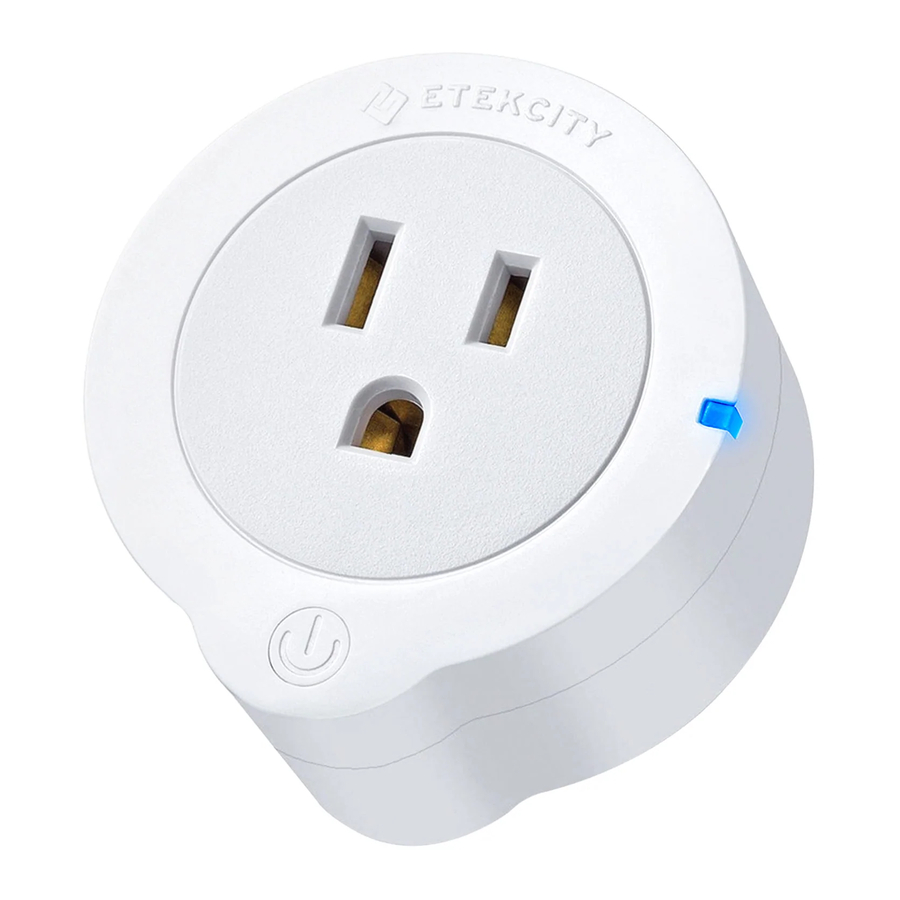
ETEKCITY ESW01-USA - Voltson Smart Wi-Fi Outlet Stručný návod
Jak používat
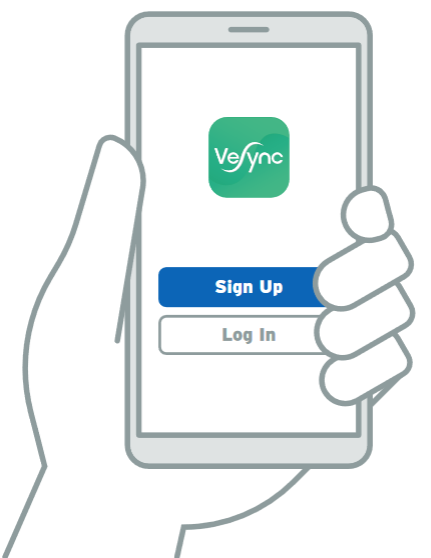
- Stáhněte si nejnovější verzi aplikace VeSync z App Store nebo Google Play Store a poté se zaregistrujte k účtu VeSync.
![]()


- Ujistěte se, že jste připojeni k 2.4GHz Wi-Fi.
![]()
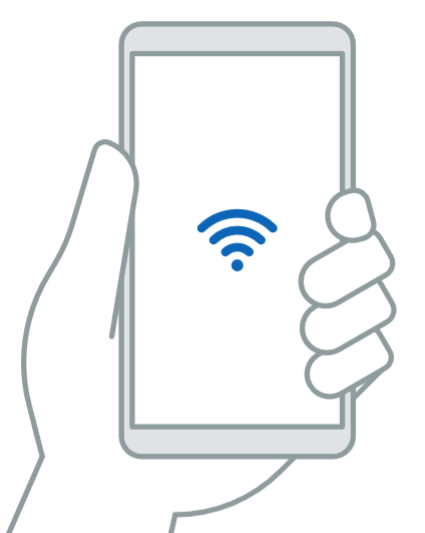
POZNÁMKA: Chytré zásuvky fungují pouze v síti 2.4GHz.
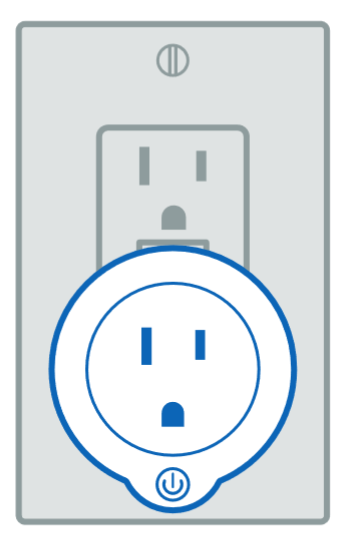
- Zapojte svou zásuvku Voltson Outlet.
![]()
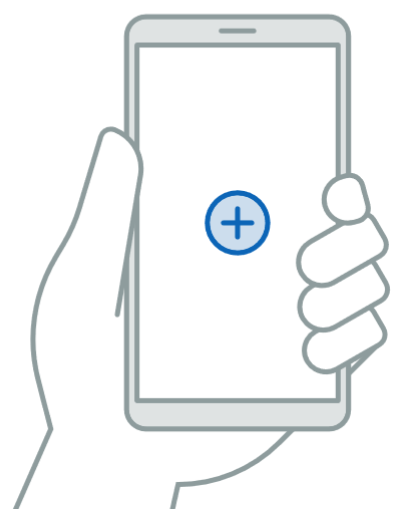
- Postupujte podle pokynů v aplikaci a přidejte svou novou zásuvku Voltson Outlet.
![]()
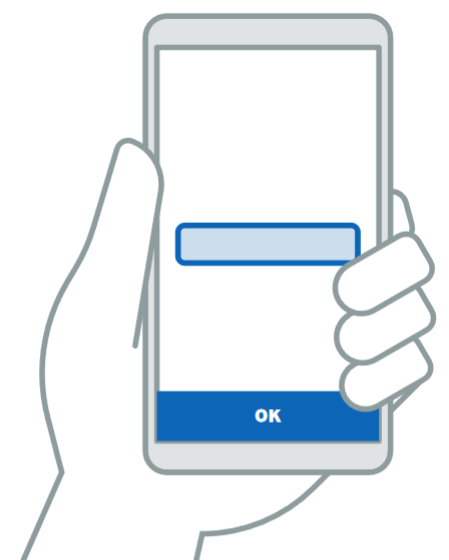
- Dejte své zásuvce jedinečný název a můžete začít!
![]()
Přehled LED indikátoru
| Indikátor | Akce | Popis |
| Žlutá
| Svítí žlutě
| Zásuvka je zapnutá a odebírá energii pro připojená zařízení. |
| Modrá | Svítí modře | Zásuvka je připravena ke konfiguraci. |
| Pomalu bliká modře | Režim konfigurace APN / Zásuvka se po připojení odpojila. | |
| Rychle bliká modře a poté svítí modře | Bylo provedeno tvrdé resetování (tvrdé resetování se provede podržením tlačítka napájení na zásuvce po dobu 20 sekund). | |
| Fialová | Svítí fialově | Zásuvka je připravena ke konfiguraci a zároveň odebírá energii. |
| Střídavě bliká fialově a žlutě | Režim konfigurace APN / Zásuvka se po připojení odpojila, ale stále odebírá energii. | |
| Rychle bliká fialově a poté svítí modře. | Bylo provedeno tvrdé resetování (tvrdé resetování se provede podržením tlačítka napájení na zásuvce po dobu 20 sekund). |
Připojení k Alexa
- Vytvořte si účet a přihlaste se do VeSync.
- Pro usnadnění hlasového ovládání se ujistěte, že každý název, který zadáte, je jedinečný.
- Otevřete aplikaci Alexa, klepněte na ikonu nabídky a přejděte do sekce Skills (Dovednosti).
- Vyhledejte "VeSync".
- Klepnutím na 'Enable' (Povolit) přidejte VeSync jako dovednost.
- Zadejte informace o svém účtu VeSync a poté klepněte na 'Authorize' (Autorizovat).
- Klepněte na 'Discover Devices' (Objevit zařízení) a Alexa vyhledá vaše zařízení VeSync.
- Vaše povolená zařízení se zobrazí na stránce Smart Home (Chytrá domácnost).
POZNÁMKA: Chcete-li zobrazit tyto pokyny v aplikaci VeSync: Na stránce My Devices (Moje zařízení) klepněte na 'More' (Více) a poté na 'Link to Alexa' (Propojit s Alexa).
Připojení k Google Home
- Vytvořte si účet a přihlaste se do VeSync
- Pro usnadnění hlasového ovládání se ujistěte, že každý název, který zadáte, je jedinečný.
- Spusťte aplikaci Google Home a klepněte na ikonu nabídky, poté přejděte na 'Home Control' (Ovládání domácnosti).
- V části Devices (Zařízení) klepněte na '+' v pravém dolním rohu a přidejte nová zařízení.
- Vyhledejte "VeSync" v seznamu zařízení a poté klepnutím vyberte.
- Zadejte informace o svém účtu VeSync a poté klepnutím na 'Authorize' (Autorizovat) se připojte ke Google Home.
- Vaše povolená zařízení se zobrazí na stránce Devices (Zařízení).
POZNÁMKA: Chcete-li zobrazit tyto pokyny v aplikaci VeSync: Na stránce My Devices (Moje zařízení) klepněte na 'More' (Více) a poté na 'Link to Google Assistant' (Propojit s Google Assistant).
Řešení problémů
- Otázka: Proč jsem neobdržel ověřovací e-mail pro registraci?
- Zkontrolujte, zda jste zadali správnou e-mailovou adresu.
- Zkuste zkontrolovat složky se spamem nebo košem, zda v nich není ověřovací e-mail.
- Pokud e-mail stále nemůžete najít, kontaktujte nás.
- Otázka: Proč nemohu nakonfigurovat svou zásuvku do své domácí sítě?
- Ujistěte se, že jste zadali správné heslo pro svou Wi-Fi síť. Zadání nesprávného hesla může způsobit, že indikátor začne během procesu konfigurace blikat modře.
- Ujistěte se, že je váš telefon připojen k Wi-Fi. Vezměte prosím na vědomí, že chytré zásuvky podporují pouze sítě 2.4GHz. Pokud máte síť 5GHz, je pravděpodobné, že máte i síť 2.4GHz (tj. dvoupásmový router).
- Vaše zásuvka může být příliš daleko od routeru. Zkuste ji přesunout blíže (do vzdálenosti 50 metrů).
- Ujistěte se, že jste vypnuli filtrování MAC adres.
- Ujistěte se, že k routeru není připojeno příliš mnoho zařízení (nejlepší je 10 nebo méně).
- Viz otázka 5, jak provést tvrdý reset na vaší zásuvce.
- Vymažte mezipaměť aplikace.
- Otázka: Jak mohu změnit svou Wi-Fi síť na síť 2.4GHz?
- Ujistěte se, že váš router je dvoupásmový router (většina dvoupásmových routerů podporuje sítě 5GHz i 2.4GHz). Pokud si nejste jisti, zda je váš router dvoupásmový, kontaktujte svého poskytovatele internetových služeb nebo výrobce routeru.
- Můžete zkontrolovat, kterou síť používáte na svém telefonu, přístupem k nastavení Wi-Fi. Většina sítí 5GHz bude mít název končící na "_5Ghz". Budete muset vybrat síť bez přípony "_5Ghz".
- Některé routery skrývají síť 2.4GHz. Pokud máte potíže s nalezením sítě 2.4GHz, kontaktujte svého poskytovatele internetových služeb nebo výrobce routeru.
- Jakmile vyberete síť 2.4GHz, otevřete aplikaci VeSync a chytrá zásuvka by se měla automaticky synchronizovat s vaší sítí.
- Po úspěšné konfiguraci chytrých zásuvek můžete přepnout připojení telefonu zpět na síť 5GHz.
- Otázka: Kontrolka čas od času bliká modře, když se snažím nakonfigurovat zásuvku. Co to znamená?
- Zadání nesprávného hesla způsobí, že modrá kontrolka na zásuvce bliká. Ujistěte se, že jste zadali správné heslo pro svou Wi-Fi síť.
- Otázka: Počáteční proces konfigurace i režim APN selhaly; existuje způsob, jak resetovat zásuvku?
- Chcete-li provést tvrdý reset, stiskněte a podržte tlačítko napájení na zásuvce po dobu 20 sekund.
- Indikátor zhasne, poté pomalu bliká a začne rychle blikat.
- Uvolněte tlačítko napájení, jakmile kontrolka začne rychle blikat; indikátor nyní bude svítit modře.
- Znovu nakonfigurujte své zásuvky se sítí.
- Otázka: Proč modrá kontrolka na mé zásuvce bliká? Proč nemohu ovládat svou zásuvku?
- Pokud indikátor bliká, vaše zásuvky jsou offline. Znovu nakonfigurujte své zásuvky se svou domácí Wi-Fi sítí.
- Ujistěte se, že vaše síť funguje správně.
- Přesuňte své zásuvky blíže k routeru (do vzdálenosti 50 metrů).
- Pokud vaše zásuvky stále blikají, proveďte tvrdý reset podle kroků uvedených v otázce 5.
- Otázka: Proč se mé zásuvky nezapínají/nevypínají podle plánu?
- Ujistěte se, že jste zapnuli plán.
- Ujistěte se, že jste zapnuli Služby určování polohy na svém telefonu.
- Ujistěte se, že vaše zásuvky nejsou offline a jsou připojeny k funkční síti.
- Otázka: Alexa/Google Home nemůže najít mou aplikaci/zásuvky nebo objevit má zařízení.
- Ujistěte se, že je vaše chytrá zásuvka dostatečně blízko k bezdrátovému routeru (do vzdálenosti 50 m).
- Zkontrolujte, zda je vaše Amazon Echo nebo Google Home připojeno k vaší domácí síti a funguje správně.
- Ujistěte se, že každý název zařízení je snadno čitelný a jednoduše vyslovitelný. Vyhněte se názvům, které znějí podobně nebo obsahují čísla.
- Zkontrolujte, zda můžete ovládat svou zásuvku prostřednictvím aplikace VeSync. Pokud nemůžete ovládat své zásuvky, znovu je nakonfigurujte do své domácí sítě a poté znovu povolte dovednost VeSync. Pokud aplikace Vesync funguje, zkontrolujte, zda je vaše Amazon Echo nebo Google Home připojeno k vaší domácí síti a znovu povolte dovednost VeSync.
- Pokud stále máte tento problém, kontaktujte náš tým zákaznické podpory.
- Otázka: Po přesunutí zásuvky do jiné zásuvky se zobrazuje jako offline/kontrolka pomalu bliká modře. Proč se to děje?
- Zkontrolujte, zda zařízení není umístěno příliš daleko od bezdrátového routeru sítě. Musí být v dohledu 50 m od routeru.
- Zkontrolujte, zda se síť nezměnila a funguje normálně.
- Resetujte zásuvku, jak je uvedeno v otázce 5.
- Otázka: Kde najdu více informací o své nové Wi-Fi zásuvce (zásuvkách)?
- Video tutoriály o tom, jak vytvářet plány, sledovat spotřebu energie a ušetřit peníze na dalším účtu za energii, najdete na www.etekcity.com/vesync.
- Otázka: Domnívám se, že moje položka je vadná. Co mám dělat?
- Kontaktujte nás e-mailem na adrese support@etekcity.com nebo prostřednictvím zprávy Amazon. Ozveme se vám do 24 hodin.
Záruka

Podmínky a zásady
Etekcity zaručuje, že všechny produkty jsou nejvyšší kvality z hlediska materiálu, zpracování a servisu po dobu minimálně 1 roku od data zakoupení. Délka záruky se může lišit mezi kategoriemi produktů. Pokud narazíte na nějaké problémy nebo máte nějaké dotazy týkající se vašeho nového produktu, neváhejte kontaktovat náš tým zákaznické podpory. Vaše spokojenost je naše!
Tato záruka se nevztahuje na následující:
- Poškození v důsledku zneužití, nehody, úpravy, nesprávného použití, neoprávněné manipulace nebo vandalismu.
- Nesprávná nebo nedostatečná údržba.
- Poškození při zpáteční přepravě.
Potřebujete další pomoc?

Naskenujte zde a zobrazte si nejnovější digitální verzi kompletního manuálu k tomuto produktu.
Můžete se také podívat na video tutoriály na www.etekcity.com/vesync.
Vzhledem k neustálým aktualizacím a vylepšením aplikace se obsah tohoto manuálu může změnit bez předchozího upozornění.
Zákaznická podpora
Etekcity Corporation
1202 N. Miller St., Suite A
Anaheim, CA 92806
Místní: (657) 500-1872
Bezplatná linka: (855) 686-3835
E-mail: support@etekcity.com
Provozní doba podpory
Pondělí - Pátek:
9:00 - 17:00 PST
*Před kontaktováním zákaznické podpory si připravte číslo potvrzení objednávky.

Reference


Stáhnout návod
Zde si můžete stáhnout úplnou verzi návodu ve formátu pdf, může obsahovat další bezpečnostní pokyny, informace o záruce, pravidla FCC atd.
Stáhnout ETEKCITY ESW01-USA - Voltson Smart Wi-Fi Outlet Stručný návod

