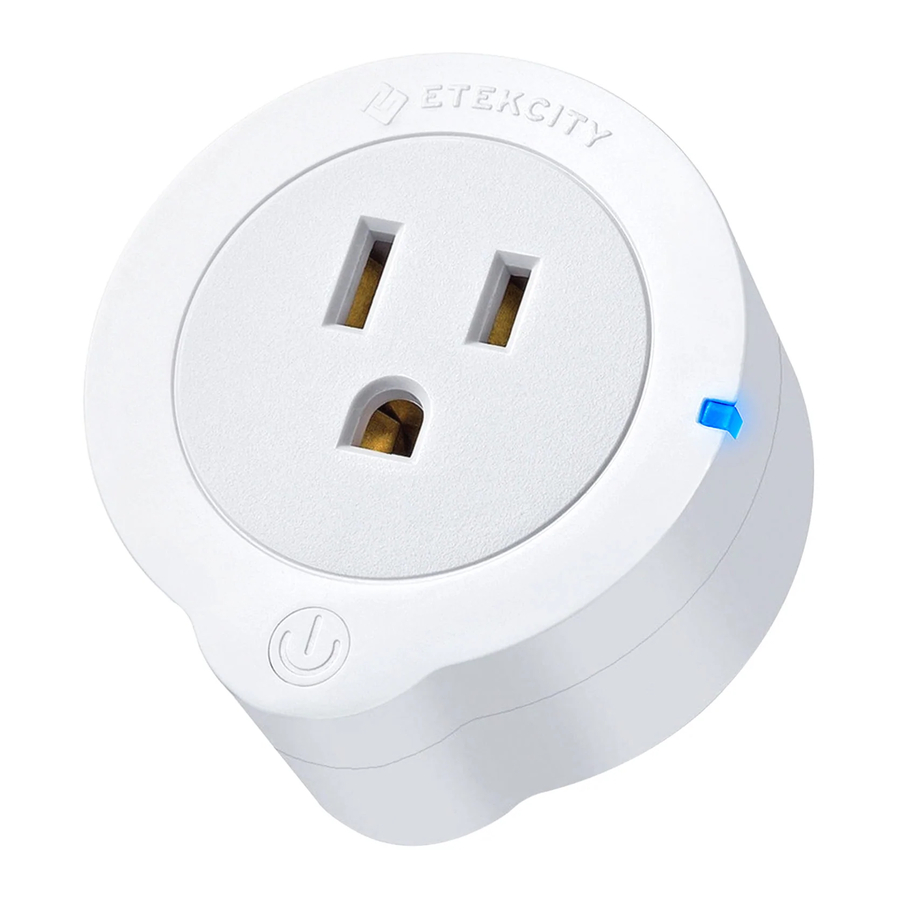
ETEKCITY ESW01-USA - Voltson Smart Wi-Fi Outlet Hurtigstartguide
Hvordan bruke
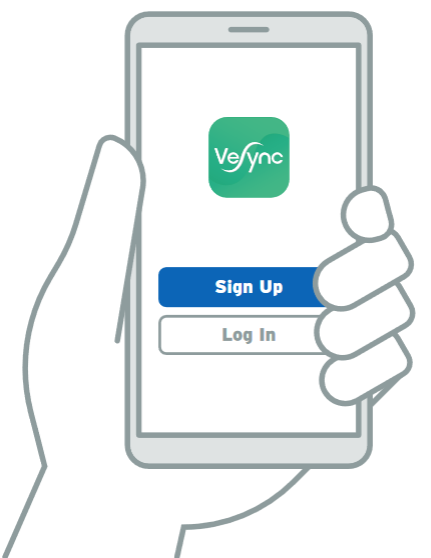
- Last ned den nyeste versjonen av VeSync-appen fra App Store eller Google Play Store, og registrer deg deretter for en VeSync-konto.
![]()


- Sørg for at du er koblet til 2.4GHz Wi-Fi.
![]()
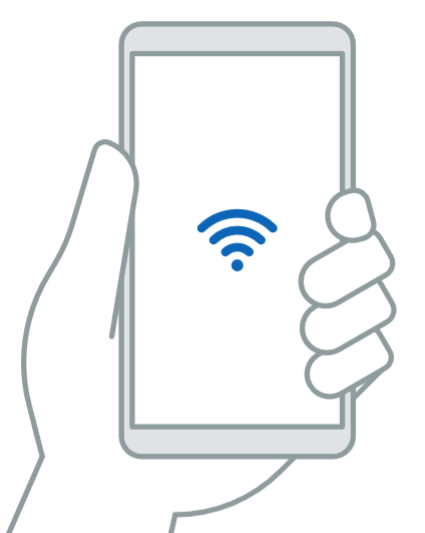
MERK: Smartpluggene kan bare fungere på et 2.4GHz-nettverk.
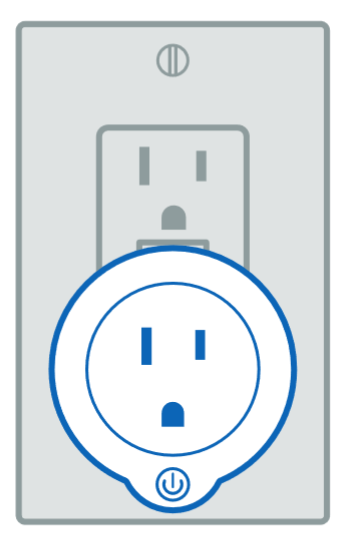
- Koble til Voltson Outlet.
![]()
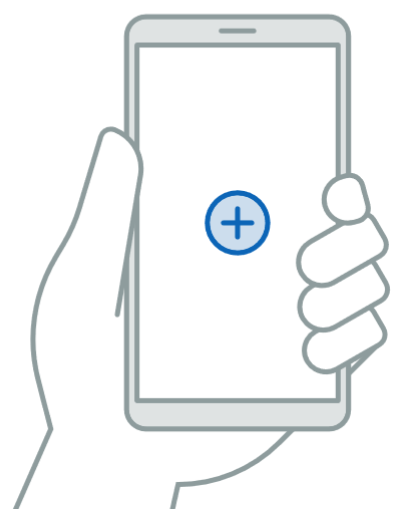
- Følg instruksjonene i appen for å legge til din nye Voltson Outlet.
![]()
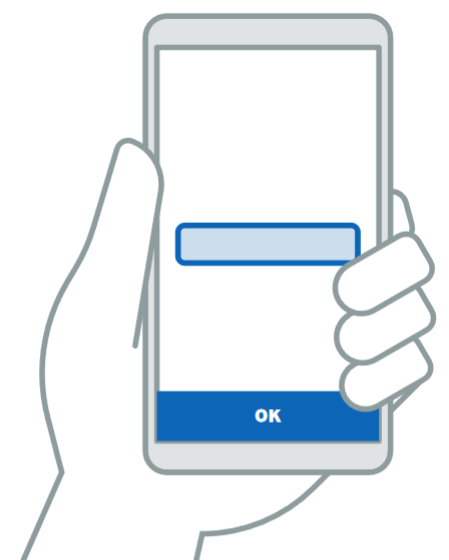
- Gi uttaket ditt et unikt navn, og du er klar!
![]()
LED-indikatoroversikt
| Indikatorlys | Handling | Beskrivelse |
| Gul
| Konstant gul
| Uttaket er slått på og trekker strøm til tilkoblede enheter. |
| Blå | Konstant blå | Uttaket er klart for konfigurasjon. |
| Sakte blinkende blått | APN-konfigurasjonsmodus / Uttaket har gått offline etter å ha vært tilkoblet. | |
| Raskt blinkende blått, og blir deretter konstant blått | Hard tilbakestilling er utført (en hard tilbakestilling gjøres ved å holde strømknappen på uttaket nede i 20 sekunder). | |
| Lilla | Konstant lilla | Uttaket er klart for konfigurasjon mens det trekker strøm. |
| Alternativt blinkende lilla og gult | APN-konfigurasjonsmodus / Uttaket har gått offline etter å ha vært tilkoblet, men trekker fortsatt strøm. | |
| Raskt blinkende lilla, og blir deretter konstant blått. | Hard tilbakestilling er utført (en hard tilbakestilling gjøres ved å holde strømknappen på uttaket nede i 20 sekunder). |
Koble til Alexa
- Opprett en konto og logg på VeSync.
- For å hjelpe med stemmestyring, sørg for at hvert navn du gir er unikt.
- Åpne Alexa-appen, trykk på menyikonet og gå til Skills (Ferdigheter)-seksjonen.
- Søk etter "VeSync."
- Trykk på 'Enable' (Aktiver) for å legge til VeSync som en ferdighet.
- Skriv inn kontoinformasjonen din for VeSync, og trykk deretter på 'Authorize' (Autoriser).
- Trykk på 'Discover Devices' (Oppdag enheter), og Alexa vil søke etter VeSync-enhetene dine.
- Dine aktiverte enheter vil vises på din Smart Home (Smart hjem)-side.
MERK: For å se disse instruksjonene i VeSync-appen: På My Devices (Mine enheter)-siden, trykk på 'More' (Mer), og trykk deretter på 'Link to Alexa' (Koble til Alexa).
Koble til Google Home
- Opprett en konto og logg på VeSync
- For å hjelpe med stemmestyring, sørg for at hvert navn du gir er unikt.
- Start Google Home-appen og trykk på menyikonet, og gå deretter til 'Home Control' (Hjemmekontroll).
- Under Enheter, trykk på '+' i nedre høyre hjørne for å legge til nye enheter.
- Finn "VeSync" fra enhetslisten, og trykk deretter for å velge.
- Skriv inn kontoinformasjonen din for VeSync, og trykk deretter på 'Authorize' (Autoriser) for å koble til Google Home.
- Dine aktiverte enheter vil vises på Devices (Enheter)-siden.
MERK: For å se disse instruksjonene i VeSync-appen: På My Devices (Mine enheter)-siden, trykk på 'More' (Mer), og trykk deretter på 'Link to Google Assistant' (Koble til Google Assistant).
Feilsøking
- Sp: Hvorfor har jeg ikke mottatt en e-post for registreringsbekreftelse?
- Dobbeltsjekk at du skrev inn riktig e-postadresse.
- Prøv å sjekke søppelposten eller papirkurven for bekreftelses-e-posten.
- Hvis du fortsatt ikke finner e-posten, vennligst kontakt oss.
- Sp: Hvorfor kan jeg ikke konfigurere uttaket til hjemmenettverket mitt?
- Sørg for at du har skrevet inn riktig passord for Wi-Fi-nettverket ditt. Å skrive inn feil passord kan føre til at indikatorlyset begynner å blinke blått under konfigurasjonsprosessen.
- Sørg for at telefonen din er koblet til Wi-Fi. Vær oppmerksom på at smartpluggene bare støtter 2.4GHz-nettverk. Hvis du har et 5GHz-nettverk, er sjansen stor for at du også har et 2.4GHz-nettverk (dvs. en dual-band ruter).
- Uttaket ditt kan være for langt unna ruteren din. Prøv å flytte det nærmere (innenfor 50 meter).
- Sørg for at du har slått av MAC-adressefiltrering.
- Sørg for at du ikke har for mange enheter koblet til ruteren din (10 eller færre er best).
- Se spørsmål 5 om hvordan du utfører en hard tilbakestilling på uttaket ditt.
- Tøm appens cache.
- Sp: Hvordan endrer jeg Wi-Fi-nettverket mitt til et 2.4GHz-nettverk?
- Sørg for at ruteren din er en dual-band ruter (de fleste dual-band rutere støtter både 5GHz- og 2.4GHz-nettverk). Hvis du er usikker på om ruteren din er dual-band, kontakt din Internett-leverandør eller ruterprodusenten.
- Du kan sjekke hvilket nettverk du bruker på telefonen din ved å gå til Wi-Fi-innstillingene dine. De fleste 5GHz-nettverk vil ha et navn som slutter på "_5Ghz." Du må velge nettverket uten "_5Ghz"-suffikset.
- Noen rutere skjuler 2.4GHz-nettverket. Hvis du har problemer med å finne 2.4GHz-nettverket, kontakt din Internett-leverandør eller ruterprodusenten.
- Når du har valgt 2.4GHz-nettverket, åpne VeSync-appen og smartpluggen skal automatisk synkroniseres med nettverket ditt.
- Du kan bytte telefonens tilkobling tilbake til et 5GHz-nettverk etter at du har konfigurert smartuttakene dine.
- Sp: Lyset blinker blått fra tid til annen mens jeg prøver å konfigurere uttaket. Hva betyr dette?
- Å skrive inn feil passord fører til at det blå lyset på uttaket blinker. Sørg for at du har skrevet inn riktig passord for Wi-Fi-nettverket ditt.
- Sp: Både den første konfigurasjonsprosessen og APN-modusen har mislyktes; er det en måte å tilbakestille uttaket på?
- For å utføre en hard tilbakestilling, trykk og hold inne strømknappen på uttaket i 20 sekunder.
- Indikatorlyset vil slå seg av, deretter blinke sakte, og vil begynne å blinke raskt.
- Slipp strømknappen når lyset begynner å blinke raskt; indikatorlyset vil nå lyse konstant blått.
- Konfigurer uttakene dine på nytt med nettverket.
- Sp: Hvorfor blinker det blå lyset på uttaket mitt? Hvorfor kan jeg ikke kontrollere uttaket mitt?
- Hvis indikatorlyset blinker, er uttakene dine offline. Konfigurer uttakene dine på nytt med ditt hjemme-Wi-Fi-nettverk.
- Sørg for at nettverket ditt fungerer som det skal.
- Flytt uttakene dine nærmere ruteren din (innenfor 50 meter).
- Hvis uttakene dine fortsatt blinker, utfør en hard tilbakestilling ved å følge trinnene som nevnt i spørsmål 5.
- Sp: Hvorfor slås ikke uttakene mine på/av som planlagt?
- Sørg for at du har slått på tidsplanen.
- Sørg for at du har slått på Location Services (Stedstjenester) på telefonen din.
- Sørg for at uttakene dine ikke er offline og er koblet til et fungerende nettverk.
- Sp: Alexa/Google Home finner ikke appen/uttakene mine eller oppdager enhetene mine.
- Sørg for at smartuttaket ditt er nært nok den trådløse ruteren (innenfor 50 m).
- Sjekk at din Amazon Echo eller Google Home er koblet til hjemmenettverket ditt og fungerer som det skal.
- Sørg for at hvert enhetsnavn er lett å lese og enkelt å si. Unngå navn som høres like ut eller har tall.
- Sjekk at du kan kontrollere uttaket ditt gjennom VeSync-appen. Hvis du ikke kan kontrollere uttakene dine, konfigurer dem på nytt til hjemmenettverket ditt og aktiver VeSync-ferdigheten på nytt. Hvis Vesync-appen fungerer, sjekk om din Amazon Echo eller Google Home er koblet til hjemmenettverket ditt og aktiver VeSync-ferdigheten på nytt.
- Hvis du fortsatt opplever dette problemet, vennligst kontakt vårt kundestøtteteam.
- Sp: Etter å ha flyttet et uttak til en annen stikkontakt, vises det som offline/lyset blinker sakte blått. Hvorfor skjer dette?
- Sjekk for å forsikre deg om at enheten ikke er plassert for langt fra det trådløse nettverket. Det må være innenfor en synlig rekkevidde på 50 m fra ruteren.
- Sjekk for å forsikre deg om at nettverket ikke har endret seg og fungerer normalt.
- Tilbakestill uttaket som nevnt i spørsmål 5.
- Sp: Hvor kan jeg finne mer informasjon om mine nye Wi-Fi-uttak?
- Du kan finne videoopplæringer om hvordan du oppretter tidsplaner, sporer energibruk og sparer penger på din neste energiregning ved å besøke www.etekcity.com/vesync.
- Sp: Jeg tror varen min er defekt. Hva skal jeg gjøre?
- Kontakt oss via e-post på support@etekcity.com, eller gjennom en Amazon-melding. Vi vil komme tilbake til deg innen 24 timer.
Garanti

Vilkår og retningslinjer
Etekcity garanterer at alle produkter er av høyeste kvalitet i materiale, håndverk og service i minimum 1 år fra kjøpsdatoen. Garantilengder kan variere mellom produktkategorier. Skulle du støte på problemer eller ha spørsmål angående ditt nye produkt, er du velkommen til å kontakte vårt hjelpsomme kundestøtteteam. Din tilfredshet er vår!
Denne garantien gjelder ikke for følgende:
- Skade på grunn av misbruk, ulykke, endring, misbruk, tukling eller vandalisme.
- Feil eller utilstrekkelig vedlikehold.
- Skade i returtransport.
Trenger du mer hjelp?

Skann her for å se den nyeste digitale versjonen av hele manualen for dette produktet.
Du kan også se videoopplæringer ved å besøke www.etekcity.com/vesync.
På grunn av konsekvente appoppdateringer og forbedringer, kan innholdet i denne manualen endres uten forvarsel.
Kundestøtte
Etekcity Corporation
1202 N. Miller St., Suite A
Anaheim, CA 92806
Lokalt: (657) 500-1872
Toll Free: (855) 686-3835
E-post: support@etekcity.com
Åpningstider for kundestøtte
Mandag - Fredag:
9:00 - 17:00 PST
*Vennligst ha ordrebekreftelsesnummeret ditt klart før du kontakter kundestøtte.

Referanser


Last ned manual
Her kan du laste ned fullstendig pdf-versjon av manualen, den kan inneholde ytterligere sikkerhetsinstruksjoner, garantiinformasjon, FCC-regler, etc.
Last ned ETEKCITY ESW01-USA - Voltson Smart Wi-Fi Outlet Hurtigstartguide

