ETEKCITY ESW01-USA - Voltson Smart Wi-Fi розеткасының жылдам іске қосу нұсқаулығы
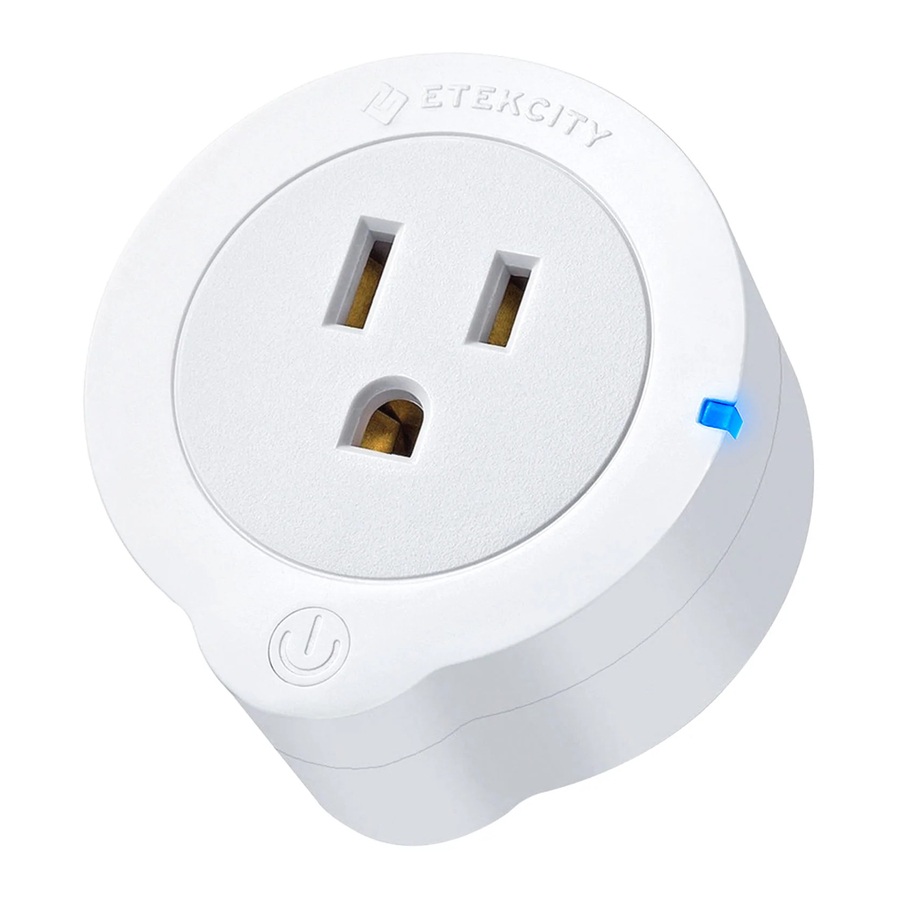
Қалай пайдалану керек
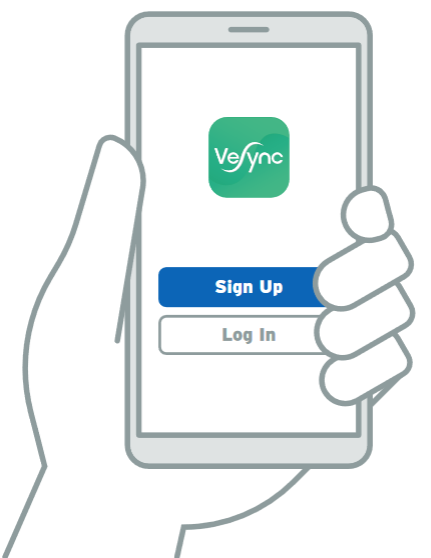
- VeSync қолданбасының соңғы нұсқасын App Store немесе Google Play Store дүкенінен жүктеп алыңыз, содан кейін VeSync тіркелгісіне жазылыңыз.
![]()


- 2.4GHz Wi-Fi желісіне қосылғаныңызды тексеріңіз.
![]()
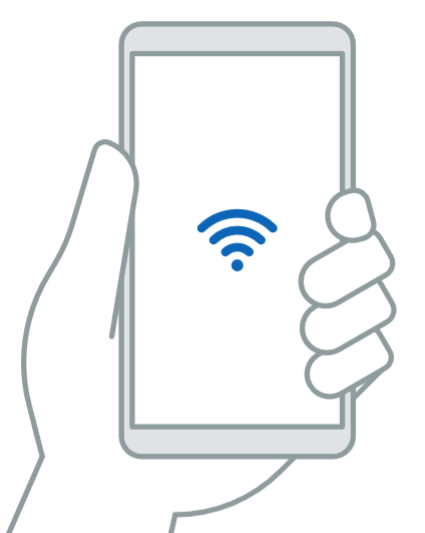
ЕСКЕРТПЕ: Smart розеткалар тек 2.4GHz желісінде жұмыс істей алады.
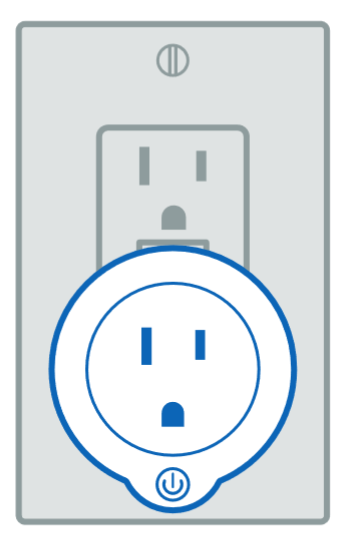
- Voltson розеткасын қосыңыз.
![]()
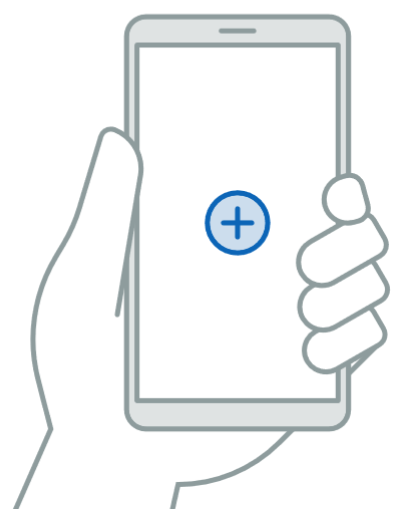
- Жаңа Voltson розеткасын қосу үшін қолданба ішіндегі нұсқауларды орындаңыз.
![]()
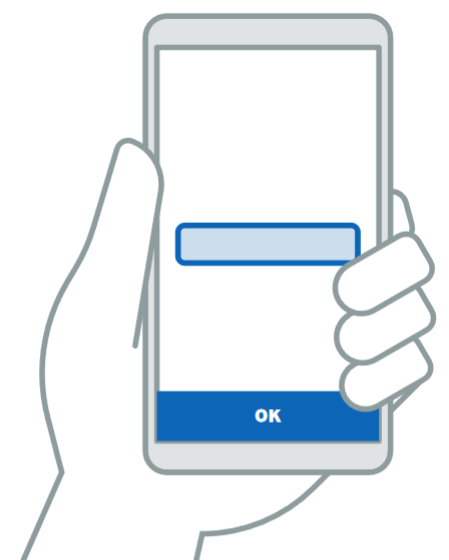
- Розеткаңызға бірегей атау беріңіз, сонда сіз дайынсыз!
![]()
Жарық диоды индикаторына шолу
| Индикатор шамы | Әрекет | Сипаттама |
| Сары
| Қатты сары
| Розетка қосулы және қосылған құрылғылар үшін қуат тұтынуда. |
| Көк | Қатты көк | Розетка конфигурацияға дайын. |
| Баяу жыпылықтайтын көк | APN конфигурация режимі / Розетка қосылғаннан кейін офлайнға өтті. | |
| Жылдам жыпылықтайтын көк, содан кейін қатты көкке айналады | Қатты қалпына келтіру орындалды (қатты қалпына келтіру розеткадағы қуат түймесін 20 секунд басып тұру арқылы орындалады). | |
| Күлгін | Қатты күлгін | Розетка қуат тұтыну кезінде конфигурацияға дайын. |
| Кезекпен жыпылықтайтын күлгін және сары | APN конфигурация режимі / Розетка қосылғаннан кейін офлайнға өтті, бірақ әлі де қуат тұтынуда. | |
| Жылдам жыпылықтайтын күлгін, содан кейін қатты көкке айналады. | Қатты қалпына келтіру орындалды (қатты қалпына келтіру розеткадағы қуат түймесін 20 секунд басып тұру арқылы орындалады). |
Alexa-мен қосылу
- Тіркелгі жасаңыз және VeSync жүйесіне кіріңіз.
- Дыбыстық басқаруға көмектесу үшін берген әрбір атауыңыздың бірегей екеніне көз жеткізіңіз.
- Alexa қолданбасын ашып, мәзір белгішесін түртіп, Skills (Дағдылар) бөліміне өтіңіз.
- "VeSync" іздеңіз.
- VeSync-ті дағды ретінде қосу үшін 'Enable' (Қосу) түймесін түртіңіз.
- VeSync тіркелгісінің ақпаратын енгізіп, содан кейін 'Authorize' (Авторизациялау) түймесін түртіңіз.
- 'Discover Devices' (Құрылғыларды табу) түймесін түртіңіз, сонда Alexa VeSync құрылғыларын іздейді.
- Қосылған құрылғыларыңыз Smart Home (Ақылды үй) бетінде пайда болады.
ЕСКЕРТПЕ: Осы нұсқауларды VeSync қолданбасында көру үшін: My Devices (Менің құрылғыларым) бетінде 'More' (Көбірек) түймесін, содан кейін 'Link to Alexa' (Alexa-ға сілтеме) түймесін түртіңіз.
Google Home-мен қосылу
- Тіркелгі жасаңыз және VeSync жүйесіне кіріңіз
- Дыбыстық басқаруға көмектесу үшін берген әрбір атауыңыздың бірегей екеніне көз жеткізіңіз.
- Google Home қолданбасын іске қосып, мәзір белгішесін түртіңіз, содан кейін 'Home Control' ('Үйді басқару') бөліміне өтіңіз.
- Құрылғылар астында жаңа құрылғыларды қосу үшін төменгі оң жақ бұрыштағы '+' түймесін түртіңіз.
- Құрылғылар тізімінен "VeSync" табыңыз, содан кейін таңдау үшін түртіңіз.
- VeSync тіркелгісінің ақпаратын енгізіп, Google Home-ға қосылу үшін 'Authorize' (Авторизациялау) түймесін түртіңіз.
- Қосылған құрылғыларыңыз Devices (Құрылғылар) бетінде пайда болады.
ЕСКЕРТПЕ: Осы нұсқауларды VeSync қолданбасында көру үшін: My Devices (Менің құрылғыларым) бетінде 'More' (Көбірек) түймесін, содан кейін 'Link to Google Assistant' (Google Assistant-ке сілтеме) түймесін түртіңіз.
Ақаулықтарды жою
- С: Неліктен мен тіркеуді растау электрондық хатын алмадым?
- Дұрыс электрондық пошта мекенжайын енгізгеніңізді екі рет тексеріңіз.
- Растау электрондық хаты үшін спам немесе қоқыс жәшіктерін тексеріп көріңіз.
- Егер сіз әлі де электрондық хатты таба алмасаңыз, бізге хабарласыңыз.
- С: Неліктен мен розетканы үй желісіне конфигурациялай алмаймын?
- Wi-Fi желісінің дұрыс құпия сөзін енгізгеніңізге көз жеткізіңіз. Қате құпия сөзді енгізу конфигурация процесі кезінде индикатор шамының көк түспен жыпылықтауына әкелуі мүмкін.
- Телефоныңыздың Wi-Fi желісіне қосылғанына көз жеткізіңіз. Smart розеткалар тек 2.4GHz желілерін қолдайтынын ескеріңіз. Егер сізде 5GHz желісі болса, сізде 2.4GHz желісі де болуы мүмкін (яғни, қос жолақты маршрутизатор).
- Розетка маршрутизатордан тым алыс болуы мүмкін. Оны жақынырақ жылжытып көріңіз (50 метр ішінде).
- MAC мекенжайын сүзгілеуді өшіргеніңізге көз жеткізіңіз.
- Маршрутизаторыңызға тым көп құрылғы қосылмағанына көз жеткізіңіз (10 немесе одан аз болғаны жақсы).
- Розеткада қатты қалпына келтіруді қалай орындау керектігі туралы 5-сұрақты қараңыз.
- Қолданба кэшін тазалаңыз.
- С: Wi-Fi желісін 2.4GHz желісіне қалай өзгертуге болады?
- Маршрутизаторыңыздың қос жолақты маршрутизатор екеніне көз жеткізіңіз (көптеген қос жолақты маршрутизаторлар 5GHz және 2.4GHz желілерін де қолдайды). Егер маршрутизаторыңыздың қос жолақты екеніне сенімді болмасаңыз, Интернет қызметін жеткізушіге немесе маршрутизатор өндірушісіне хабарласыңыз.
- Wi-Fi параметрлеріне кіру арқылы телефоныңызда қай желіні пайдаланып жатқаныңызды тексере аласыз. Көптеген 5GHz желілерінің атауы "_5Ghz" деп аяқталады. "_5Ghz" қосымшасы жоқ желіні таңдау керек.
- Кейбір маршрутизаторлар 2.4GHz желісін жасырады. Егер 2.4GHz желісін табуда қиындықтар туындаса, Интернет қызметін жеткізушіге немесе маршрутизатор өндірушісіне хабарласыңыз.
- 2.4GHz желісін таңдағаннан кейін VeSync қолданбасын ашыңыз, сонда smart розетка желіңізбен автоматты түрде синхрондалуы керек.
- Smart розеткаларды сәтті конфигурациялағаннан кейін телефоныңыздың қосылымын 5GHz желісіне қайта ауыстыруға болады.
- С: Розетканы конфигурациялауға тырысқан кезде шам мезгіл-мезгіл көк түспен жыпылықтайды. Бұл нені білдіреді?
- Қате құпия сөзді енгізу розеткадағы көк шамның жыпылықтауына әкеледі. Wi-Fi желісінің дұрыс құпия сөзін енгізгеніңізге көз жеткізіңіз.
- С: Бастапқы конфигурация процесі де, APN режимі де сәтсіз аяқталды; розетканы қалпына келтірудің жолы бар ма?
- Қатты қалпына келтіруді орындау үшін розеткадағы қуат түймесін 20 секунд басып тұрыңыз.
- Индикатор шамы өшеді, содан кейін баяу жыпылықтайды және жылдам жыпылықтай бастайды.
- Шам жылдам жыпылықтай бастағаннан кейін қуат түймесін босатыңыз; индикатор шамы енді қатты көк түспен жанады.
- Розеткаларыңызды желімен қайта конфигурациялаңыз.
- С: Неліктен розеткадағы көк шам жыпылықтайды? Неліктен мен розетканы басқара алмаймын?
- Егер индикатор шамы жыпылықтаса, розеткаларыңыз офлайн режимінде. Розеткаларыңызды үй Wi-Fi желісімен қайта конфигурациялаңыз.
- Желіңіздің дұрыс жұмыс істеп тұрғанына көз жеткізіңіз.
- Розеткаларыңызды маршрутизаторға жақынырақ жылжытыңыз (50 метр ішінде).
- Егер розеткаларыңыз әлі де жыпылықтап тұрса, 5-сұрақта айтылған қадамдарды орындау арқылы қатты қалпына келтіруді орындаңыз.
- С: Неліктен менің розеткаларым жоспар бойынша қосылмайды/өшпейді?
- Жоспарды қосқаныңызға көз жеткізіңіз.
- Телефоныңызда орналасқан жер қызметтерін қосқаныңызға көз жеткізіңіз.
- Розеткаларыңыздың офлайн режимінде емес және жұмыс істеп тұрған желіге қосылғанына көз жеткізіңіз.
- С: Alexa/Google Home менің қолданбамды/розеткаларымды таба алмайды немесе құрылғыларымды таба алмайды.
- Smart розетканың сымсыз маршрутизаторға жеткілікті жақын екеніне көз жеткізіңіз (50 м ішінде).
- Amazon Echo немесе Google Home құрылғысының үй желісіне қосылғанын және дұрыс жұмыс істеп тұрғанын тексеріңіз.
- Әрбір құрылғының атауын оқуға оңай және айтуға қарапайым етіп қойыңыз. Ұқсас дыбысталатын немесе сандары бар атаулардан аулақ болыңыз.
- VeSync қолданбасы арқылы розеткаңызды басқара алатыныңызды тексеріңіз. Егер розеткаларыңызды басқара алмасаңыз, оларды үй желісіне қайта конфигурациялаңыз, содан кейін VeSync дағдысын қайта қосыңыз. Егер Vesync қолданбасы жұмыс істесе, Amazon Echo немесе Google Home құрылғысының үй желісіне қосылғанын тексеріңіз және VeSync дағдысын қайта қосыңыз.
- Егер сізде әлі де осы мәселе туындап жатса, біздің тұтынушыларды қолдау тобына хабарласыңыз.
- С: Розетканы басқа ұяға жылжытқаннан кейін ол офлайн режимінде/шам баяу көк түспен жыпылықтап тұрған сияқты. Неліктен бұл болып жатыр?
- Құрылғының желі сымсыз маршрутизаторынан тым алыс орналаспағанына көз жеткізіңіз. Ол маршрутизатордан 50 м көрінетін қашықтықта болуы керек.
- Желінің өзгермегеніне және қалыпты жұмыс істеп тұрғанына көз жеткізіңіз.
- Розетканы 5-сұрақта айтылғандай қалпына келтіріңіз.
- С: Жаңа Wi-Fi розетка(лар)ы туралы қосымша ақпаратты қайдан табуға болады?
- www.etekcity.com/vesync сайтына кіру арқылы кестелерді жасау, энергияны пайдалануды қадағалау және келесі энергия төлемінде ақша үнемдеу туралы бейне сабақтарды таба аласыз.
- С: Менің затым ақаулы деп ойлаймын. Мен не істеуім керек?
- Бізге support@etekcity.com электрондық поштасы арқылы немесе Amazon хабарламасы арқылы хабарласыңыз. Біз сізге 24 сағат ішінде жауап береміз.
Кепілдік

Шарттар мен саясат
Etekcity барлық өнімдерге сатып алынған күннен бастап кемінде 1 жыл бойы материал, шеберлік және қызмет көрсету сапасының ең жоғары болуына кепілдік береді. Кепілдік мерзімдері өнім санаттары арасында әртүрлі болуы мүмкін. Егер сізде қандай да бір мәселелер туындаса немесе жаңа өніміңізге қатысты қандай да бір сұрақтарыңыз болса, біздің пайдалы тұтынушыларды қолдау тобына хабарласудан тартынбаңыз. Сіздің қанағаттануыңыз - біздікі!
Бұл кепілдік келесі жағдайларға қолданылмайды:
- Қиянат жасау, апат, өзгерту, дұрыс пайдаланбау, бұзу немесе вандализм салдарынан болған зақым.
- Дұрыс немесе жеткіліксіз техникалық қызмет көрсету.
- Қайтару транзитіндегі зақым.
Қосымша көмек керек пе?

Осы өнімге арналған толық нұсқаулықтың соңғы сандық нұсқасын көру үшін осы жерді сканерлеңіз.
Сондай-ақ, www.etekcity.com/vesync сайтына кіру арқылы бейне сабақтарды көре аласыз.
Қолданбаның үнемі жаңартылуы мен жақсаруына байланысты осы нұсқаулықтың мазмұны алдын ала ескертусіз өзгертілуі мүмкін.
Тұтынушыларды қолдау
Etekcity Corporation
1202 N. Miller St., Suite A
Anaheim, CA 92806
Жергілікті: (657) 500-1872
Тегін қоңырау: (855) 686-3835
Электрондық пошта: support@etekcity.com
Қолдау көрсету сағаттары
Дүйсенбі - Жұма:
9:00 am - 5:00 pm PST
*Тұтынушыларды қолдау қызметіне хабарласар алдында тапсырысты растау нөміріңізді дайын етіп қойыңыз.

Сілтемелер


Нұсқаулықты жүктеп алу
Мұнда нұсқаулықтың толық pdf нұсқасын жүктеп алуға болады, онда қосымша қауіпсіздік нұсқаулары, кепілдік туралы ақпарат, FCC ережелері және т.б. болуы мүмкін.
ETEKCITY ESW01-USA - Voltson Smart Wi-Fi розеткасының жылдам іске қосу нұсқаулығы жүктеп алу

