Tenda MX6, EX6 – manuál
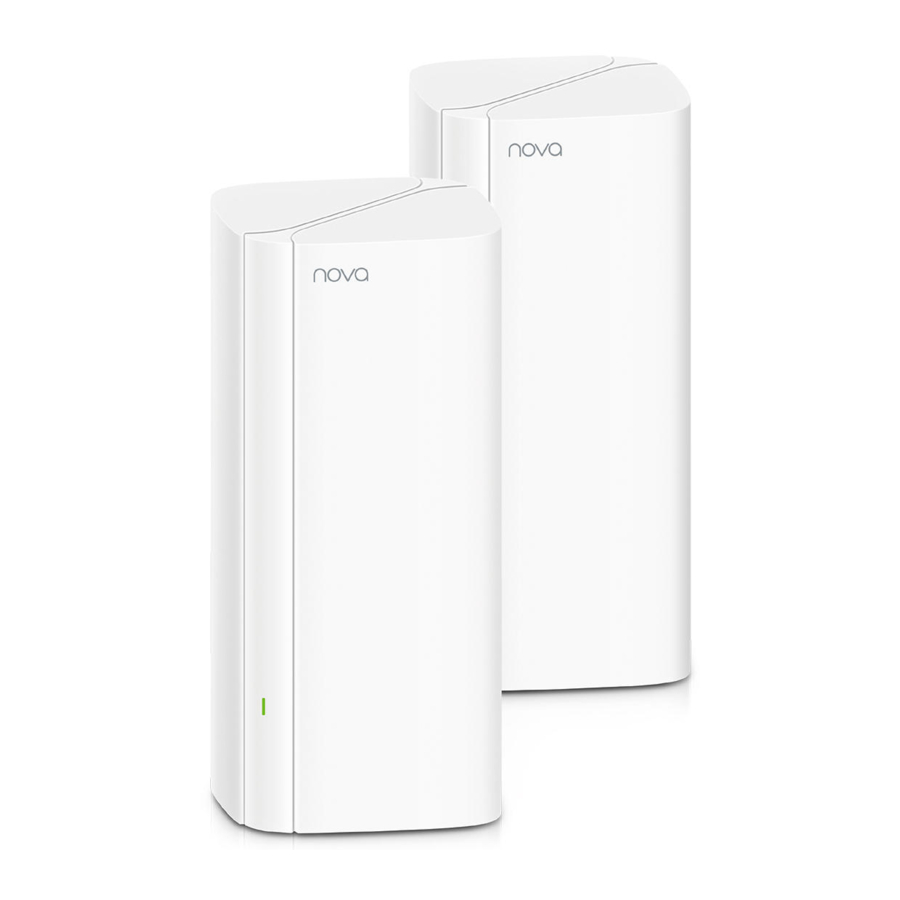
Přehled
Obsah balení
MX6 (3-pack) & EX6 (3-pack)
- Mesh6X x 3
- Napájecí adaptéry x 3
- Ethernetový kabel x 1
- Stručná instalační příručka x 1
MX6 (2-pack) & EX6 (2-pack)
- Mesh6X x 2
- Napájecí adaptéry x 2
- Ethernetový kabel x 1
- Stručná instalační příručka x 1
*Vyberte jedno zařízení ze sady, které připojíte k internetu jako primární uzel v síti.
 Tipy
Tipy
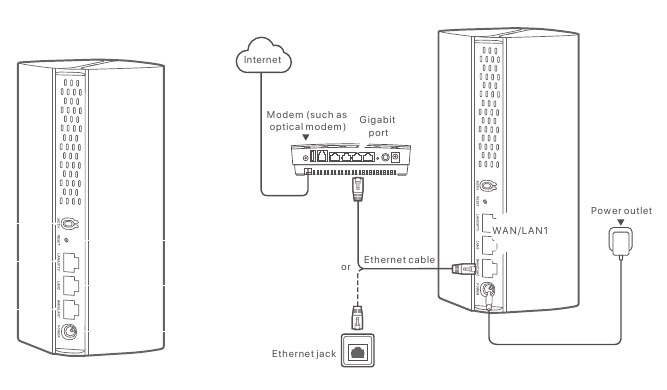
Pokud k přístupu k internetu nepoužíváte modem, přeskočte kroky 1 a 3.
- Vypněte modem.
- Pomocí přiloženého ethernetového kabelu připojte port WAN/LAN1 k modemu nebo ethernetové zásuvce.
- Zapněte modem.
- Zapněte primární uzel a počkejte, až indikátor LED začne blikat zeleně.
Připojte primární uzel k internetu
Metoda 1: Nastavení pomocí aplikace Tenda WiFi


Nebo
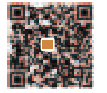

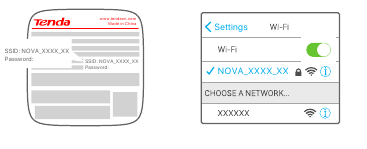
- Stáhněte si aplikaci Tenda WiFi do svého mobilního zařízení vyhledáním Tenda WiFi ve službě Google Play nebo App Store nebo naskenováním QR kódu. Poté nainstalujte aplikaci Tenda WiFi.
- Připojte mobilní telefon k síti WiFi primárního uzlu. SSID a heslo naleznete na spodním štítku zařízení.
- Spusťte aplikaci Tenda WiFi a postupujte podle pokynů na obrazovce pro připojení zařízení k internetu. Po připojení zařízení k internetu se jeho indikátor LED rozsvítí trvale zeleně a zařízení se stalo primárním uzlem v síti.
Metoda 2: Nastavení pomocí webového rozhraní UI
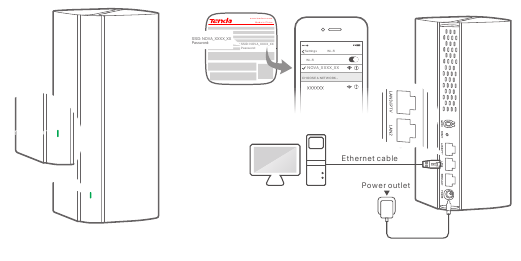
- Připojte klienta k primárnímu uzlu.
Metoda 1: Připojte bezdrátového klienta, jako je mobilní telefon, k síti WiFi primárního uzlu. SSID a heslo naleznete na spodním štítku zařízení.
Metoda 2: Pomocí ethernetového kabelu připojte počítač k portu LAN2 nebo LAN3/IPTV primárního uzlu. - Spusťte prohlížeč na klientovi a zadejte tendawifi.com do adresního řádku pro přístup k webovému rozhraní UI a postupujte podle pokynů na obrazovce pro připojení zařízení k internetu.
Tipy
Pokud se nemůžete přihlásit do webového rozhraní UI, nahlédněte do Q3 v FAQ.
Rozšíření sítě
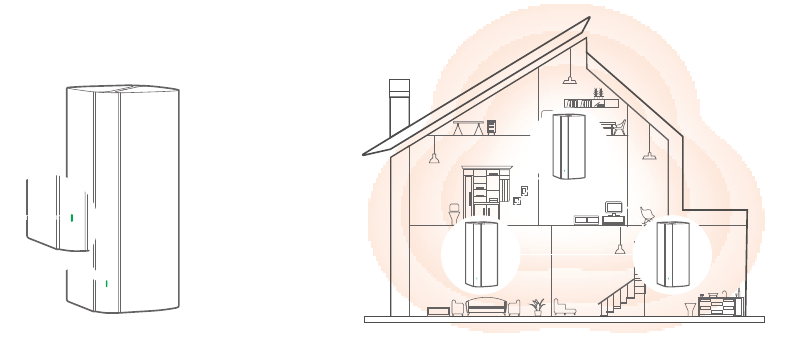
- Umístěte ostatní zařízení ze sady do vzdálenosti 3 metrů od primárního uzlu a zapněte je. Počkejte asi 2 minuty. Když indikátory LED těchto zařízení svítí trvale zeleně, je síť úspěšná a tato zařízení se stanou sekundárními uzly v síti.
- Nahlédněte do následujících tipů pro přemístění, abyste našli správnou polohu pro sekundární uzly:
- Ujistěte se, že vzdálenost mezi jakýmikoli dvěma uzly je menší než 10 metrů.
- Udržujte uzly mimo dosah elektroniky se silným rušením, jako je mikrovlnná trouba, indukční sporák a chladnička.
- Umístěte uzly do vysoké polohy s malým množstvím překážek.
- Znovu zapněte sekundární uzly, dokud tyto indikátory LED nezačnou pomalu blikat zeleně. MX6 (3-pack) je zde uveden jako příklad.
![informace]() Tipy
Tipy
Pokud indikátor LED sekundárního uzlu stále pomalu bliká zeleně déle než 3 minuty, přemístěte sekundární uzel a přesuňte jej blíže k primárnímu uzlu. - Sledujte indikátor LED sekundárních uzlů, dokud indikátor LED nerozsvítí jednu z následujících barev:
![]()
Trvale zelená Síťování proběhlo úspěšně. Vynikající kvalita připojení. ![]()
Trvale žlutá Síťování proběhlo úspěšně. Dobrá kvalita připojení. ![]()
Trvale červená Síťování proběhlo úspěšně. Špatná kvalita připojení. - Pokud indikátor LED sekundárního uzlu svítí trvale červeně, přemístěte jej podle kroku 2 v části III Rozšíření sítě pro získání optimální kvality připojení.


Hotovo.
- Pro přístup k internetu pomocí:
- Kabelová zařízení: Připojte se k portům LAN svých uzlů.
- Bezdrátová zařízení: Připojte se ke své síti WiFi pomocí SSID a hesla, které jste nastavili. (Všechny uzly sdílejí stejné SSID a heslo)
- Pokud nakonfigurujete uzly pomocí aplikace Tenda WiFi a chcete spravovat síť vzdáleně, klepněte na
![]() na domovské stránce aplikace a použijte svůj účet k přihlášení.
na domovské stránce aplikace a použijte svůj účet k přihlášení.
 na domovské stránce aplikace a použijte svůj účet k přihlášení.
Časté dotazy
Mohu přidat novou sadu uzlů pro rozšíření pokrytí sítě?
Ano. Vyzkoušejte následující řešení:
Tipy
Ujistěte se, že nový uzel, který chcete přidat, nebyl nikdy použit. Pokud ne, nejprve jej resetujte.
Metoda 1: Stiskněte tlačítko MESH na dobu asi 1 až 3 sekund. Indikátor LED rychle bliká zeleně, což znamená, že zařízení hledá jiné zařízení pro vytvoření sítě. Do 2 minut stiskněte tlačítko MESH jiného zařízení na dobu 1 až 3 sekund pro vyjednávání s tímto zařízením.
Metoda 2: Spusťte aplikaci Tenda WiFi a spravujte síť, klepněte na  stránce Moje WiFi a postupujte podle pokynů na obrazovce.
Metoda 3: Přihlaste se do webového rozhraní UI uzlu, klepněte na stránce Stav sítě a postupujte podle pokynů na obrazovce.
Jak obnovím tovární nastavení zařízení?
Když vaše zařízení správně funguje, podržte tlačítko RESET zařízení pomocí předmětu podobného jehle (například špendlíku) po dobu asi 8 sekund a uvolněte jej, když indikátor LED rychle bliká červeně. Když indikátor LED svítí trvale zeleně, bylo vaše zařízení úspěšně resetováno.
Nemohu se přihlásit do webového rozhraní UI návštěvou tendawifi.com, co mám dělat?
Vyzkoušejte následující řešení:
- Pokud používáte bezdrátové zařízení, jako je chytrý telefon:
- Ujistěte se, že je připojen k síti WiFi uzlu.
- Ujistěte se, že je mobilní síť (mobilní data) klienta zakázána.
- Pokud používáte kabelové zařízení, jako je počítač:
- Ujistěte se, že tendawifi.com je zadán správně do adresního řádku, a ne do vyhledávacího řádku webového prohlížeče.
- Ujistěte se, že je počítač správně připojen k portu LAN uzlu pomocí ethernetového kabelu.
- Ujistěte se, že je počítač nastaven na automatické získávání IP adresy a automatické získávání adresy serveru DNS.
Pokud problém přetrvává, resetujte uzel a zkuste to znovu.
Metoda resetování: Když zařízení dokončí spouštění, podržte tlačítko RESET pomocí předmětu podobného jehle (například špendlíku) po dobu asi 8 sekund a poté jej uvolněte, když indikátor LED rychle bliká červeně. Zařízení bylo úspěšně resetováno.
Zařízení nebylo detekováno aplikací Tenda WiFi při prvním použití zařízení, co mám dělat?
Vyzkoušejte následující řešení:
- Ujistěte se, že je váš mobilní telefon připojen k výchozí síti WiFi zařízení.
- Ujistěte se, že jsou povolena síťová oprávnění aplikace Tenda WiFi, můžete klepnout na Nastavení > Tenda WiFi a povolit je. Pokud problém přetrvává, resetujte uzel a zkuste to znovu.
| Tlačítko | Popis |
| MESH | Tlačítko MESH.
|
| RESET | Tlačítko resetování. Když zařízení dokončí spouštění, podržte toto tlačítko pomocí předmětu podobného jehle (například špendlíku) po dobu asi 8 sekund a poté jej uvolněte, když indikátor LED rychle bliká červeně. Zařízení bylo úspěšně resetováno. |
Stav indikátoru LED
Poté, co je zařízení zapnuto po dobu asi 40 sekund, systém dokončí spouštění. Stav indikátoru LED je uveden v následující tabulce.
| Stav indikátoru LED | Popis |
| Trvale zelená | Připojeno k internetu. |
| Trvale žlutá | Síťování proběhlo úspěšně. Dobrá kvalita připojení. |
| Trvale červená | Síťování proběhlo úspěšně. Špatná kvalita připojení. |
| Pomalu bliká zeleně | Připojování k jiným uzlům nebo čekání na připojení k jiným uzlům. |
| Rychle bliká zeleně | Síťování pomocí tlačítka MESH. |
| Pomalu bliká červeně | Nepodařilo se připojit k internetu. |
Odkazy


Stáhnout návod
Zde si můžete stáhnout úplnou verzi návodu ve formátu pdf, může obsahovat další bezpečnostní pokyny, informace o záruce, pravidla FCC atd.
Stáhnout Tenda MX6, EX6 – manuál

