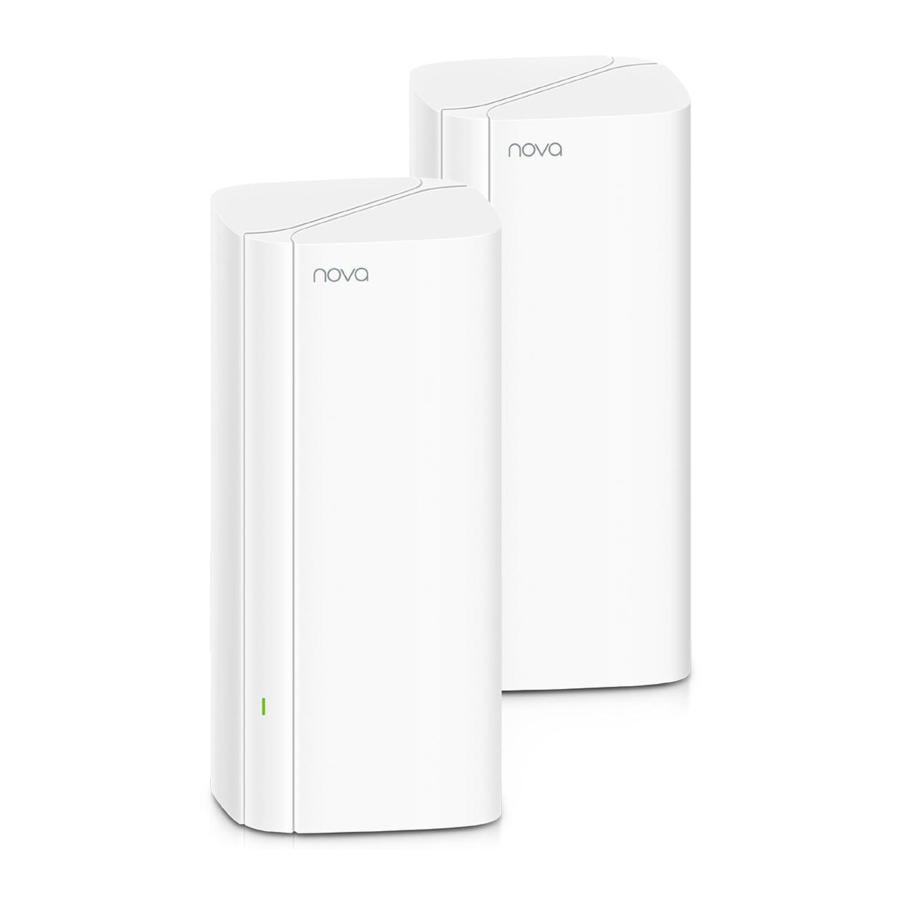
Manualul Tenda MX6, EX6
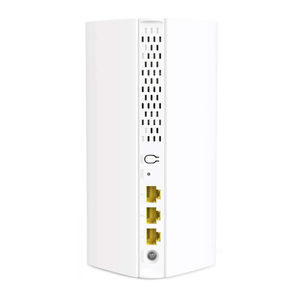
Prezentare generală
Conținutul pachetului
MX6 (pachet de 3) & EX6 (pachet de 3)
- Mesh6X x 3
- Adaptoare de alimentare x 3
- Cablu Ethernet x 1
- Ghid de instalare rapidă x 1
MX6 (pachet de 2) & EX6 (pachet de 2)
- Mesh6X x 2
- Adaptoare de alimentare x 2
- Cablu Ethernet x 1
- Ghid de instalare rapidă x 1
*Alegeți un dispozitiv din kit pentru a vă conecta la internet ca nod principal în rețea.
 Sfaturi
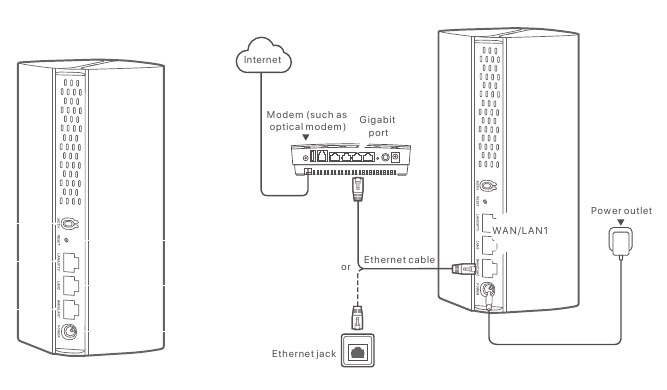
Dacă nu utilizați modemul pentru acces la internet, vă rugăm să săriți peste pașii 1 și 3.
- Opriți modemul.
- Utilizați cablul Ethernet inclus pentru a conecta portul WAN/LAN1 la modemul dvs. sau la mufa Ethernet.
- Porniți modemul.
- Porniți nodul primar și așteptați până când indicatorul LED clipește verde.
Conectați nodul primar la internet
Metoda 1: Configurare prin intermediul aplicației Tenda WiFi


Sau

- Descărcați aplicația Tenda WiFi pe dispozitivul dvs. mobil căutând Tenda WiFi în Google Play sau App Store sau scanând codul QR. Apoi instalați aplicația Tenda WiFi.
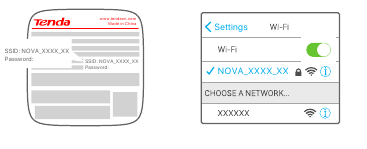
- Conectați telefonul mobil la rețeaua WiFi a nodului primar. SSID-ul și parola pot fi găsite pe eticheta de pe partea inferioară a dispozitivului.
- Rulați aplicația Tenda WiFi și urmați instrucțiunile de pe ecran pentru a conecta dispozitivul la internet. După ce dispozitivul este conectat la internet, indicatorul LED se aprinde verde continuu, iar dispozitivul a devenit nodul primar în rețea.
Metoda 2: Configurare prin intermediul interfeței web UI
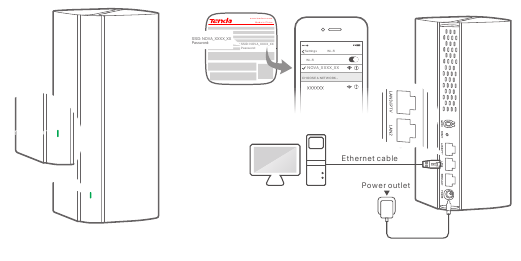
- Conectați clientul la nodul primar.
Metoda 1: Conectați clientul wireless, cum ar fi un telefon mobil, la rețeaua WiFi a nodului primar. SSID-ul și parola pot fi găsite pe eticheta de pe partea inferioară a dispozitivului.
Metoda 2: Utilizați un cablu Ethernet pentru a conecta computerul la portul LAN2 sau LAN3/IPTV al nodului primar. - Porniți un browser pe client și introduceți tendawifi.com în bara de adrese pentru a accesa interfața web UI și urmați instrucțiunile de pe ecran pentru a conecta dispozitivul la internet.
Sfaturi
Dacă nu vă puteți conecta la interfața web UI, consultați întrebarea Q3 din secțiunea FAQ.
Extindeți rețeaua
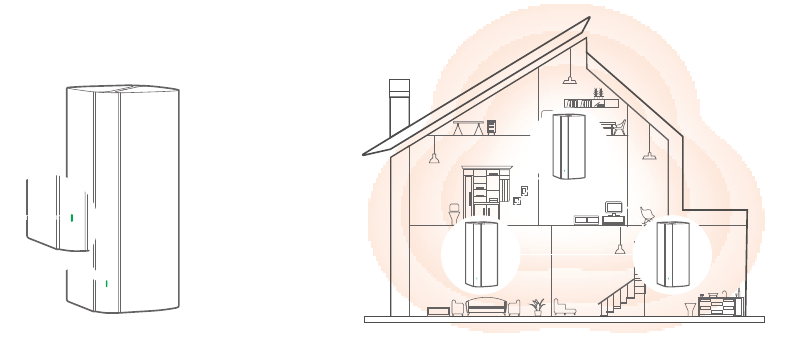
- Așezați celelalte dispozitive din kit la o distanță de 3 metri de nodul primar pentru a le porni. Așteptați aproximativ 2 minute. Când indicatoarele LED ale acestor dispozitive se aprind verde continuu, crearea rețelei a reușit și aceste dispozitive devin noduri secundare în rețea.
- Vă rugăm să consultați următoarele sfaturi de relocare pentru a localiza nodurile secundare într-o poziție adecvată:
- Asigurați-vă că distanța dintre oricare două noduri este mai mică de 10 metri.
- Țineți nodurile departe de electronice cu interferențe puternice, cum ar fi cuptorul cu microunde, plita cu inducție și frigiderul.
- Așezați nodurile într-o poziție înaltă, cu puține obstacole.
- Porniți din nou nodurile secundare până când aceste indicatoare LED clipesc verde încet. MX6 (pachet de 3) este luat ca exemplu aici.
![informații]() Sfaturi
Sfaturi
Dacă indicatorul LED al nodului secundar continuă să clipească verde încet mai mult de 3 minute, relocați nodul secundar și mutați-l mai aproape de nodul primar. - Observați indicatorul LED al nodurilor secundare până când indicatorul LED se aprinde într-una dintre următoarele culori:
![]()
Verde continuu Crearea rețelei reușește. Calitate excelentă a conexiunii. ![]()
Galben continuu Crearea rețelei reușește. Calitate bună a conexiunii. ![]()
Roșu continuu Crearea rețelei reușește. Calitate slabă a conexiunii. - Dacă indicatorul LED al nodului secundar se aprinde roșu continuu, relocați-l conform pasului 2 din III Extindeți rețeaua pentru a obține o calitate optimă a conexiunii.


Gata.
- Pentru a accesa internetul cu:
- Dispozitive cu fir: Conectați-vă la porturile LAN ale nodurilor dvs.
- Dispozitive wireless: Conectați-vă la rețeaua dvs. WiFi utilizând SSID-ul și parola pe care le-ați সেটat. (Toate nodurile partajează același SSID și parolă)
- Dacă configurați nodurile utilizând aplicația Tenda WiFi și doriți să gestionați rețeaua de la distanță, atingeți
![]() pe pagina principală a aplicației și utilizați contul dvs. pentru a vă conecta.
pe pagina principală a aplicației și utilizați contul dvs. pentru a vă conecta.
 pe pagina principală a aplicației și utilizați contul dvs. pentru a vă conecta.
Întrebări frecvente
Pot adăuga un nou সেট de noduri pentru a extinde acoperirea rețelei mele?
Da. Încercați următoarele soluții:
Sfaturi
Vă rugăm să vă asigurați că nodul nou pe care doriți să îl adăugați nu a mai fost utilizat niciodată. Dacă nu, resetați-l mai întâi.
Metoda 1: Apăsați butonul MESH timp de aproximativ 1 până la 3 secunde. Indicatorul LED clipește verde rapid, ceea ce indică faptul că dispozitivul caută un alt dispozitiv pentru a forma o rețea. În termen de 2 minute, apăsați butonul MESH al unui alt dispozitiv timp de 1 până la 3 secunde pentru a negocia cu acest dispozitiv.
Metoda 2: Rulați aplicația Tenda WiFi și gestionați rețeaua, atingeți  pagina My WiFi și urmați instrucțiunile de pe ecran.
Metoda 3: Conectați-vă la interfața web UI a nodului, atingeți pagina Network Status și urmați instrucțiunile de pe ecran.
Cum pot restaura dispozitivul meu la setările din fabrică?
Când dispozitivul dvs. funcționează corect, mențineți apăsat butonul RESET al dispozitivului dvs. utilizând un obiect asemănător unui ac (cum ar fi un ac de siguranță) timp de aproximativ 8 secunde și eliberați-l când indicatorul LED clipește roșu rapid. Când indicatorul LED se aprinde verde continuu, dispozitivul dvs. este resetat cu succes.
Nu mă pot conecta la interfața web UI vizitând tendawifi.com, ce ar trebui să fac?
Încercați următoarele soluții:
- Dacă utilizați un dispozitiv wireless, cum ar fi un telefon inteligent:
- Asigurați-vă că este conectat la rețeaua WiFi a nodului.
- Asigurați-vă că rețeaua celulară (datele mobile) a clientului este dezactivată.
- Dacă utilizați un dispozitiv cu fir, cum ar fi un computer:
- Asigurați-vă că tendawifi.com este introdus corect în bara de adrese, mai degrabă decât în bara de căutare a browserului web.
- Asigurați-vă că computerul este conectat corect la portul LAN al nodului utilizând un cablu Ethernet.
- Asigurați-vă că computerul este সেটat să obțină automat o adresă IP și să obțină automat adresa serverului DNS.
Dacă problema persistă, vă rugăm să resetați nodul și să încercați din nou.
Metoda de resetare: Când dispozitivul termină pornirea, mențineți apăsat butonul RESET utilizând un obiect asemănător unui ac (cum ar fi un ac de siguranță) timp de aproximativ 8 secunde, apoi eliberați-l când indicatorul LED clipește roșu rapid. Dispozitivul este resetat cu succes.
Dispozitivul nu a putut fi detectat de aplicația Tenda WiFi la prima utilizare a dispozitivului, ce ar trebui să fac?
Încercați următoarele soluții:
- Asigurați-vă că telefonul dvs. mobil este conectat la rețeaua WiFi implicită a dispozitivului.
- Asigurați-vă că permisiunile de rețea ale aplicației Tenda WiFi sunt activate, puteți atinge Settings > Tenda WiFi pentru a le activa. Dacă problema persistă, vă rugăm să resetați nodul și să încercați din nou.
| Buton | Descriere |
| MESH | Buton MESH.
|
| RESET | Buton Resetare. Când dispozitivul termină pornirea, mențineți apăsat acest buton utilizând un obiect asemănător unui ac (cum ar fi un ac de siguranță) timp de aproximativ 8 secunde, apoi eliberați-l când indicatorul LED clipește roșu rapid. Dispozitivul este resetat cu succes. |
Starea indicatorului LED
După ce dispozitivul este pornit timp de aproximativ 40 de secunde, sistemul termină pornirea. Starea indicatorului LED este afișată în tabelul următor.
| Starea indicatorului LED | Descriere |
| Verde continuu | Conectat la internet. |
| Galben continuu | Crearea rețelei reușește. Calitate bună a conexiunii. |
| Roșu continuu | Crearea rețelei reușește. Calitate slabă a conexiunii. |
| Clipește verde încet | Se conectează la alte noduri sau așteaptă să se conecteze la alte noduri. |
| Clipește verde rapid | Crearea rețelei prin butonul MESH. |
| Clipește roșu încet | Nu s-a putut conecta la internet. |
Referințe


Descărcați manualul
Aici puteți descărca versiunea completă pdf a manualului, aceasta poate conține instrucțiuni suplimentare de siguranță, informații despre garanție, reguli FCC etc.
Descărcați Manualul Tenda MX6, EX6