Tenda MX6, EX6 Kılavuzu
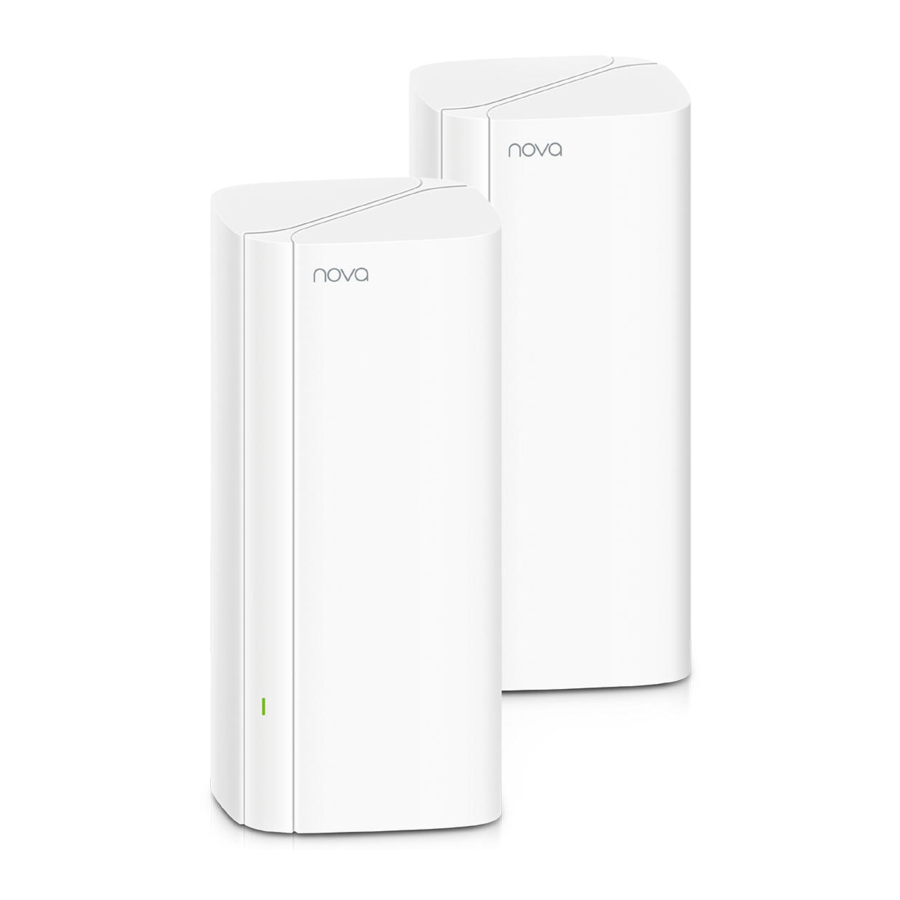
Genel Bakış
Paket içeriği
MX6 (3'lü Paket) ve EX6 (3'lü Paket)
- Mesh6X x 3
- Güç adaptörleri x 3
- Ethernet kablosu x 1
- Hızlı kurulum kılavuzu x 1
MX6 (2'li Paket) ve EX6 (2'li Paket)
- Mesh6X x 2
- Güç adaptörleri x 2
- Ethernet kablosu x 1
- Hızlı kurulum kılavuzu x 1
*Ağdaki birincil düğüm olarak İnternet'e bağlanmak için kitteki bir cihazı seçin.
 İpuçları
İnternet erişimi için modemi kullanmıyorsanız lütfen 1. ve 3. adımları atlayın.
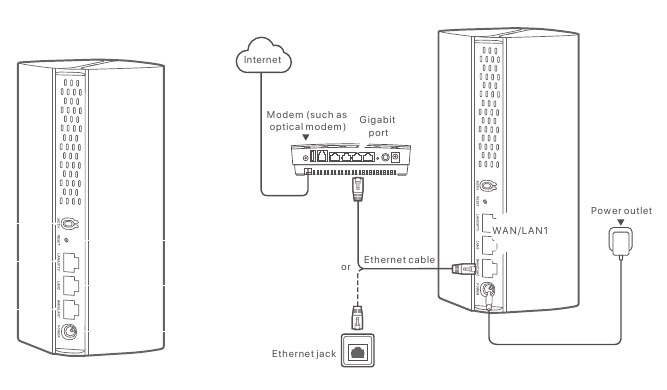
- Modeminizi kapatın.
- WAN/LAN1 portunu modeminize veya Ethernet jakına bağlamak için birlikte verilen Ethernet kablosunu kullanın.
- Modeminizi açın.
- Birincil düğümü açın ve LED göstergesi yeşil renkte yanıp sönene kadar bekleyin.
Birincil düğümü internete bağlayın
Yöntem 1: Tenda WiFi Uygulaması aracılığıyla kurulum


Veya

- Google Play veya App Store'da Tenda WiFi araması yaparak ya da QR kodunu tarayarak mobil cihazınıza Tenda WiFi Uygulamasını indirin. Ardından Tenda WiFi Uygulamasını yükleyin.
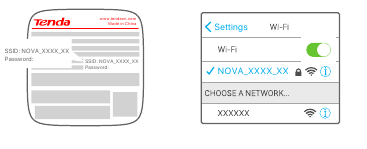
- Cep telefonunu birincil düğümün WiFi ağına bağlayın. SSID ve şifre cihazın alt etiketinde bulunabilir.
- Tenda WiFi Uygulamasını çalıştırın ve cihazı internete bağlamak için ekrandaki talimatları izleyin. Cihaz internete bağlandıktan sonra, LED göstergesi sabit yeşil yanar ve cihaz ağdaki birincil düğüm haline gelir.
Yöntem 2: Web UI aracılığıyla kurulum
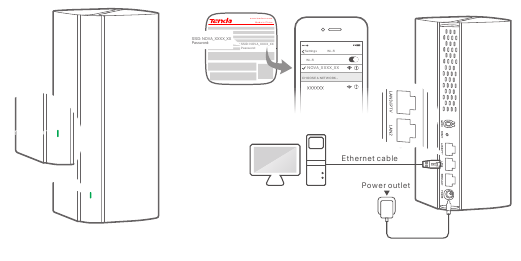
- İstemciyi birincil düğüme bağlayın.
Yöntem 1: Cep telefonu gibi kablosuz istemciyi birincil düğümün WiFi ağına bağlayın. SSID ve şifre cihazın alt etiketinde bulunabilir.
Yöntem 2: Bilgisayarı bir Ethernet kablosu kullanarak birincil düğümün LAN2 veya LAN3/IPTV portuna bağlayın. - İstemcide bir tarayıcı başlatın ve web UI'ye erişmek için adres çubuğuna tendawifi.com yazın ve cihazı internete bağlamak için ekrandaki talimatları izleyin.
İpuçları
Web UI'ye giriş yapamıyorsanız, SSS'deki S3'e bakın.
Ağı genişletin
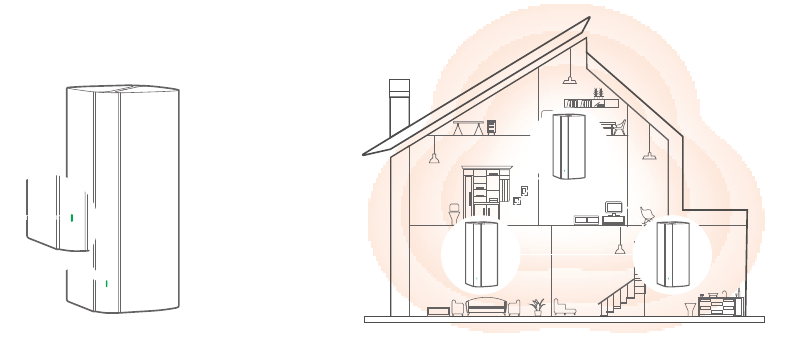
- Kitteki diğer cihazları birincil düğüme 3 metre mesafede bir yere yerleştirin ve açın. Yaklaşık 2 dakika bekleyin. Bu cihazların LED göstergeleri sabit yeşil yandığında, ağ başarılı olur ve bu cihazlar ağda ikincil düğüm haline gelir.
- İkincil düğümleri uygun bir konuma yerleştirmek için lütfen aşağıdaki yeniden yerleştirme ipuçlarına bakın:
- İki düğüm arasındaki mesafenin 10 metreden az olduğundan emin olun.
- Düğümlerinizi mikrodalga fırın, indüksiyonlu ocak ve buzdolabı gibi güçlü parazitlere sahip elektronik cihazlardan uzak tutun.
- Düğümleri az engelli yüksek bir konuma yerleştirin.
- Bu LED göstergeleri yavaşça yeşil renkte yanıp sönene kadar ikincil düğümleri tekrar açın. Burada örnek olarak MX6 (3'lü paket) alınmıştır.
![bilgi]() İpuçları
İpuçları
İkincil düğümün LED göstergesi 3 dakikadan uzun süre yavaşça yeşil yanıp sönmeye devam ederse, ikincil düğümü yeniden yerleştirin ve birincil düğüme yaklaştırın. - LED göstergesi aşağıdaki renklerden birini yakana kadar ikincil düğümlerin LED göstergesini gözlemleyin:
![]()
Sabit yeşil Ağ başarılı. Mükemmel bağlantı kalitesi. ![]()
Sabit sarı Ağ başarılı. Orta bağlantı kalitesi. ![]()
Sabit kırmızı Ağ başarılı. Düşük bağlantı kalitesi. - İkincil düğümün LED göstergesi sabit kırmızı yanarsa, en uygun bağlantı kalitesini elde etmek için III Ağı genişletin bölümündeki 2. adıma göre yeniden yerleştirin.


Bitti.
- İnternete erişmek için:
- Kablolu cihazlar: Düğümlerinizin LAN portlarına bağlanın.
- Kablosuz cihazlar: Ayarladığınız SSID ve şifreyi kullanarak WiFi ağınıza bağlanın. (Tüm düğümler aynı SSID ve şifreyi paylaşır)
- Düğümleri Tenda WiFi Uygulaması kullanarak yapılandırırsanız ve ağı uzaktan yönetmek istiyorsanız, Uygulama ana sayfasında
![]() simgesine dokunun ve giriş yapmak için hesabınızı kullanın.
simgesine dokunun ve giriş yapmak için hesabınızı kullanın.
 simgesine dokunun ve giriş yapmak için hesabınızı kullanın.
SSS
Ağ kapsamımı genişletmek için başka bir yeni düğüm seti ekleyebilir miyim?
Evet. Aşağıdaki çözümleri deneyin:
İpuçları
Lütfen eklemek istediğiniz yeni düğümün daha önce hiç kullanılmadığından emin olun. Değilse, önce sıfırlayın.
Yöntem 1: MESH düğmesine yaklaşık 1 ila 3 saniye basın. LED göstergesi hızlı yeşil yanıp söner, bu da cihazın bir ağ oluşturmak için başka bir cihaz aradığını gösterir. 2 dakika içinde, bu cihazla görüşmek için başka bir cihazın MESH düğmesine 1 ila 3 saniye basın.
Yöntem 2: Tenda WiFi Uygulamasını çalıştırın ve ağı yönetin, WiFi'm sayfasına dokunun ve ekrandaki talimatları izleyin.
Yöntem 3: Düğümün web UI'sine giriş yapın, Ağ Durumu sayfasına dokunun ve ekrandaki talimatları izleyin.
Cihazımı fabrika ayarlarına nasıl geri yüklerim?
Cihazınız düzgün çalışırken, cihazınızın RESET düğmesini iğne benzeri bir nesne (örneğin bir iğne) kullanarak yaklaşık 8 saniye basılı tutun ve LED göstergesi hızlı kırmızı yanıp söndüğünde bırakın. LED göstergesi sabit yeşil yandığında, cihazınız başarıyla sıfırlanmıştır.
tendawifi.com adresini ziyaret ederek web UI'sine giriş yapamıyorum, ne yapmalıyım?
Aşağıdaki çözümleri deneyin:
- Akıllı telefon gibi kablosuz bir cihaz kullanıyorsanız:
- Düğümün WiFi ağına bağlı olduğundan emin olun.
- İstemcinin hücresel ağının (mobil veri) devre dışı olduğundan emin olun.
- Bilgisayar gibi kablolu bir cihaz kullanıyorsanız:
- tendawifi.com adresinin web tarayıcısının arama çubuğu yerine adres çubuğuna doğru girildiğinden emin olun.
- Bilgisayarın bir Ethernet kablosu kullanarak düğümün LAN portuna düzgün şekilde bağlandığından emin olun.
- Bilgisayarın IP adresini otomatik olarak al ve DNS sunucu adresini otomatik olarak al olarak ayarlandığından emin olun.
Sorun devam ederse, lütfen düğümü sıfırlayın ve tekrar deneyin.
Sıfırlama yöntemi: Cihaz başlatmayı tamamladığında, RESET düğmesini iğne benzeri bir nesne (örneğin bir iğne) kullanarak yaklaşık 8 saniye basılı tutun ve ardından LED göstergesi hızlı kırmızı yanıp söndüğünde bırakın. Cihaz başarıyla sıfırlandı.
Cihazı ilk kez kullanırken cihaz Tenda WiFi uygulaması tarafından algılanamadı, ne yapmalıyım?
Aşağıdaki çözümleri deneyin:
- Cep telefonunuzun cihazın varsayılan WiFi ağına bağlı olduğundan emin olun.
- Tenda WiFi uygulamasının ağ izinlerinin etkinleştirildiğinden emin olun, etkinleştirmek için Ayarlar > Tenda WiFi öğesine dokunabilirsiniz. Sorun devam ederse, lütfen düğümü sıfırlayın ve tekrar deneyin.
| Düğme | Açıklama |
| MESH | MESH düğmesi.
|
| RESET | Sıfırlama düğmesi. Cihaz başlatmayı tamamladığında, bu düğmeyi iğne benzeri bir nesne (örneğin bir iğne) kullanarak yaklaşık 8 saniye basılı tutun ve ardından LED göstergesi hızlı kırmızı yanıp söndüğünde bırakın. Cihaz başarıyla sıfırlandı. |
LED gösterge durumu
Cihaz yaklaşık 40 saniye açıldıktan sonra, sistem başlatmayı tamamlar. LED göstergesinin durumu aşağıdaki tabloda gösterilmiştir.
| LED gösterge durumu | Açıklama |
| Sabit yeşil | İnternete bağlı. |
| Sabit sarı | Ağ başarılı. Orta bağlantı kalitesi. |
| Sabit kırmızı | Ağ başarılı. Düşük bağlantı kalitesi. |
| Yavaşça yeşil renkte yanıp sönüyor | Diğer düğümlere bağlanıyor veya diğer düğümlere bağlanmayı bekliyor. |
| Hızlı yeşil renkte yanıp sönüyor | MESH düğmesi ile ağ oluşturma. |
| Yavaşça kırmızı renkte yanıp sönüyor | İnternete bağlanılamadı. |
Referanslar


Kılavuzu indir
Burada kılavuzun tam PDF sürümünü indirebilirsiniz, ek güvenlik talimatları, garanti bilgileri, FCC kuralları vb. içerebilir.

