Manual do Tenda MX6, EX6
Visão geral
Conteúdo da embalagem
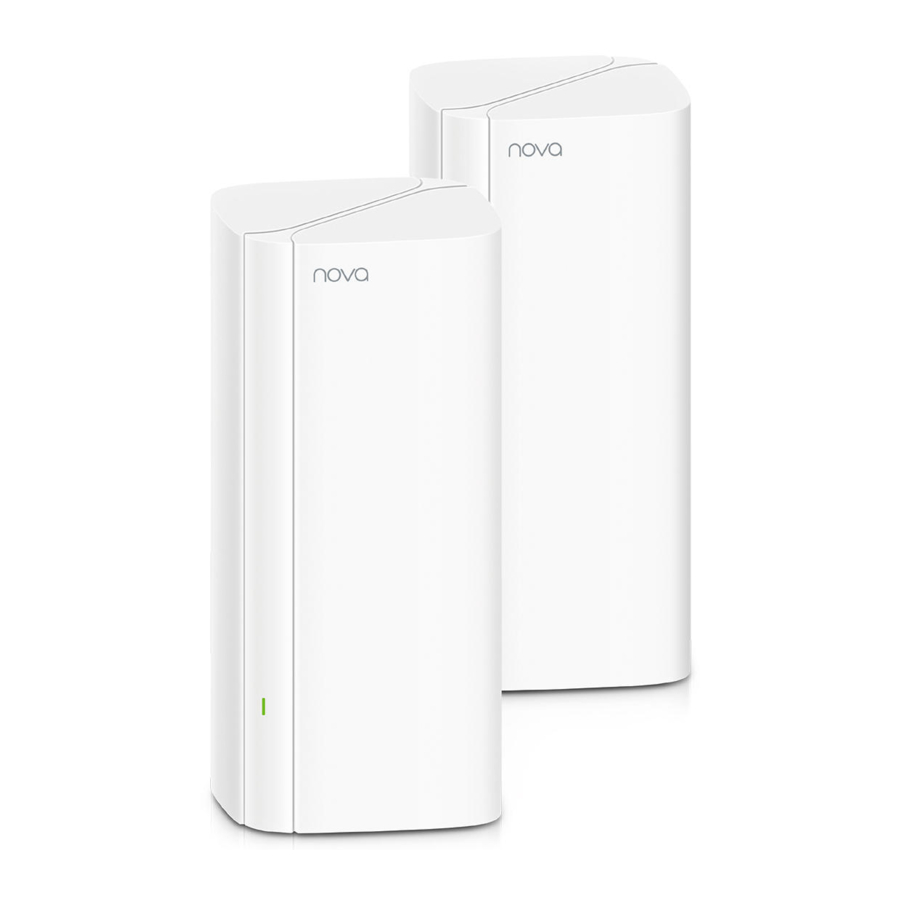
MX6 (pacote com 3) e EX6 (pacote com 3)
- Mesh6X x 3
- Adaptadores de energia x 3
- Cabo Ethernet x 1
- Guia de instalação rápida x 1
MX6 (pacote com 2) e EX6 (pacote com 2)
- Mesh6X x 2
- Adaptadores de energia x 2
- Cabo Ethernet x 1
- Guia de instalação rápida x 1
*Escolha um dispositivo do kit para conectar à internet como o nó primário na rede.
 Dicas
Dicas
Se você não usa o modem para acesso à internet, pule as etapas 1 e 3.
- Desligue o modem.
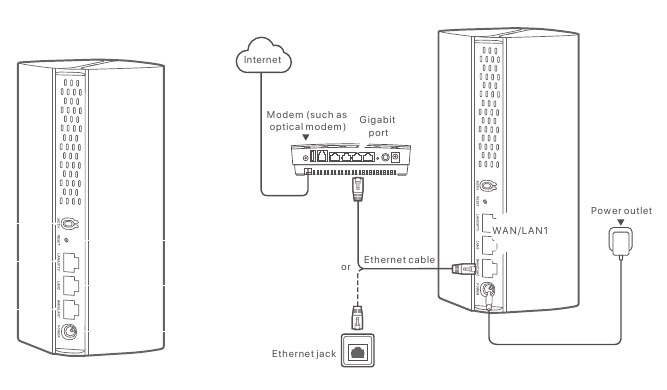
- Use o cabo Ethernet incluso para conectar a porta WAN/LAN1 ao seu modem ou à tomada Ethernet.
- Ligue o modem.
- Ligue o nó primário e espere até que o indicador LED pisque verde.
Conecte o nó primário à internet
Método 1: Configuração pelo aplicativo Tenda WiFi


Ou

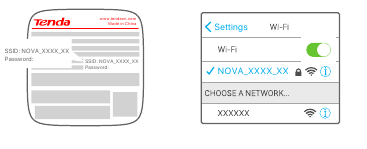
- Baixe o aplicativo Tenda WiFi no seu dispositivo móvel pesquisando por Tenda WiFi no Google Play ou na App Store ou escaneando o código QR. Em seguida, instale o aplicativo Tenda WiFi.
- Conecte o celular à rede WiFi do nó primário. O SSID e a senha podem ser encontrados na etiqueta inferior do dispositivo.
- Execute o aplicativo Tenda WiFi e siga as instruções na tela para conectar o dispositivo à internet. Depois que o dispositivo estiver conectado à internet, o indicador LED acenderá em verde contínuo e o dispositivo se tornará o nó primário na rede.
Método 2: Configuração pela interface do usuário da web
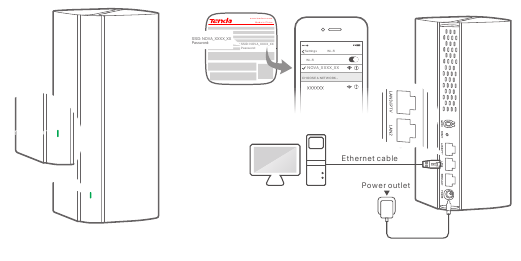
- Conecte o cliente ao nó primário.
Método 1: Conecte o cliente sem fio, como um celular, à rede WiFi do nó primário. O SSID e a senha podem ser encontrados na etiqueta inferior do dispositivo.
Método 2: Use um cabo Ethernet para conectar o computador à porta LAN2 ou LAN3/IPTV do nó primário. - Inicie um navegador no cliente e insira tendawifi.com na barra de endereço para acessar a interface do usuário da web e siga as instruções na tela para conectar o dispositivo à internet.
Dicas
Se você não conseguir fazer login na interface do usuário da web, consulte a P3 em Perguntas frequentes.
Estender rede
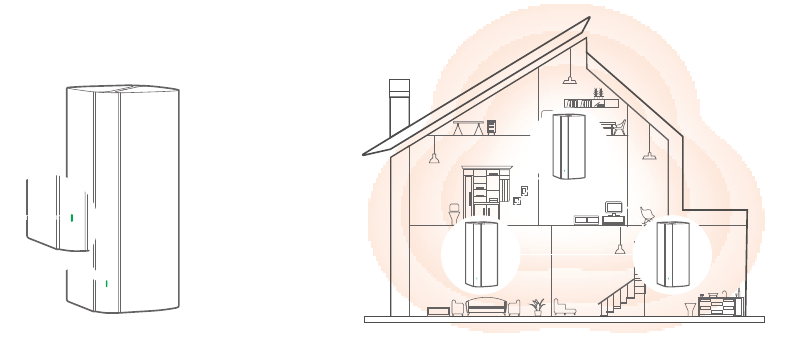
- Coloque os outros dispositivos do kit a até 3 metros do nó primário para ligá-los. Aguarde cerca de 2 minutos. Quando os indicadores LED desses dispositivos acenderem em verde contínuo, a conexão em rede será bem-sucedida e esses dispositivos se tornarão nós secundários na rede.
- Consulte as dicas de realocação a seguir para localizar os nós secundários em uma posição adequada:
- Certifique-se de que a distância entre quaisquer dois nós seja inferior a 10 metros.
- Mantenha seus nós longe de eletrônicos com forte interferência, como forno de micro-ondas, fogão de indução e geladeira.
- Coloque os nós em uma posição alta com poucos obstáculos.
- Ligue os nós secundários novamente até que esses indicadores LED pisquem em verde lentamente. O MX6 (pacote com 3) é usado como exemplo aqui.
![informação]() Dicas
Dicas
Se o indicador LED do nó secundário continuar piscando em verde lentamente por mais de 3 minutos, realoque o nó secundário e mova-o para mais perto do nó primário. - Observe o indicador LED dos nós secundários até que o indicador LED acenda uma das seguintes cores:
![]()
Verde contínuo Conexão em rede bem-sucedida. Excelente qualidade de conexão. ![]()
Amarelo contínuo Conexão em rede bem-sucedida. Qualidade de conexão razoável. ![]()
Vermelho contínuo Conexão em rede bem-sucedida. Qualidade de conexão ruim. - Se o indicador LED do nó secundário acender em vermelho contínuo, realoque-o de acordo com a etapa 2 em III Estender rede para obter uma qualidade de conexão ideal.


Concluído.
- Para acessar a internet com:
- Dispositivos com fio: Conecte-se às portas LAN dos seus nós.
- Dispositivos sem fio: Conecte-se à sua rede WiFi usando o SSID e a senha que você definiu. (Todos os nós compartilham o mesmo SSID e senha)
- Se você configurar os nós usando o aplicativo Tenda WiFi e quiser gerenciar a rede remotamente, toque em
![]() na página inicial do aplicativo e use sua conta para fazer login.
na página inicial do aplicativo e use sua conta para fazer login.
 na página inicial do aplicativo e use sua conta para fazer login.
Perguntas frequentes
Posso adicionar outro novo conjunto de nós para expandir minha cobertura de rede?
Sim. Tente as seguintes soluções:
Dicas
Certifique-se de que o novo nó que você deseja adicionar nunca foi usado. Caso contrário, redefina-o primeiro.
Método 1: Pressione o botão MESH por cerca de 1 a 3 segundos. O indicador LED pisca em verde rapidamente, o que indica que o dispositivo está procurando outro dispositivo para formar uma rede. Dentro de 2 minutos, pressione o botão MESH de outro dispositivo por 1 a 3 segundos para negociar com este dispositivo.
Método 2: Execute o aplicativo Tenda WiFi e gerencie a rede, toque em  na página Meu WiFi e siga as instruções na tela.
Método 3: Faça login na interface do usuário da web do nó, toque em na página Status da rede e siga as instruções na tela.
Como restaurar meu dispositivo para as configurações de fábrica?
Quando seu dispositivo estiver funcionando corretamente, mantenha pressionado o botão RESET do seu dispositivo usando um item semelhante a uma agulha (como um alfinete) por cerca de 8 segundos e solte-o quando o indicador LED piscar em vermelho rapidamente. Quando o indicador LED acender em verde contínuo, seu dispositivo será redefinido com sucesso.
Não consigo fazer login na interface do usuário da web visitando tendawifi.com, o que devo fazer?
Tente as seguintes soluções:
- Se você estiver usando um dispositivo sem fio, como um smartphone:
- Certifique-se de que ele esteja conectado à rede WiFi do nó.
- Certifique-se de que a rede celular (dados móveis) do cliente esteja desativada.
- Se você estiver usando um dispositivo com fio, como um computador:
- Certifique-se de que tendawifi.com seja inserido corretamente na barra de endereço, em vez da barra de pesquisa do navegador da web.
- Certifique-se de que o computador esteja conectado à porta LAN do nó corretamente usando um cabo Ethernet.
- Certifique-se de que o computador esteja configurado para obter um endereço IP automaticamente e obter o endereço do servidor DNS automaticamente.
Se o problema persistir, redefina o nó e tente novamente.
Método de redefinição: Quando o dispositivo concluir a inicialização, mantenha pressionado o botão RESET usando um item semelhante a uma agulha (como um alfinete) por cerca de 8 segundos e solte-o quando o indicador LED piscar em vermelho rapidamente. O dispositivo é redefinido com sucesso.
O dispositivo não foi detectado pelo aplicativo Tenda WiFi na primeira vez que usei o dispositivo, o que devo fazer?
Tente as seguintes soluções:
- Certifique-se de que seu celular esteja conectado à rede WiFi padrão do dispositivo.
- Certifique-se de que as permissões de rede do aplicativo Tenda WiFi estejam ativadas, você pode tocar em Configurações > Tenda WiFi para ativá-las. Se o problema persistir, redefina o nó e tente novamente.
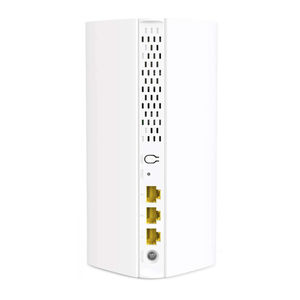
| Botão | Descrição |
| MESH | Botão MESH.
|
| RESET | Botão de redefinição. Quando o dispositivo concluir a inicialização, mantenha este botão pressionado usando um item semelhante a uma agulha (como um alfinete) por cerca de 8 segundos e solte-o quando o indicador LED piscar em vermelho rapidamente. O dispositivo é redefinido com sucesso. |
Status do indicador LED
Depois que o dispositivo é ligado por cerca de 40 segundos, o sistema conclui a inicialização. O status do indicador LED é mostrado na tabela a seguir.
| Status do indicador LED | Descrição |
| Verde contínuo | Conectado à internet. |
| Amarelo contínuo | Conexão em rede bem-sucedida. Qualidade de conexão razoável. |
| Vermelho contínuo | Conexão em rede bem-sucedida. Qualidade de conexão ruim. |
| Piscando em verde lentamente | Conectando-se a outros nós ou aguardando para se conectar a outros nós. |
| Piscando em verde rapidamente | Conexão em rede pelo botão MESH. |
| Piscando em vermelho lentamente | Falha ao conectar à internet. |
Referências


Baixar manual
Aqui você pode baixar a versão completa em PDF do manual, ela pode conter instruções de segurança adicionais, informações de garantia, regras da FCC, etc.
Baixar Manual do Tenda MX6, EX6