Manuale Tenda MX6, EX6
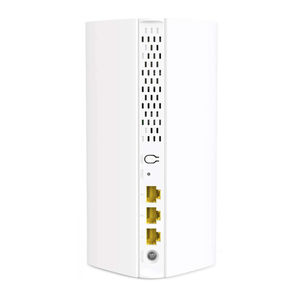
Panoramica
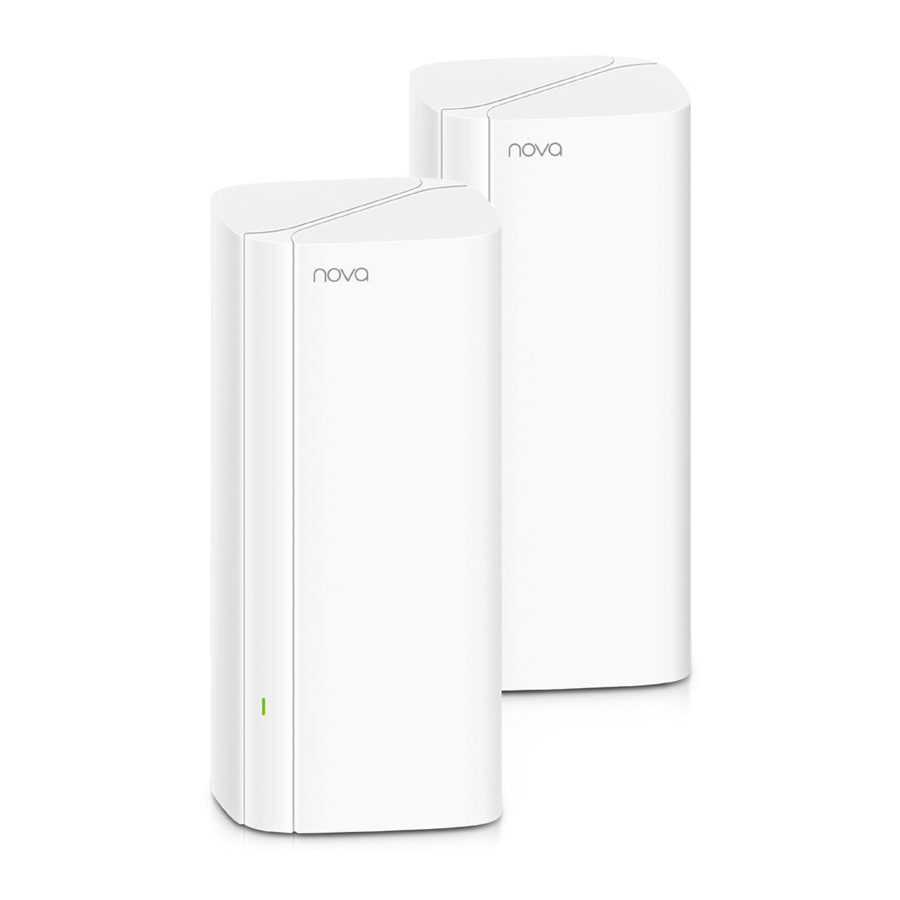
Contenuto della confezione
MX6 (confezione da 3) & EX6 (confezione da 3)
- Mesh6X x 3
- Adattatori di alimentazione x 3
- Cavo Ethernet x 1
- Guida di installazione rapida x 1
MX6 (confezione da 2) & EX6 (confezione da 2)
- Mesh6X x 2
- Adattatori di alimentazione x 2
- Cavo Ethernet x 1
- Guida di installazione rapida x 1
*Scegliere un dispositivo dal kit per connettersi a Internet come nodo primario nella rete.
 Suggerimenti
Se non si utilizza il modem per l'accesso a Internet, saltare i passaggi 1 e 3.
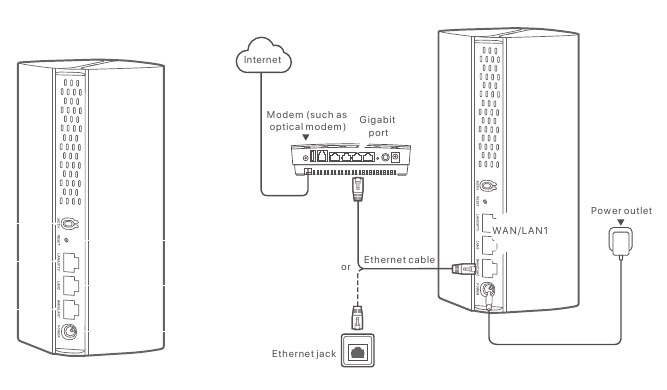
- Spegnere il modem.
- Utilizzare il cavo Ethernet incluso per collegare la porta WAN/LAN1 al modem o alla presa Ethernet.
- Accendere il modem.
- Accendere il nodo primario e attendere che l'indicatore LED lampeggi in verde.
Collegare il nodo primario a Internet
Metodo 1: Configurazione tramite l'app Tenda WiFi


Oppure

- Scaricare l'app Tenda WiFi sul dispositivo mobile cercando Tenda WiFi in Google Play o App Store o scansionando il codice QR. Quindi installare l'app Tenda WiFi.
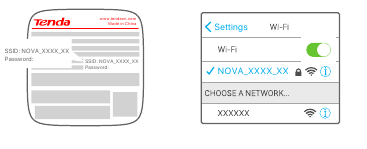
- Collegare il telefono cellulare alla rete WiFi del nodo primario. L'SSID e la password sono riportati sull'etichetta inferiore del dispositivo.
- Eseguire l'app Tenda WiFi e seguire le istruzioni visualizzate sullo schermo per collegare il dispositivo a Internet. Dopo che il dispositivo è stato collegato a Internet, l'indicatore LED si illumina di verde fisso e il dispositivo è diventato il nodo primario nella rete.
Metodo 2: Configurazione tramite interfaccia utente web
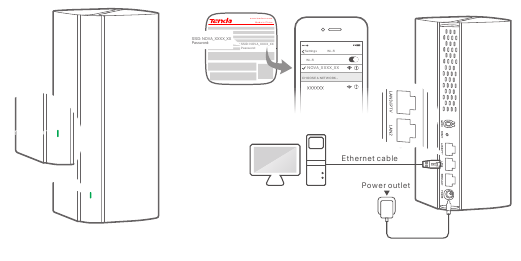
- Collegare il client al nodo primario.
Metodo 1: Collegare il client wireless, come ad esempio un telefono cellulare, alla rete WiFi del nodo primario. L'SSID e la password sono riportati sull'etichetta inferiore del dispositivo.
Metodo 2: Utilizzare un cavo Ethernet per collegare il computer alla porta LAN2 o LAN3/IPTV del nodo primario. - Avviare un browser sul client e immettere tendawifi.com nella barra degli indirizzi per accedere all'interfaccia utente web, quindi seguire le istruzioni visualizzate sullo schermo per collegare il dispositivo a Internet.
Suggerimenti
Se non si riesce ad accedere all'interfaccia utente web, consultare la domanda Q3 nelle FAQ.
Estendere la rete
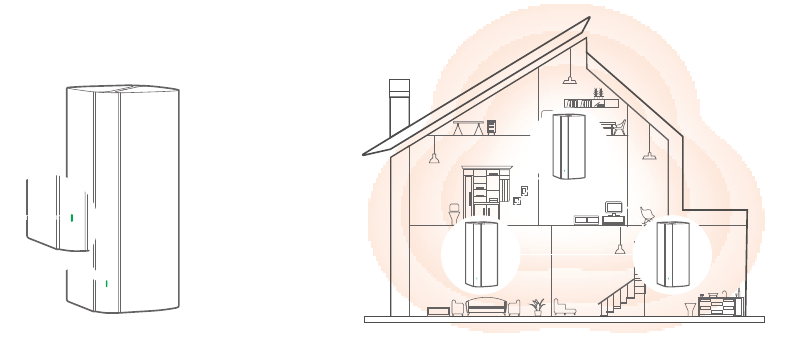
- Posizionare gli altri dispositivi del kit entro 3 metri dal nodo primario per accenderli. Attendere circa 2 minuti. Quando gli indicatori LED di questi dispositivi si illuminano di verde fisso, la connessione di rete è riuscita e questi dispositivi diventano nodi secondari nella rete.
- Fare riferimento ai seguenti suggerimenti per il riposizionamento per collocare i nodi secondari in una posizione adeguata:
- Assicurarsi che la distanza tra due nodi qualsiasi sia inferiore a 10 metri.
- Tenere i nodi lontani da dispositivi elettronici con forti interferenze, come forni a microonde, piani cottura a induzione e frigoriferi.
- Collocare i nodi in una posizione elevata con pochi ostacoli.
- Accendere di nuovo i nodi secondari finché questi indicatori LED non lampeggiano lentamente in verde. L'MX6 (confezione da 3) è preso come esempio qui.
![informazioni]() Suggerimenti
Suggerimenti
Se l'indicatore LED del nodo secondario continua a lampeggiare lentamente in verde per più di 3 minuti, riposizionare il nodo secondario e avvicinarlo al nodo primario. - Osservare l'indicatore LED dei nodi secondari finché l'indicatore LED non si illumina di uno dei seguenti colori:
![]()
Verde fisso Connessione di rete riuscita. Ottima qualità della connessione. ![]()
Giallo fisso Connessione di rete riuscita. Qualità della connessione discreta. ![]()
Rosso fisso Connessione di rete riuscita. Scarsa qualità della connessione. - Se l'indicatore LED del nodo secondario si illumina di rosso fisso, riposizionarlo secondo il passaggio 2 in III Estendere la rete per ottenere una qualità di connessione ottimale.


Fatto.
- Per accedere a Internet con:
- Dispositivi cablati: Connettersi alle porte LAN dei nodi.
- Dispositivi wireless: Connettersi alla rete WiFi utilizzando l'SSID e la password impostati. (Tutti i nodi condividono lo stesso SSID e la stessa password)
- Se si configurano i nodi utilizzando l'app Tenda WiFi e si desidera gestire la rete da remoto, toccare
![]() nella home page dell'app e utilizzare l'account per accedere.
nella home page dell'app e utilizzare l'account per accedere.
 nella home page dell'app e utilizzare l'account per accedere.
FAQ
È possibile aggiungere un nuovo set di nodi per espandere la copertura di rete?
Sì. Provare le seguenti soluzioni:
Suggerimenti
Assicurarsi che il nuovo nodo che si desidera aggiungere non sia mai stato utilizzato. In caso contrario, ripristinarlo prima.
Metodo 1: Premere il pulsante MESH per circa 1-3 secondi. L'indicatore LED lampeggia velocemente in verde, a indicare che il dispositivo sta cercando un altro dispositivo per formare una rete. Entro 2 minuti, premere il pulsante MESH di un altro dispositivo per 1-3 secondi per negoziare con questo dispositivo.
Metodo 2: Eseguire l'app Tenda WiFi e gestire la rete, toccare  nella pagina My WiFi e seguire le istruzioni visualizzate sullo schermo.
Metodo 3: Accedere all'interfaccia utente web del nodo, toccare nella pagina Network Status e seguire le istruzioni visualizzate sullo schermo.
Come ripristinare le impostazioni di fabbrica del dispositivo?
Quando il dispositivo funziona correttamente, tenere premuto il pulsante RESET del dispositivo utilizzando un oggetto simile a un ago (come uno spillo) per circa 8 secondi, quindi rilasciarlo quando l'indicatore LED lampeggia velocemente in rosso. Quando l'indicatore LED si illumina di verde fisso, il dispositivo è stato ripristinato correttamente.
Non riesco ad accedere all'interfaccia utente web visitando tendawifi.com, cosa devo fare?
Provare le seguenti soluzioni:
- Se si utilizza un dispositivo wireless, come ad esempio uno smartphone:
- Assicurarsi che sia connesso alla rete WiFi del nodo.
- Assicurarsi che la rete cellulare (dati mobili) del client sia disabilitata.
- Se si utilizza un dispositivo cablato, come ad esempio un computer:
- Assicurarsi che tendawifi.com sia stato immesso correttamente nella barra degli indirizzi, anziché nella barra di ricerca del browser web.
- Assicurarsi che il computer sia collegato correttamente alla porta LAN del nodo utilizzando un cavo Ethernet.
- Assicurarsi che il computer sia impostato su ottieni automaticamente un indirizzo IP e ottieni automaticamente l'indirizzo del server DNS.
Se il problema persiste, ripristinare il nodo e riprovare.
Metodo di ripristino: Quando il dispositivo completa l'avvio, tenere premuto il pulsante RESET utilizzando un oggetto simile a un ago (come uno spillo) per circa 8 secondi, quindi rilasciarlo quando l'indicatore LED lampeggia velocemente in rosso. Il dispositivo è stato ripristinato correttamente.
Il dispositivo non è stato rilevato dall'app Tenda WiFi al primo utilizzo del dispositivo, cosa devo fare?
Provare le seguenti soluzioni:
- Assicurarsi che il telefono cellulare sia connesso alla rete WiFi predefinita del dispositivo.
- Assicurarsi che le autorizzazioni di rete dell'app Tenda WiFi siano abilitate; è possibile toccare Settings > Tenda WiFi per abilitarle. Se il problema persiste, ripristinare il nodo e riprovare.
| Pulsante | Descrizione |
| MESH | Pulsante MESH.
|
| RESET | Pulsante di ripristino. Quando il dispositivo completa l'avvio, tenere premuto questo pulsante utilizzando un oggetto simile a un ago (come uno spillo) per circa 8 secondi, quindi rilasciarlo quando l'indicatore LED lampeggia velocemente in rosso. Il dispositivo è stato ripristinato correttamente. |
Stato dell'indicatore LED
Dopo che il dispositivo è stato acceso per circa 40 secondi, il sistema completa l'avvio. Lo stato dell'indicatore LED è illustrato nella tabella seguente.
| Stato dell'indicatore LED | Descrizione |
| Verde fisso | Connesso a Internet. |
| Giallo fisso | Connessione di rete riuscita. Qualità della connessione discreta. |
| Rosso fisso | Connessione di rete riuscita. Scarsa qualità della connessione. |
| Lampeggio lento in verde | Connessione ad altri nodi o in attesa di connessione ad altri nodi. |
| Lampeggio veloce in verde | Connessione di rete tramite pulsante MESH. |
| Lampeggio lento in rosso | Impossibile connettersi a Internet. |
Riferimenti


Scarica manuale
Qui puoi scaricare la versione completa in PDF del manuale, può contenere ulteriori istruzioni di sicurezza, informazioni sulla garanzia, regole FCC, ecc.
Scarica Manuale Tenda MX6, EX6