Tenda MX6, EX6 Manual
Prehľad
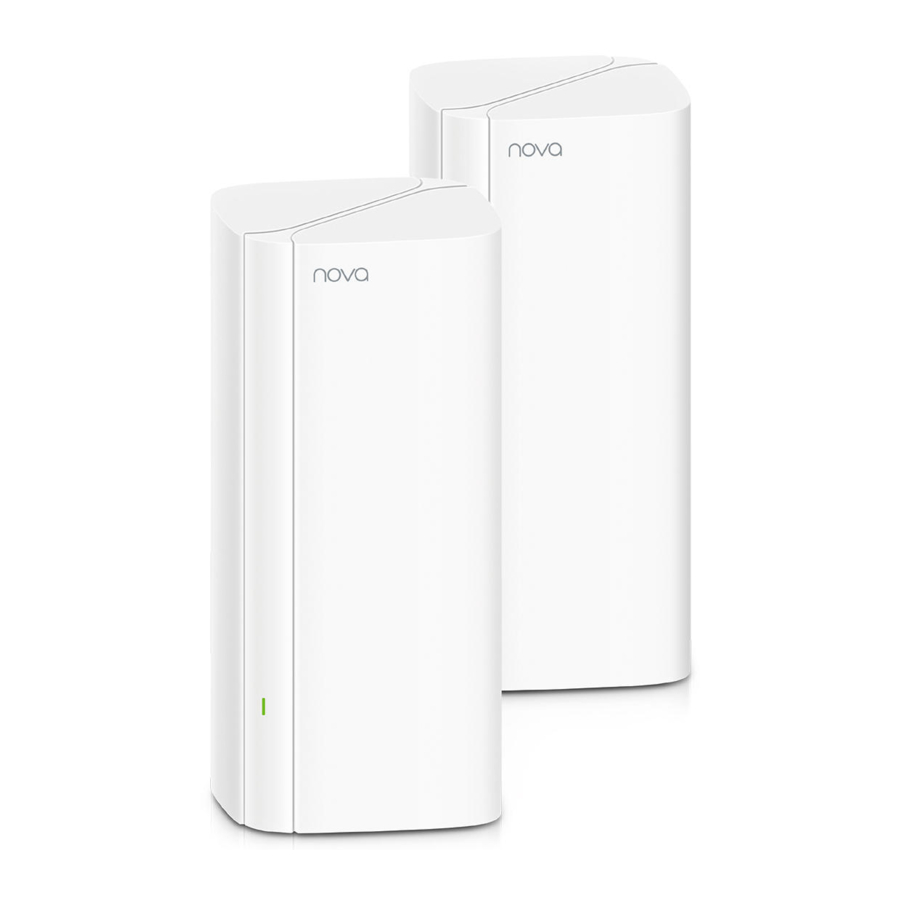
Obsah balenia
MX6 (3-pack) & EX6 (3-pack)
- Mesh6X x 3
- Napájacie adaptéry x 3
- Ethernetový kábel x 1
- Stručná inštalačná príručka x 1
MX6 (2-pack) & EX6 (2-pack)
- Mesh6X x 2
- Napájacie adaptéry x 2
- Ethernetový kábel x 1
- Stručná inštalačná príručka x 1
*Vyberte jedno zariadenie zo súpravy, ktoré sa pripojí na internet ako primárny uzol v sieti.
 Tipy
Tipy
Ak na prístup k internetu nepoužívate modem, preskočte kroky 1 a 3.
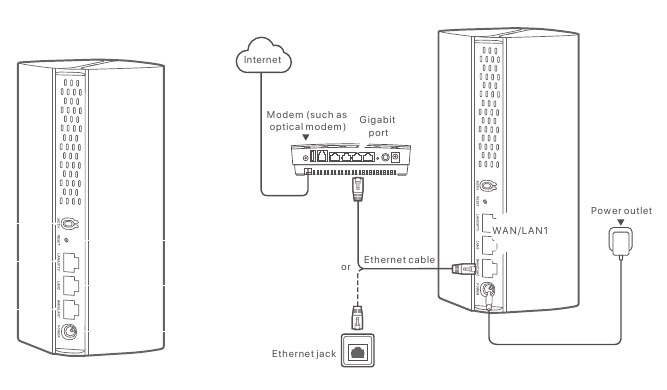
- Vypnite modem.
- Použite priložený ethernetový kábel na pripojenie portu WAN/LAN1 k vášmu modemu alebo ethernetovej zásuvke.
- Zapnite modem.
- Zapnite primárny uzol a počkajte, kým indikátor LED nezačne blikať na zeleno.
Pripojte primárny uzol k internetu
Metóda 1: Nastavenie pomocou aplikácie Tenda WiFi


Or

- Stiahnite si aplikáciu Tenda WiFi do svojho mobilného zariadenia vyhľadaním Tenda WiFi v Google Play alebo App Store alebo naskenovaním kódu QR. Potom nainštalujte aplikáciu Tenda WiFi.
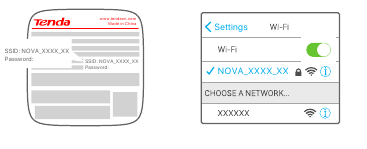
- Pripojte mobilný telefón k sieti WiFi primárneho uzla. SSID a heslo nájdete na štítku na spodnej strane zariadenia.
- Spustite aplikáciu Tenda WiFi a postupujte podľa pokynov na obrazovke, aby ste zariadenie pripojili na internet. Po pripojení zariadenia na internet sa jeho indikátor LED rozsvieti na zeleno a zariadenie sa stane primárnym uzlom v sieti.
Metóda 2: Nastavenie prostredníctvom webového používateľského rozhrania
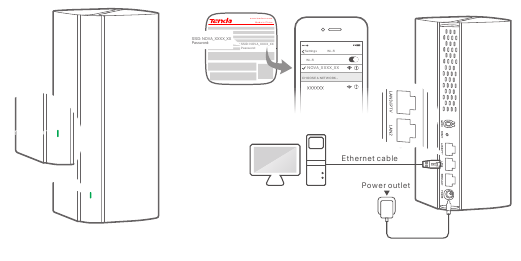
- Pripojte klienta k primárnemu uzlu.
Metóda 1: Pripojte bezdrôtového klienta, ako napríklad mobilný telefón, k sieti WiFi primárneho uzla. SSID a heslo nájdete na štítku na spodnej strane zariadenia.
Metóda 2: Použite ethernetový kábel na pripojenie počítača k portu LAN2 alebo LAN3/IPTV primárneho uzla. - Spustite prehliadač na klientovi a zadajte tendawifi.com do panela s adresou, aby ste získali prístup k webovému používateľskému rozhraniu, a postupujte podľa pokynov na obrazovke, aby ste zariadenie pripojili na internet.
Tipy
Ak sa nemôžete prihlásiť do webového používateľského rozhrania, pozrite si Q3 v časti FAQ.
Rozšírenie siete
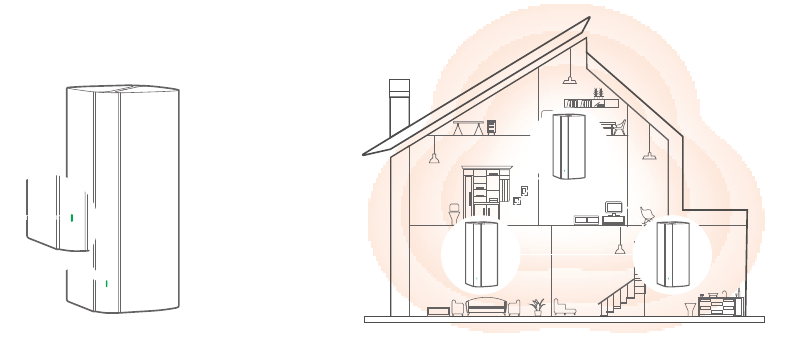
- Umiestnite ostatné zariadenia v súprave do vzdialenosti 3 metrov od primárneho uzla, aby ste ich zapli. Počkajte asi 2 minúty. Keď sa indikátory LED na týchto zariadeniach rozsvietia na zeleno, sieťové prepojenie je úspešné a tieto zariadenia sa stanú sekundárnymi uzlami v sieti.
- Prečítajte si nasledujúce tipy na premiestnenie, aby ste sekundárne uzly umiestnili do správnej polohy:
- Uistite sa, že vzdialenosť medzi dvoma uzlami je menšia ako 10 metrov.
- Udržujte svoje uzly mimo dosahu elektroniky so silným rušením, ako sú mikrovlnné rúry, indukčné variče a chladničky.
- Umiestnite uzly do vysokej polohy s malým počtom prekážok.
- Znova zapnite sekundárne uzly, kým tieto indikátory LED pomaly nezačnú blikať na zeleno. MX6 (3-pack) sa tu berie ako príklad.
![informácie]() Tipy
Tipy
Ak indikátor LED sekundárneho uzla bliká pomaly na zeleno dlhšie ako 3 minúty, premiestnite sekundárny uzol a presuňte ho bližšie k primárnemu uzlu. - Sledujte indikátor LED sekundárnych uzlov, kým sa indikátor LED nerozsvieti jednou z nasledujúcich farieb:
![]()
Svieti na zeleno Sieťové prepojenie je úspešné. Vynikajúca kvalita pripojenia. ![]()
Svieti na žlto Sieťové prepojenie je úspešné. Dobrá kvalita pripojenia. ![]()
Svieti na červeno Sieťové prepojenie je úspešné. Zlá kvalita pripojenia. - Ak indikátor LED sekundárneho uzla svieti na červeno, premiestnite ho podľa kroku 2 v časti III Rozšírenie siete, aby ste dosiahli optimálnu kvalitu pripojenia.


Hotovo.
- Na prístup k internetu pomocou:
- Káblové zariadenia: Pripojte sa k portom LAN vašich uzlov.
- Bezdrôtové zariadenia: Pripojte sa k sieti WiFi pomocou SSID a hesla, ktoré ste nastavili. (Všetky uzly zdieľajú rovnaké SSID a heslo)
- Ak konfigurujete uzly pomocou aplikácie Tenda WiFi a chcete spravovať sieť na diaľku, klepnite na
![]() na domovskej stránke aplikácie a prihláste sa pomocou svojho účtu.
na domovskej stránke aplikácie a prihláste sa pomocou svojho účtu.
 na domovskej stránke aplikácie a prihláste sa pomocou svojho účtu.
FAQ
Môžem pridať ďalšiu novú súpravu uzlov na rozšírenie pokrytia siete?
Áno. Vyskúšajte nasledujúce riešenia:
Tipy
Uistite sa, že nový uzol, ktorý chcete pridať, sa nikdy nepoužíval. Ak nie, najskôr ho resetujte.
Metóda 1: Stlačte tlačidlo MESH na približne 1 až 3 sekundy. Indikátor LED rýchlo bliká na zeleno, čo znamená, že zariadenie hľadá iné zariadenie na vytvorenie siete. Do 2 minút stlačte tlačidlo MESH na inom zariadení na 1 až 3 sekundy, aby ste sa s týmto zariadením dohodli.
Metóda 2: Spustite aplikáciu Tenda WiFi a spravujte sieť, klepnite na  stránku Moje WiFi a postupujte podľa pokynov na obrazovke.
Metóda 3: Prihláste sa do webového používateľského rozhrania uzla, klepnite na stránku Stav siete a postupujte podľa pokynov na obrazovke.
Ako obnoviť výrobné nastavenia zariadenia?
Keď zariadenie správne funguje, podržte tlačidlo RESET zariadenia pomocou ihlovitého predmetu (ako je špendlík) približne 8 sekúnd a uvoľnite ho, keď indikátor LED rýchlo bliká na červeno. Keď indikátor LED svieti na zeleno, zariadenie sa úspešne resetuje.
Nemôžem sa prihlásiť do webového používateľského rozhrania po návšteve tendawifi.com, čo mám robiť?
Vyskúšajte nasledujúce riešenia:
- Ak používate bezdrôtové zariadenie, napríklad smartfón:
- Uistite sa, že je pripojený k sieti WiFi uzla.
- Uistite sa, že je vypnutá mobilná sieť (mobilné dáta) klienta.
- Ak používate káblové zariadenie, napríklad počítač:
- Uistite sa, že tendawifi.com je správne zadaný v paneli s adresou, a nie v paneli vyhľadávania webového prehliadača.
- Uistite sa, že je počítač správne pripojený k portu LAN uzla pomocou ethernetového kábla.
- Uistite sa, že je počítač nastavený na automatické získavanie adresy IP a automatické získavanie adresy servera DNS.
Ak problém pretrváva, resetujte uzol a skúste to znova.
Metóda resetovania: Keď zariadenie dokončí spúšťanie, podržte tlačidlo RESET pomocou ihlovitého predmetu (ako je špendlík) približne 8 sekúnd a potom ho uvoľnite, keď indikátor LED rýchlo bliká na červeno. Zariadenie sa úspešne resetuje.
Zariadenie sa nepodarilo zistiť pomocou aplikácie Tenda WiFi pri prvom použití zariadenia, čo mám robiť?
Vyskúšajte nasledujúce riešenia:
- Uistite sa, že je váš mobilný telefón pripojený k predvolenej sieti WiFi zariadenia.
- Uistite sa, že sú povolené sieťové povolenia aplikácie Tenda WiFi, klepnite na Nastavenia > Tenda WiFi, aby ste ich povolili. Ak problém pretrváva, resetujte uzol a skúste to znova.
| Tlačidlo | Popis |
| MESH | Tlačidlo MESH.
|
| RESET | Tlačidlo resetovania. Keď zariadenie dokončí spúšťanie, podržte toto tlačidlo pomocou ihlovitého predmetu (ako je špendlík) približne 8 sekúnd a potom ho uvoľnite, keď indikátor LED rýchlo bliká na červeno. Zariadenie sa úspešne resetuje. |
Stav indikátora LED
Po zapnutí zariadenia na približne 40 sekúnd systém dokončí spúšťanie. Stav indikátora LED je uvedený v nasledujúcej tabuľke.
| Stav indikátora LED | Popis |
| Svieti na zeleno | Pripojené na internet. |
| Svieti na žlto | Sieťové prepojenie je úspešné. Dobrá kvalita pripojenia. |
| Svieti na červeno | Sieťové prepojenie je úspešné. Zlá kvalita pripojenia. |
| Pomaly bliká na zeleno | Pripája sa k iným uzlom alebo čaká na pripojenie k iným uzlom. |
| Rýchlo bliká na zeleno | Sieťové prepojenie pomocou tlačidla MESH. |
| Pomaly bliká na červeno | Nepodarilo sa pripojiť k internetu. |
Referencie


Stiahnuť návod
Tu si môžete stiahnuť úplnú verziu návodu vo formáte pdf, môže obsahovať ďalšie bezpečnostné pokyny, informácie o záruke, pravidlá FCC atď.
Stiahnuť Tenda MX6, EX6 Manual

