Tenda MX6, EX6 Manual
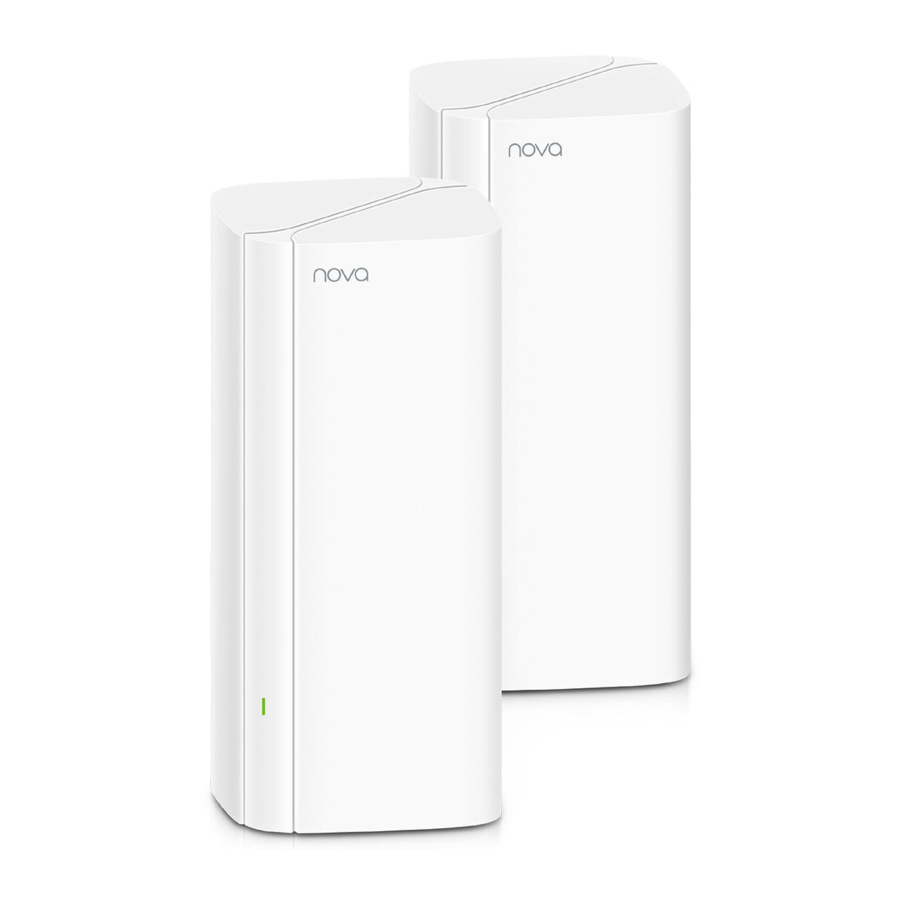
Oversikt
Pakkeinnhold
MX6 (3-pakning) & EX6 (3-pakning)
- Mesh6X x 3
- Strømadaptere x 3
- Ethernet-kabel x 1
- Hurtiginstallasjonsguide x 1
MX6 (2-pakning) & EX6 (2-pakning)
- Mesh6X x 2
- Strømadaptere x 2
- Ethernet-kabel x 1
- Hurtiginstallasjonsguide x 1
*Velg en enhet fra settet for å koble til internett som den primære noden i nettverket.
 Tips
Tips
Hvis du ikke bruker modemet for internettilgang, kan du hoppe over trinn 1 og 3.
- Slå av modemet.
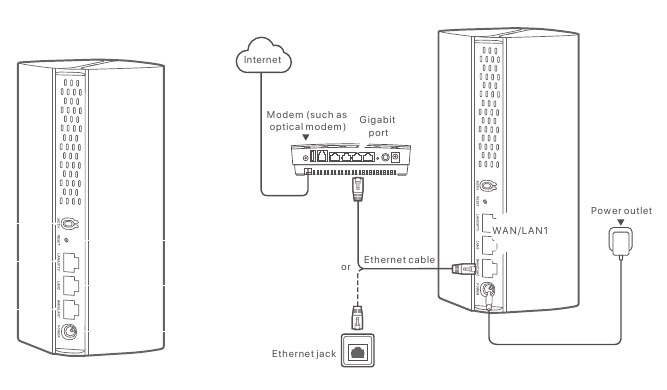
- Bruk den medfølgende Ethernet-kabelen til å koble WAN/LAN1-porten til modemet eller Ethernet-kontakten.
- Slå på modemet.
- Slå på den primære noden, og vent til LED-indikatoren blinker grønt.
Koble den primære noden til internett
Metode 1: Oppsett via Tenda WiFi-app


Eller

- Last ned Tenda WiFi-appen på mobilenheten din ved å søke etter Tenda WiFi i Google Play eller App Store eller ved å skanne QR-koden. Installer deretter Tenda WiFi-appen.
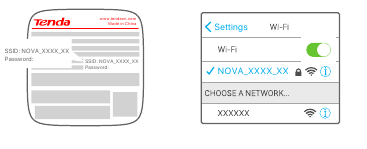
- Koble mobiltelefonen til WiFi-nettverket til den primære noden. SSID og passord finner du på etiketten nederst på enheten.
- Kjør Tenda WiFi-appen og følg instruksjonene på skjermen for å koble enheten til internett. Når enheten er koblet til internett, lyser LED-indikatoren grønt, og enheten har blitt den primære noden i nettverket.
Metode 2: Oppsett via web UI
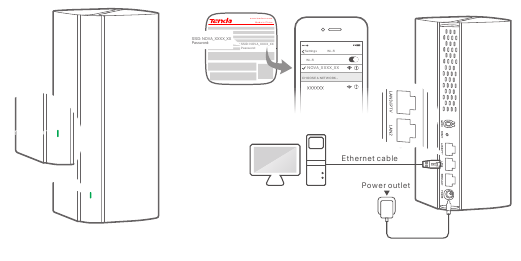
- Koble klienten til den primære noden.
Metode 1: Koble den trådløse klienten, for eksempel en mobiltelefon, til WiFi-nettverket til den primære noden. SSID og passord finner du på etiketten nederst på enheten.
Metode 2: Bruk en Ethernet-kabel for å koble datamaskinen til LAN2- eller LAN3/IPTV-porten på den primære noden. - Start en nettleser på klienten og skriv inn tendawifi.com i adressefeltet for å få tilgang til web UI, og følg instruksjonene på skjermen for å koble enheten til internett.
Tips
Hvis du ikke får logget deg på web UI, se Q3 i FAQ.
Utvid nettverket
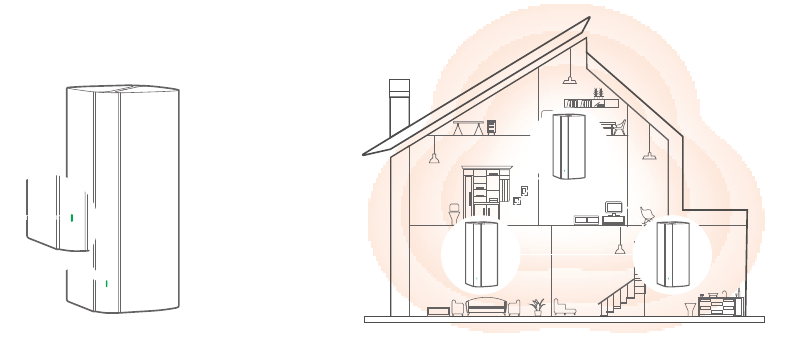
- Plasser de andre enhetene i settet innen 3 meter fra den primære noden for å slå dem på. Vent i ca. 2 minutter. Når LED-indikatorene på disse enhetene lyser grønt, er nettverksbyggingen vellykket, og disse enhetene blir sekundære noder i nettverket.
- Se følgende tips om flytting for å plassere de sekundære nodene på en passende posisjon:
- Sørg for at avstanden mellom to noder er mindre enn 10 meter.
- Hold nodene dine unna elektronikk med sterk interferens, for eksempel mikrobølgeovn, induksjonskomfyr og kjøleskap.
- Plasser nodene i en høy posisjon med få hindringer.
- Slå på de sekundære nodene igjen til disse LED-indikatorene blinker grønt sakte. MX6 (3-pakning) tas som et eksempel her.
![informasjon]() Tips
Tips
Hvis LED-indikatoren på den sekundære noden fortsetter å blinke grønt sakte i mer enn 3 minutter, flytter du den sekundære noden og flytter den nærmere den primære noden. - Observer LED-indikatoren på de sekundære nodene til LED-indikatoren lyser en av følgende farger:
![]()
Lysende grønt Nettverksbyggingen er vellykket. Utmerket tilkoblingskvalitet. ![]()
Lysende gult Nettverksbyggingen er vellykket. Grei tilkoblingskvalitet. ![]()
Lysende rødt Nettverksbyggingen er vellykket. Dårlig tilkoblingskvalitet. - Hvis LED-indikatoren på den sekundære noden lyser rødt, flytter du den i henhold til trinn 2 i III Utvid nettverket for å få en optimal tilkoblingskvalitet.


Ferdig.
- For å få tilgang til internett med:
- Kablede enheter: Koble til LAN-portene på nodene dine.
- Trådløse enheter: Koble til WiFi-nettverket ditt ved hjelp av SSID og passord du har angitt. (Alle noder deler samme SSID og passord)
- Hvis du konfigurerer nodene ved hjelp av Tenda WiFi-appen og du vil administrere nettverket eksternt, trykker du på
![]() på appens startside og bruker kontoen din til å logge på.
på appens startside og bruker kontoen din til å logge på.
 på appens startside og bruker kontoen din til å logge på.
FAQ
Kan jeg legge til et nytt sett med noder for å utvide nettverksdekningen min?
Ja. Prøv følgende løsninger:
Tips
Sørg for at den nye noden du vil legge til aldri har blitt brukt. Hvis ikke, tilbakestill den først.
Metode 1: Trykk på MESH-knappen i ca. 1 til 3 sekunder. LED-indikatoren blinker grønt raskt, noe som indikerer at enheten søker etter en annen enhet for å danne et nettverk. Innen 2 minutter trykker du på MESH-knappen på en annen enhet i 1 til 3 sekunder for å forhandle med denne enheten.
Metode 2: Kjør Tenda WiFi-appen og administrer nettverket, trykk på  My WiFi-siden, og følg instruksjonene på skjermen.
Metode 3: Logg på web UI til noden, trykk på Network Status-siden, og følg instruksjonene på skjermen.
Hvordan gjenoppretter jeg enheten til fabrikkinnstillingene?
Når enheten fungerer som den skal, holder du inne RESET-knappen på enheten ved hjelp av en nålelignende gjenstand (for eksempel en nål) i ca. 8 sekunder, og slipper den når LED-indikatoren blinker rødt raskt. Når LED-indikatoren lyser grønt, er enheten tilbakestilt.
Jeg får ikke logget på web UI ved å besøke tendawifi.com, hva skal jeg gjøre?
Prøv følgende løsninger:
- Hvis du bruker en trådløs enhet, for eksempel en smarttelefon:
- Sørg for at den er koblet til WiFi-nettverket til noden.
- Sørg for at mobilnettverket (mobildata) til klienten er deaktivert.
- Hvis du bruker en kablet enhet, for eksempel en datamaskin:
- Sørg for at tendawifi.com er riktig skrevet inn i adressefeltet, i stedet for søkefeltet i nettleseren.
- Sørg for at datamaskinen er koblet til LAN-porten på noden på riktig måte ved hjelp av en Ethernet-kabel.
- Sørg for at datamaskinen er satt til å skaffe en IP-adresse automatisk og skaffe DNS-serveradresse automatisk.
Hvis problemet vedvarer, må du tilbakestille noden og prøve på nytt.
Tilbakestillingsmetode: Når enheten er ferdig med oppstarten, holder du inne RESET-knappen ved hjelp av en nålelignende gjenstand (for eksempel en nål) i ca. 8 sekunder, og slipper den når LED-indikatoren blinker rødt raskt. Enheten er tilbakestilt.
Enheten ble ikke oppdaget av Tenda WiFi-appen første gang jeg brukte enheten, hva skal jeg gjøre?
Prøv følgende løsninger:
- Sørg for at mobiltelefonen din er koblet til standard WiFi-nettverk til enheten.
- Sørg for at nettverkstillatelsene til Tenda WiFi-appen er aktivert. Du kan trykke på Innstillinger > Tenda WiFi for å aktivere den. Hvis problemet vedvarer, må du tilbakestille noden og prøve på nytt.
| Knapp | Beskrivelse |
| MESH | MESH-knapp.
|
| RESET | Tilbakestillingsknapp. Når enheten er ferdig med oppstarten, holder du inne denne knappen ved hjelp av en nålelignende gjenstand (for eksempel en nål) i ca. 8 sekunder, og slipper den når LED-indikatoren blinker rødt raskt. Enheten er tilbakestilt. |
LED-indikatorstatus
Etter at enheten er slått på i ca. 40 sekunder, fullfører systemet oppstarten. Statusen til LED-indikatoren vises i følgende tabell.
| LED-indikatorstatus | Beskrivelse |
| Lysende grønt | Koblet til internett. |
| Lysende gult | Nettverksbyggingen er vellykket. Grei tilkoblingskvalitet. |
| Lysende rødt | Nettverksbyggingen er vellykket. Dårlig tilkoblingskvalitet. |
| Blinker grønt sakte | Kobler til andre noder eller venter på å koble til andre noder. |
| Blinker grønt raskt | Nettverksbygging med MESH-knapp. |
| Blinker rødt sakte | Kunne ikke koble til internett. |
Referanser


Last ned manual
Her kan du laste ned fullstendig pdf-versjon av manualen, den kan inneholde ytterligere sikkerhetsinstruksjoner, garantiinformasjon, FCC-regler, etc.
Last ned Tenda MX6, EX6 Manual

