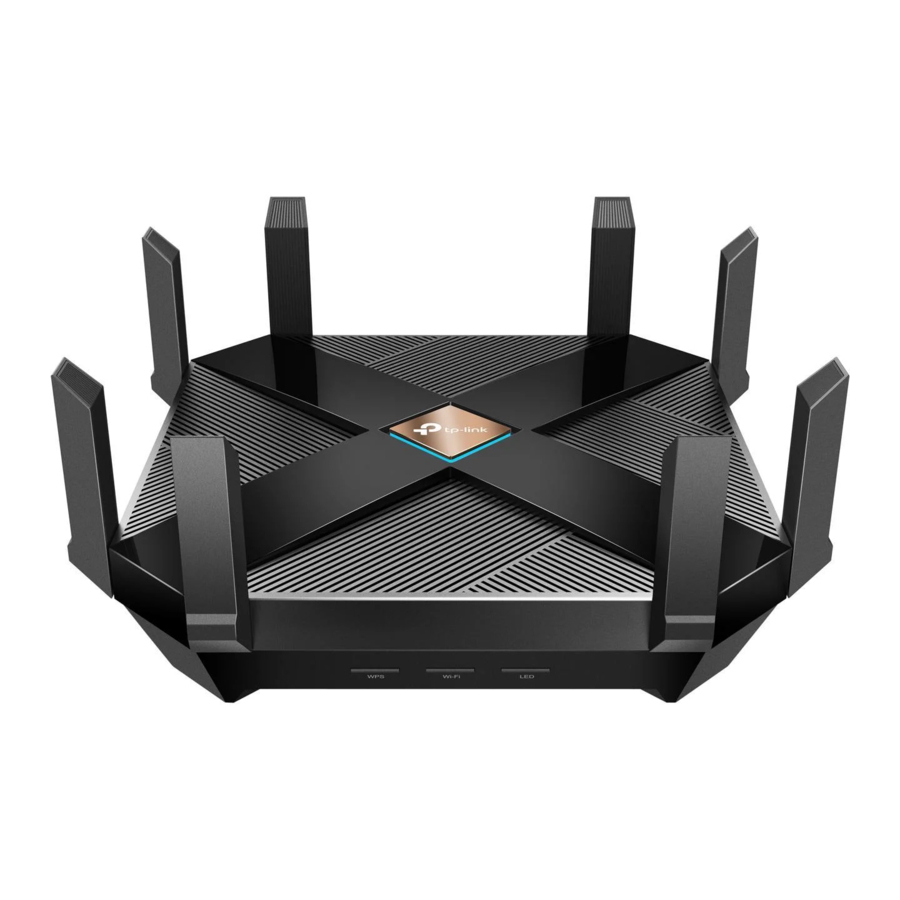
TP-Link Archer AX6000 – Manuál
Připojení hardwaru


- Odpojte napájení, abyste vypnuli modem (pokud jej máte) a vyjměte záložní baterii, pokud ji má.
- Umístěte router vodorovně a antény nasměrujte svisle.
Pokud je vaše internetové připojení vedeno z ethernetové zásuvky namísto modemu DSL / kabelového / satelitního modemu, připojte port WAN routeru k této zásuvce a poté dokončete připojení hardwaru podle kroků 3 a 4.

*Obrázky se mohou lišit od skutečného produktu.
Nastavení sítě
Metoda JEDNA: Prostřednictvím aplikace TP-Link Tether
- Stáhněte si aplikaci Tether.
![www.apple.com]()
![play.google.com]()
Nebo
![]()
Naskenujte pro Tether
![]()
![]()
Tether - Otevřete aplikaci Tether a přihlaste se pomocí svého TP-Link ID.
Poznámka: Pokud nemáte účet, nejprve si jej vytvořte. - Klepněte na tlačítko
![]() v aplikaci Tether a vyberte Archer AX6000. Dokončete nastavení a připojte se k internetu podle pokynů.
v aplikaci Tether a vyberte Archer AX6000. Dokončete nastavení a připojte se k internetu podle pokynů.
![]()


 v aplikaci Tether a vyberte Archer AX6000. Dokončete nastavení a připojte se k internetu podle pokynů.
Metoda DVĚ: Prostřednictvím webového prohlížeče
- Připojte zařízení k routeru pomocí ethernetového kabelu nebo prostřednictvím sítě Wi-Fi.
Výchozí názvy bezdrátových sítí (SSID) a heslo jsou vytištěny na štítku na spodní straně routeru.
![]()
- Spusťte webový prohlížeč a do adresního řádku zadejte http://tplinkwifi.net nebo http://192.168.0.1. Vytvořte heslo pro přihlášení.
Poznámka: Pokud se nezobrazí přihlašovací okno, přečtěte si Q1 v části Potřebujete pomoc? v této příručce.
![]()
- Postupujte podle podrobných pokynů pro nastavení internetového připojení a registraci do cloudové služby TP-Link.


Vysvětlení LED

Vysvětlení tlačítek

Tlačítko WPS
Stiskněte tlačítko WPS na 1 sekundu a ihned stiskněte tlačítko WPS na klientovi pro spuštění procesu WPS.
Tlačítko Wi-Fi
Stisknutím a podržením tlačítka Wi-Fi po dobu asi 2 sekund zapnete nebo vypnete bezdrátovou funkci routeru.
Tlačítko LED
Stiskněte tlačítko LED na dobu asi 2 sekund, abyste zapnuli nebo vypnuli LED routeru.
Bezpečnostní informace
- Udržujte zařízení mimo dosah vody, ohně, vlhkosti nebo horkého prostředí. Nepokoušejte se zařízení rozebírat, opravovat nebo upravovat. Pokud potřebujete servis, kontaktujte nás.
- K nabíjení zařízení nepoužívejte poškozenou nabíječku nebo kabel USB.
- Nepoužívejte jiné než doporučené nabíječky.
- Nepoužívejte zařízení tam, kde nejsou bezdrátová zařízení povolena.
- Adaptér musí být instalován v blízkosti zařízení a musí být snadno přístupný.
Potřebujete pomoc?
Co mám dělat, když nemám přístup na stránku webové správy?
- Restartujte router a zkuste to znovu.
- Pokud je počítač nastaven na statickou IP adresu, změňte jeho nastavení tak, aby automaticky získal IP adresu.
- Ověřte, zda je v internetovém prohlížeči správně zadána adresa http://tplinkwifi.net. Alternativně zadejte do webového prohlížeče adresu http://192.168.0.1 nebo http://192.168.1.1.
- Použijte jiný webový prohlížeč a zkuste to znovu.
- Zakažte a povolte používaný síťový adaptér.
Co mám dělat, když nemám přístup k internetu?
- Vypněte modem asi na 5 minut, poté jej zapněte a zkontrolujte internet.
- Zkontrolujte, zda internet funguje normálně, tak že připojíte počítač přímo k modemu pomocí ethernetového kabelu. Pokud ne, obraťte se na svého poskytovatele internetových služeb.
- Přihlaste se na stránku webové správy routeru a přejděte na stránku Síťová mapa a zkontrolujte, zda je internetová IP adresa platná nebo ne. Pokud je platná, přejděte na Rozšířené (Advanced) > Síť (Network) > Internet, klikněte na Rozšířená nastavení (Advanced Settings), vyberte možnost Použít následující adresy DNS (Use the Following DNS Addresses), nastavte primární DNS na 8.8.8.8 a sekundární DNS na 8.8.4.4. Pokud není platná, zkontrolujte připojení hardwaru nebo se obraťte na svého poskytovatele internetových služeb.
- U uživatelů kabelového modemu se přihlaste na stránku webové správy routeru. Přejděte na Rozšířené (Advanced) > Síť (Network) > Internet > Klonování MAC (MAC Clone), vyberte možnost Klonovat MAC aktuálního zařízení (Clone Current Device MAC) a klikněte na ULOŽIT (SAVE). Poté restartujte modem i router.
Co mám dělat, když router nelze najít přes Bluetooth v aplikaci Tether (jak resetovat router)?
Bluetooth routeru bude povoleno po dobu 30 minut po obnovení továrního nastavení. Existují dva způsoby, jak resetovat router:
- Když je router zapnutý, použijte špendlík a stiskněte a podržte tlačítko Reset na zadní straně routeru alespoň 2 sekundy, dokud LED nezačne obíhat modře.
- Přihlaste se na stránku webové správy routeru. Přejděte na Rozšířené (Advanced) > Systém (System) > Zálohování a obnovení (Backup & Restore) a klikněte na OBNOVENÍ TOVÁRNÍHO NASTAVENÍ (FACTORY RESTORE). Router se automaticky resetuje a restartuje.
 Pro technickou podporu, služby výměny, uživatelské příručky a další informace navštivte stránku https://www.tp-link.com/support.
 Chcete-li komunikovat s uživateli nebo techniky TP-Link, připojte se ke komunitě TP-Link na adrese https://community.tp-link.com.
 E-mail techwriter@tp-link.com.cn pro zaslání návrhů.
Nastavení pomocí videí:
Naskenujte QR kód nebo navštivte https://www.tp-link.com/support/setup-video/#wi-fi-routers

Odkazy
![www.apple.com]() App Store – Apple
App Store – Apple![play.google.com]() Google Play
Google PlayChcete nakonfigurovat router? | TP-Link
Podpora produktů TP-Link – Podpora bezdrátových síťových zařízení
https://community.tp-link.com


Stáhnout návod
Zde si můžete stáhnout úplnou verzi návodu ve formátu pdf, může obsahovat další bezpečnostní pokyny, informace o záruce, pravidla FCC atd.
Stáhnout TP-Link Archer AX6000 – Manuál


