TP-Link Archer AX6000-manual
Koble til maskinvaren


- Koble fra strømmen for å slå av modemet ditt, hvis du har et, og fjern reservebatteriet hvis det har et.
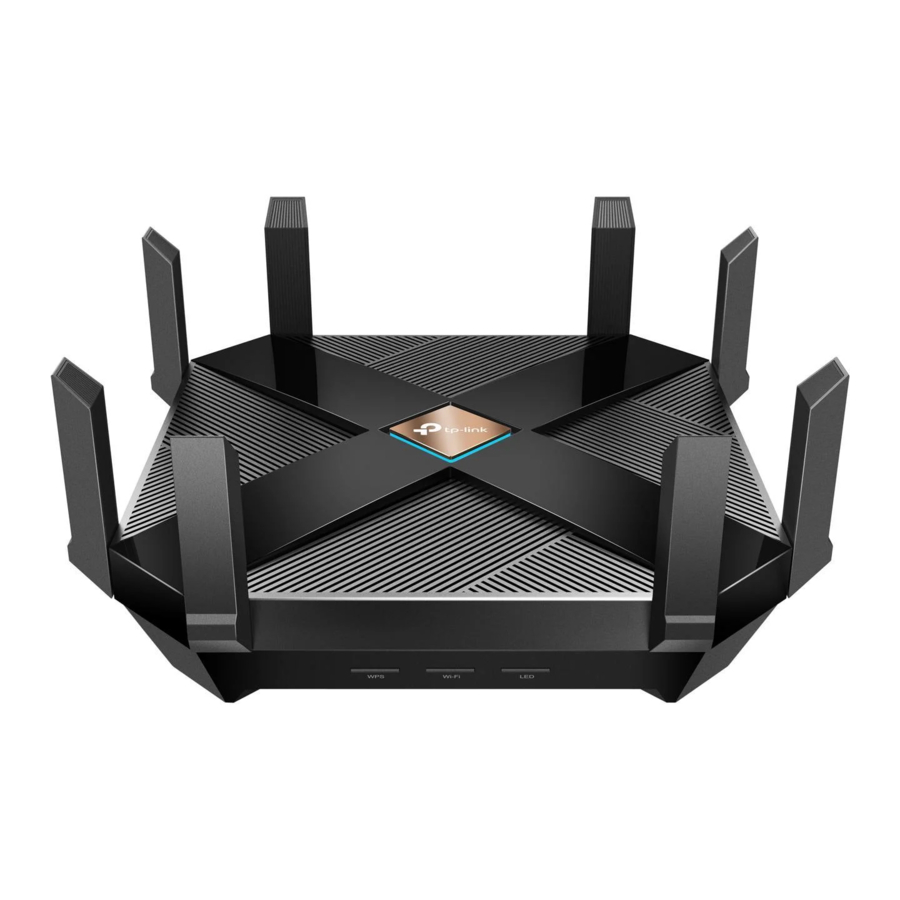
- Plasser ruteren horisontalt og rett antennene vertikalt.
Hvis internettforbindelsen din kommer fra et Ethernet-uttak i stedet for et DSL / kabel / satellittmodem, kobler du ruterens WAN-port til det, og følger deretter trinn 3 og trinn 4 for å fullføre maskinvaretilkoblingen.

*Bildene kan avvike fra det faktiske produktet.
Konfigurer nettverket
Metode ÉN: Via TP-Link Tether-appen
- Last ned Tether-appen.
![www.apple.com]()
![play.google.com]()
Eller
![]()
Skann etter Tether
![]()
![]()
Tether - Åpne Tether-appen og logg på med din TP-Link ID.
Merk: Hvis du ikke har en konto, må du opprette en først. - Trykk på
![]() -knappen i Tether-appen og velg Archer AX6000. Følg trinnene for å fullføre oppsettet og koble til internett.
-knappen i Tether-appen og velg Archer AX6000. Følg trinnene for å fullføre oppsettet og koble til internett.
![]()


 -knappen i Tether-appen og velg Archer AX6000. Følg trinnene for å fullføre oppsettet og koble til internett.
Metode TO: Via en nettleser
- Koble enheten din til ruteren med en Ethernet-kabel eller via et Wi-Fi-nettverk.
Standard navn (SSID-er) og passord for trådløst nettverk er trykt på etiketten nederst på ruteren.
![]()
- Start en nettleser og skriv inn http://tplinkwifi.net eller http://192.168.0.1 i adresselinjen. Opprett et passord for å logge på.
Merk: Hvis påloggingsvinduet ikke vises, kan du se Q1 i Trenger du hjelp? i denne veiledningen.
![]()
- Følg trinnvise instruksjoner for å konfigurere internettforbindelsen og registrere deg for TP-Link Cloud-tjenesten.


LED-forklaring

Forklaring av knapp

WPS-knapp
Trykk på WPS-knappen i 1 sekund, og trykk umiddelbart på WPS-knappen på klienten din for å starte WPS-prosessen.
Wi-Fi-knapp
Trykk og hold Wi-Fi-knappen inne i ca. 2 sekunder for å slå den trådløse funksjonen på eller av på ruteren.
LED-knapp
Trykk på LED-knappen i ca. 2 sekunder for å slå LED-en på eller av på ruteren.
Sikkerhetsinformasjon
- Hold enheten unna vann, ild, fuktighet eller varme omgivelser. Ikke forsøk å demontere, reparere eller modifisere enheten. Hvis du trenger service, kan du kontakte oss.
- Ikke bruk skadet lader eller USB-kabel for å lade enheten.
- Ikke bruk andre ladere enn de som anbefales.
- Ikke bruk enheten der trådløse enheter ikke er tillatt.
- Adapteren skal installeres i nærheten av utstyret og skal være lett tilgjengelig.
Trenger du hjelp?
Hva skal jeg gjøre hvis jeg ikke får tilgang til nettsiden for administrasjon?
- Start ruteren på nytt og prøv igjen.
- Hvis datamaskinen er satt til en statisk IP, endrer du innstillingene slik at den henter en IP-adresse automatisk.
- Kontroller at http://tplinkwifi.net er skrevet riktig i nettleseren. Alternativt kan du skrive inn http://192.168.0.1 eller http://192.168.1.1 i nettleseren.
- Bruk en annen nettleser og prøv igjen.
- Deaktiver og aktiver nettverkskortet som er i bruk.
Hva skal jeg gjøre hvis jeg ikke får tilgang til internett?
- Slå av modemet i ca. 5 minutter, slå det deretter på og kontroller internettforbindelsen.
- Kontroller om internett fungerer normalt ved å koble en datamaskin direkte til modemet via en Ethernet-kabel. Hvis ikke, kontakter du internettleverandøren din.
- Logg på ruterens nettside for administrasjon, og gå til siden Nettverkskart for å kontrollere om internett-IP-adressen er gyldig eller ikke. Hvis den er gyldig, går du til Advanced (Avansert) > Network (Nettverk) > Internet, klikker på Advanced Settings (Avanserte innstillinger), velger Use the Following DNS Addresses (Bruk følgende DNS-adresser), setter den primære DNS-en til 8.8.8.8 og setter den sekundære DNS-en til 8.8.4.4. Hvis den ikke er det, kontrollerer du maskinvaretilkoblingen eller kontakter internettleverandøren din.
- For kabelmodembrukere, logg på ruterens nettside for administrasjon. Gå til Advanced (Avansert) > Network (Nettverk) > Internet > MAC Clone, velg Clone Current Device MAC (Klon gjeldende enhets MAC) og klikk SAVE (LAGRE). Start deretter både modemet og ruteren på nytt.
Hva skal jeg gjøre hvis ruteren ikke kan bli funnet via Bluetooth i Tether (hvordan tilbakestille ruteren)?
Ruterens Bluetooth vil være aktivert i 30 minutter etter en tilbakestilling til fabrikkstandard. Det er to måter å tilbakestille ruteren på:
- Mens ruteren er slått på, bruker du en nål til å trykke og holde inne Reset (Tilbakestill)-knappen på baksiden av ruteren i minst 2 sekunder til LED-en begynner å sirkulere blått.
- Logg på ruterens nettside for administrasjon. Gå til Advanced (Avansert) > System > Backup & Restore (Sikkerhetskopiering og gjenoppretting), og klikk FACTORY RESTORE (FABRIKKGJENOPPRETTING). Ruteren vil tilbakestilles og starte automatisk på nytt.
 For teknisk støtte, erstatningstjenester, brukerhåndbøker og annen informasjon, kan du gå til https://www.tp-link.com/support.
 For å kommunisere med TP-Link-brukere eller ingeniører, kan du bli med i TP-Link-fellesskapet på https://community.tp-link.com.
 Send en e-post til techwriter@tp-link.com.cn for å gi forslag.
Konfigurer med videoer:
Skann QR-koden eller gå til https://www.tp-link.com/support/setup-video/#wi-fi-routers

Referanser
![www.apple.com]() App Store - Apple
App Store - Apple![play.google.com]() Google Play
Google PlayTrying to configure the Router? | TP-Link
TP-Link Product Support - Wireless Networking Equipment Support
https://community.tp-link.com


Last ned manual
Her kan du laste ned fullstendig pdf-versjon av manualen, den kan inneholde ytterligere sikkerhetsinstruksjoner, garantiinformasjon, FCC-regler, etc.
Last ned TP-Link Archer AX6000-manual


