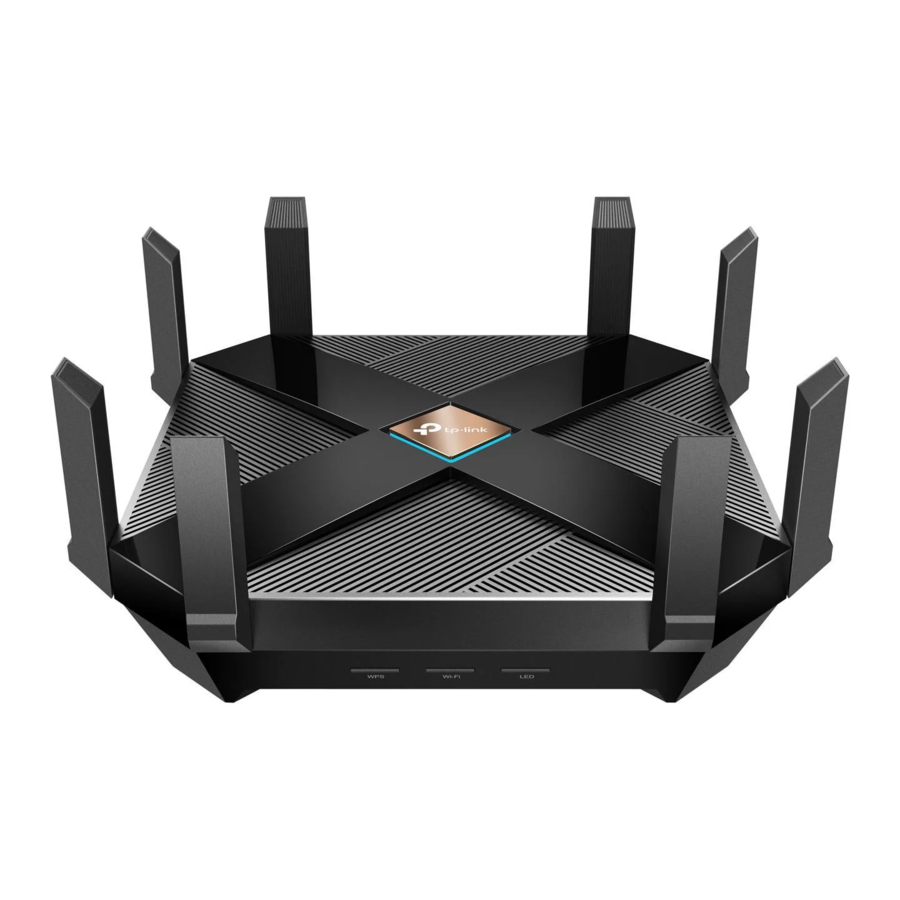
TP-Link Archer AX6000 kasutusjuhend
Ühendage riistvara


- Voolu katkestamiseks lülitage modem välja, kui see on olemas, ja eemaldage varuaku, kui see on olemas.
- Asetage ruuter horisontaalselt ja suunake antennid vertikaalselt.
Kui teie internet pärineb Etherneti pistikupesast DSL / kaabel- / satelliitmodemi asemel, ühendage ruuteri WAN-port sellega, seejärel järgige riistvara ühendamise lõpuleviimiseks samme 3 ja 4.

*Pildid võivad tegelikust tootest erineda.
Võrgu seadistamine
I MEETOD: TP-Link Tetheri rakenduse kaudu
- Laadige alla Tetheri rakendus.
![www.apple.com]()
![play.google.com]()
Või
![]()
Skannige Tetheri jaoks
![]()
![]()
Tether - Avage Tetheri rakendus ja logige sisse oma TP-Linki ID-ga.
Märkus: kui teil pole kontot, looge see esmalt. - Puudutage nuppu
![]() Tetheri rakenduses ja valige Archer AX6000. Seadistamise lõpuleviimiseks ja internetiühenduse loomiseks järgige juhiseid.
Tetheri rakenduses ja valige Archer AX6000. Seadistamise lõpuleviimiseks ja internetiühenduse loomiseks järgige juhiseid.
![]()


 Tetheri rakenduses ja valige Archer AX6000. Seadistamise lõpuleviimiseks ja internetiühenduse loomiseks järgige juhiseid.
II MEETOD: veebibrauseri kaudu
- Ühendage seade ruuteriga Etherneti kaabli või WiFi-võrgu kaudu.
Vaikimisi traadita võrgu nimed (SSID-d) ja parool on trükitud ruuteri põhjas olevale etiketile.
![]()
- Käivitage veebibrauser ja sisestage aadressiribale http://tplinkwifi.net või http://192.168.0.1. Sisselogimiseks looge parool.
Märkus. Kui sisselogimisaken ei ilmu, vaadake selle juhendi jaotist Vajad abi? küsimust Q1.
![]()
- Internetiühenduse seadistamiseks ja TP-Linki pilveteenuse registreerimiseks järgige samm-sammult juhiseid.


LED-indikaatori selgitus

Nupu selgitus

WPS-nupp
Vajutage WPS-nuppu 1 sekund ja seejärel vajutage kohe oma kliendi WPS-nuppu, et käivitada WPS-protsess.
WiFi-nupp
Ruuteri traadita funktsiooni sisse- või väljalülitamiseks vajutage ja hoidke WiFi-nuppu umbes 2 sekundit all.
LED-nupp
Ruuteri LED-i sisse- või väljalülitamiseks vajutage LED-nuppu umbes 2 sekundit.
Ohutusteave
- Hoidke seadet eemal veest, tulest, niiskusest või kuumast keskkonnast. Ärge proovige seadet lahti võtta, parandada ega muuta. Kui vajate teenindust, võtke meiega ühendust.
- Ärge kasutage seadme laadimiseks kahjustatud laadijat või USB-kaablit.
- Ärge kasutage muid laadijaid peale soovitatud laadijate.
- Ärge kasutage seadet kohtades, kus traadita seadmed pole lubatud.
- Adapter tuleb paigaldada seadme lähedusse ja see peab olema kergesti ligipääsetav.
Vajad abi?
Mida ma peaksin tegema, kui ma ei pääse veebi halduslehele?
- Taaskäivitage ruuter ja proovige uuesti.
- Kui arvuti on seatud staatilisele IP-le, muutke selle sätteid IP-aadressi automaatseks hankimiseks.
- Veenduge, et veebibrauserisse on õigesti sisestatud http://tplinkwifi.net. Teise võimalusena sisestage veebibrauserisse http://192.168.0.1 või http://192.168.1.1.
- Kasutage mõnda muud veebibrauserit ja proovige uuesti.
- Keelake ja lubage kasutusel olev võrguadapter.
Mida ma peaksin tegema, kui ma ei pääse internetti?
- Lülitage modem umbes 5 minutiks välja, seejärel lülitage see sisse ja kontrollige internetiühendust.
- Kontrollige, kas internet töötab normaalselt, ühendades arvuti Etherneti kaabli kaudu otse modemiga. Kui ei, võtke ühendust oma internetiteenuse pakkujaga.
- Logige sisse ruuteri veebi halduslehele ja minge võrgukaardi lehele, et kontrollida, kas interneti IP-aadress on kehtiv või mitte. Kui see on kehtiv, minge jaotisse Täpsemalt > Võrk > Internet, klõpsake nuppu Täpsemad seaded, valige Kasuta järgmisi DNS-aadresseid, määrake esmaseks DNS-iks 8.8.8.8 ja teiseseks DNS-iks 8.8.4.4. Kui see pole nii, kontrollige riistvara ühendust või võtke ühendust oma internetiteenuse pakkujaga.
- Kaabelmodemi kasutajate jaoks logige sisse ruuteri veebi halduslehele. Minge jaotisse Täpsemalt > Võrk > Internet > MAC-i kloonimine, valige Klooni praeguse seadme MAC ja klõpsake nuppu SALVESTA. Seejärel taaskäivitage nii modem kui ka ruuter.
Mida ma peaksin tegema, kui ruuterit ei leita Tetheris Bluetoothi kaudu (kuidas ruuter lähtestada)?
Ruuteri Bluetooth on pärast tehase vaikeseadetele lähtestamist lubatud 30 minutit. Ruuteri lähtestamiseks on kaks võimalust:
- Kui ruuter on sisse lülitatud, kasutage tihvti, et vajutada ja hoida ruuteri tagaküljel olevat lähtestamisnuppu vähemalt 2 sekundit all, kuni LED hakkab siniselt ringlema.
- Logige sisse ruuteri veebi halduslehele. Minge jaotisse Täpsemalt > Süsteem > Varundamine ja taastamine ja klõpsake nuppu TEHASE LÄHTESTAMINE. Ruuter lähtestab ja taaskäivitub automaatselt.
 Tehnilise toe, asendusteenuste, kasutusjuhendite ja muu teabe saamiseks külastage veebisaiti https://www.tp-link.com/support.
 TP-Linki kasutajate või inseneridega suhtlemiseks liituge TP-Linki kogukonnaga aadressil https://community.tp-link.com.
 Soovituste andmiseks saatke e-kiri aadressile techwriter@tp-link.com.cn.
Seadistamine videotega:
Skannige QR-kood või külastage https://www.tp-link.com/support/setup-video/#wi-fi-routers

Viited
![www.apple.com]() App Store – Apple
App Store – Apple![play.google.com]() Google Play
Google PlayKas proovite ruuterit konfigureerida? | TP-Link
TP-Linki toote tugi – traadita võrguseadmete tugi
https://community.tp-link.com


Laadi alla juhend
Siin saate alla laadida juhendi täieliku pdf-versiooni, mis võib sisaldada täiendavaid ohutusjuhiseid, garantiiteavet, FCC eeskirju jne.
Laadi alla TP-Link Archer AX6000 kasutusjuhend


