TP-Link Archer AX6000 Manual
Tilslut hardwaren


- Frakobl strømmen for at slukke for dit modem, hvis du har et, og fjern backupbatteriet, hvis det har et.
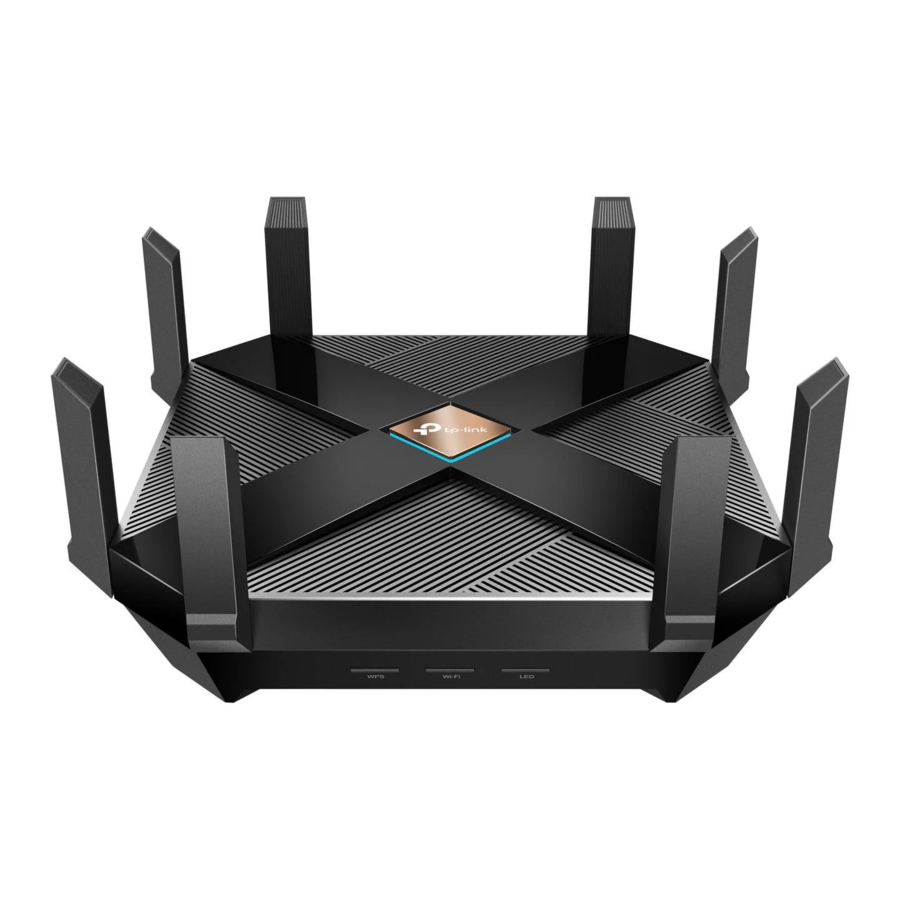
- Placer routeren vandret, og orienter antennerne lodret.
Hvis dit internet kommer fra en Ethernet-udgang i stedet for et DSL / kabel- / satellitmodem, skal du tilslutte routerens WAN-port til den og derefter følge trin 3 og trin 4 for at fuldføre hardwaretilslutningen.

*Billeder kan afvige fra det faktiske produkt.
Opsæt netværket
Metode ÉN: Via TP-Link Tether-appen
- Download Tether-appen.
![www.apple.com]()
![play.google.com]()
Eller
![]()
Scan for Tether
![]()
![]()
Tether - Åbn Tether-appen, og log ind med dit TP-Link-id.
Bemærk: Hvis du ikke har en konto, skal du oprette en først. - Tryk på knappen
![]() i Tether-appen, og vælg Archer AX6000. Følg trinnene for at fuldføre opsætningen og oprette forbindelse til internettet.
i Tether-appen, og vælg Archer AX6000. Følg trinnene for at fuldføre opsætningen og oprette forbindelse til internettet.
![]()


 i Tether-appen, og vælg Archer AX6000. Følg trinnene for at fuldføre opsætningen og oprette forbindelse til internettet.
Metode TO: Via en webbrowser
- Tilslut din enhed til routeren med et Ethernet-kabel eller via et Wi-Fi-netværk.
De trådløse standardnetværksnavne (SSID'er) og adgangskode er trykt på etiketten på undersiden af routeren.
![]()
- Start en webbrowser, og indtast http://tplinkwifi.net eller http://192.168.0.1 i adresselinjen. Opret en adgangskode for at logge ind.
Bemærk: Hvis loginvinduet ikke vises, henvises til Spørgsmål 1 under Brug for hjælp? i denne vejledning.
![]()
- Følg de trinvise instruktioner for at konfigurere internetforbindelsen og registrere dig til TP-Link Cloud-tjenesten.


LED-forklaring

Knapforklaring

WPS-knap
Tryk på WPS-knappen i 1 sekund, og tryk straks på WPS-knappen på din klient for at starte WPS-processen.
Wi-Fi-knap
Tryk på Wi-Fi-knappen, og hold den nede i ca. 2 sekunder for at slå den trådløse funktion på din router til eller fra.
LED-knap
Tryk på LED-knappen i ca. 2 sekunder for at tænde eller slukke for routerens LED.
Sikkerhedsoplysninger
- Hold enheden væk fra vand, ild, fugt eller varme omgivelser. Forsøg ikke at adskille, reparere eller modificere enheden. Hvis du har brug for service, bedes du kontakte os.
- Brug ikke en beskadiget oplader eller et USB-kabel til at oplade enheden.
- Brug ikke andre opladere end dem, der anbefales.
- Brug ikke enheden, hvor trådløse enheder ikke er tilladt.
- Adapteren skal installeres i nærheden af udstyret og skal være let tilgængelig.
Brug for hjælp?
Hvad skal jeg gøre, hvis jeg ikke kan få adgang til webadministrationssiden?
- Genstart din router, og prøv igen.
- Hvis computeren er indstillet til en statisk IP, skal du ændre dens indstillinger for automatisk at hente en IP-adresse.
- Kontroller, at http://tplinkwifi.net er indtastet korrekt i webbrowseren. Alternativt kan du indtaste http://192.168.0.1 eller http://192.168.1.1 i webbrowseren.
- Brug en anden webbrowser, og prøv igen.
- Deaktiver og aktiver det anvendte netværkskort.
Hvad skal jeg gøre, hvis jeg ikke kan få adgang til internettet?
- Sluk for dit modem i ca. 5 minutter, tænd det derefter, og kontroller internettet.
- Kontroller, om internettet fungerer normalt ved at tilslutte en computer direkte til modemet via et Ethernet-kabel. Hvis det ikke er tilfældet, skal du kontakte din internetudbyder.
- Log ind på routerens webadministrationsside, og gå til siden Netværkskort for at kontrollere, om internet-IP-adressen er gyldig eller ej. Hvis den er gyldig, skal du gå til Avanceret > Netværk > Internet, klikke på Avancerede indstillinger, vælge Brug følgende DNS-adresser, indstille den primære DNS til 8.8.8.8 og indstille den sekundære DNS til 8.8.4.4. Hvis det ikke er tilfældet, skal du kontrollere hardwaretilslutningen eller kontakte din internetudbyder.
- For kabelmodembrugere skal du logge ind på routerens webadministrationsside. Gå til Avanceret > Netværk > Internet > MAC-klon, vælg Klon aktuel enheds MAC, og klik på GEM. Genstart derefter både modemet og routeren.
Hvad skal jeg gøre, hvis routeren ikke kan findes via Bluetooth i Tether (hvordan nulstiller jeg routeren)?
Routerens Bluetooth vil være aktiveret i 30 minutter efter en nulstilling til fabriksstandarder. Der er to måder at nulstille routeren på:
- Mens routeren er tændt, skal du bruge en nål til at trykke på Reset (Nulstil)-knappen på bagsiden af routeren og holde den nede i mindst 2 sekunder, indtil LED'en begynder at cirkulere blåt.
- Log ind på routerens webadministrationsside. Gå til Avanceret > System > Backup og gendannelse, og klik på FABRIKSGENOPRETTELSE. Routeren nulstilles og genstartes automatisk.
 For teknisk support, udskiftningstjenester, brugervejledninger og andre oplysninger, besøg https://www.tp-link.com/support.
 For at kommunikere med TP-Link-brugere eller -teknikere, bedes du deltage i TP-Link-fællesskabet på https://community.tp-link.com.
 Send en e-mail til techwriter@tp-link.com.cn for at give forslag.
Konfigurer med videoer:
Scan QR-kode eller besøg https://www.tp-link.com/support/setup-video/#wi-fi-routers

Referencer
![www.apple.com]() App Store - Apple
App Store - Apple![play.google.com]() Google Play
Google PlayTrying to configure the Router? | TP-Link
TP-Link Product Support - Wireless Networking Equipment Support
https://community.tp-link.com


Download manual
Her kan du downloade fuld pdf-version af manualen, den kan indeholde yderligere sikkerhedsinstruktioner, garantioplysninger, FCC-regler osv.
Download TP-Link Archer AX6000 Manual


