Manual del TP-Link Archer AX6000
Conecte el hardware


- Desconecte la alimentación para apagar el módem, si tiene alguno, y retire la batería de respaldo si tiene una.
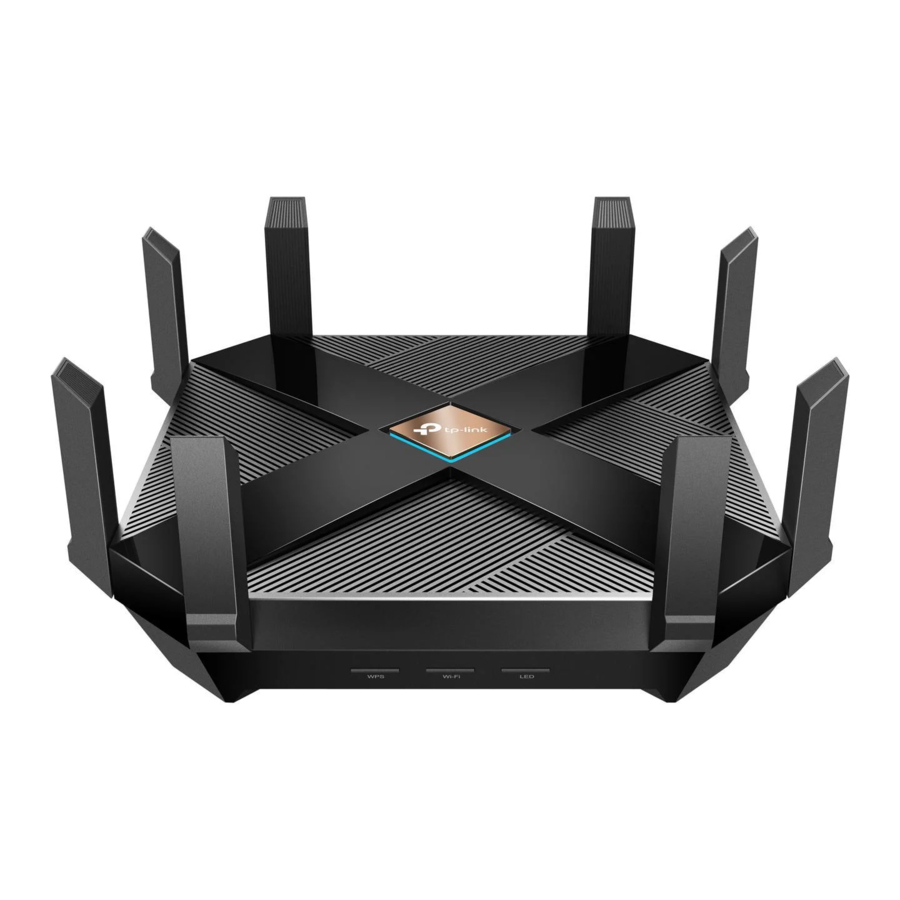
- Coloque el router horizontalmente y oriente las antenas verticalmente.
Si su internet proviene de una toma Ethernet en lugar de un módem DSL / Cable / Satélite, conecte el puerto WAN del router a él, luego siga el Paso 3 y el Paso 4 para completar la conexión del hardware.

*Las imágenes pueden diferir del producto real.
Configure la red
Método UNO: A través de la aplicación TP-Link Tether
- Descargue la aplicación Tether.
![www.apple.com]()
![play.google.com]()
O
![]()
Escanear para Tether
![]()
![]()
Tether - Abra la aplicación Tether e inicie sesión con su ID de TP-Link.
Nota: Si no tiene una cuenta, cree una primero. - Toque el botón
![]() en la aplicación Tether y seleccione Archer AX6000. Siga los pasos para completar la configuración y conectarse a Internet.
en la aplicación Tether y seleccione Archer AX6000. Siga los pasos para completar la configuración y conectarse a Internet.
![]()


 en la aplicación Tether y seleccione Archer AX6000. Siga los pasos para completar la configuración y conectarse a Internet.
Método DOS: A través de un navegador web
- Conecte su dispositivo al router con un cable Ethernet o a través de una red Wi-Fi.
Los nombres de red inalámbrica (SSID) y la contraseña predeterminados están impresos en la etiqueta en la parte inferior del router.
![]()
- Inicie un navegador web e ingrese http://tplinkwifi.net o http://192.168.0.1 en la barra de direcciones. Cree una contraseña para iniciar sesión.
Nota: Si no aparece la ventana de inicio de sesión, consulte Q1 de ¿Necesita ayuda? en esta guía.
![]()
- Siga las instrucciones paso a paso para configurar la conexión a Internet y registrarse en el servicio TP-Link Cloud.


Explicación de los LED

Explicación de los botones

Botón WPS
Presione el botón WPS durante 1 segundo e inmediatamente presione el botón WPS en su cliente para iniciar el proceso WPS.
Botón Wi-Fi
Mantenga presionado el botón de Wi-Fi durante aproximadamente 2 segundos para activar o desactivar la función inalámbrica de su router.
Botón LED
Presione el botón LED durante aproximadamente 2 segundos para encender o apagar el LED de su router.
Información de seguridad
- Mantenga el dispositivo alejado del agua, el fuego, la humedad o los entornos cálidos. No intente desarmar, reparar o modificar el dispositivo. Si necesita servicio, contáctenos.
- No use un cargador o cable USB dañado para cargar el dispositivo.
- No utilice ningún otro cargador que no sean los recomendados.
- No utilice el dispositivo donde no se permitan dispositivos inalámbricos.
- El adaptador debe instalarse cerca del equipo y debe ser fácilmente accesible.
¿Necesita ayuda?
¿Qué debo hacer si no puedo acceder a la página de administración web?
- Reinicie su router e intente nuevamente.
- Si la computadora está configurada con una IP estática, cambie su configuración para obtener una dirección IP automáticamente.
- Verifique que http://tplinkwifi.net se ingrese correctamente en el navegador web. Alternativamente, ingrese http://192.168.0.1 o http://192.168.1.1 en el navegador web.
- Use otro navegador web e intente nuevamente.
- Desactive y active el adaptador de red en uso.
¿Qué debo hacer si no puedo acceder a Internet?
- Apague su módem durante aproximadamente 5 minutos, luego enciéndalo y verifique Internet.
- Compruebe si Internet funciona normalmente conectando una computadora directamente al módem a través de un cable Ethernet. Si no es así, comuníquese con su proveedor de servicios de Internet.
- Inicie sesión en la página de administración web del router y vaya a la página Mapa de red para verificar si la dirección IP de Internet es válida o no. Si es válido, vaya a Avanzado > Red > Internet, haga clic en Configuración avanzada, seleccione Usar las siguientes direcciones DNS, configure el DNS primario en 8.8.8.8 y configure el DNS secundario en 8.8.4.4. Si no lo es, verifique la conexión del hardware o comuníquese con su proveedor de servicios de Internet.
- Para los usuarios de módem de cable, inicie sesión en la página de administración web del router. Vaya a Avanzado > Red > Internet > Clon de MAC, seleccione Clonar MAC del dispositivo actual y haga clic en GUARDAR. Luego, reinicie tanto el módem como el router.
¿Qué debo hacer si no se puede encontrar el router a través de Bluetooth en Tether (cómo restablecer el router)?
El Bluetooth del router se habilitará durante 30 minutos después de un restablecimiento a los valores predeterminados de fábrica. Hay dos formas de restablecer el router:
- Con el router encendido, use un alfiler para presionar y mantener presionado el botón Reset en la parte posterior del router durante al menos 2 segundos hasta que el LED comience a circular en azul.
- Inicie sesión en la página de administración web del router. Vaya a Avanzado > Sistema > Copia de seguridad y restauración, y haga clic en RESTAURAR A VALORES DE FÁBRICA. El router se restablecerá y reiniciará automáticamente.
 Para obtener soporte técnico, servicios de reemplazo, guías de usuario y otra información, visite https://www.tp-link.com/support.
 Para comunicarse con los usuarios o ingenieros de TP-Link, únase a la comunidad de TP-Link en https://community.tp-link.com.
 Envíe un correo electrónico a techwriter@tp-link.com.cn para dar sugerencias.
Configurar con videos:
Escanear código QR o visitar https://www.tp-link.com/support/setup-video/#wi-fi-routers

Referencias
![www.apple.com]() App Store - Apple
App Store - Apple![play.google.com]() Google Play
Google Play¿Intenta configurar el router? | TP-Link
Soporte de productos TP-Link - Soporte de equipos de red inalámbrica
https://community.tp-link.com


Descargar el manual
Aquí puede descargar la versión PDF completa del manual. Puede contener instrucciones de seguridad adicionales, información de garantía, reglas de la FCC, etc.
Descargar Manual del TP-Link Archer AX6000


