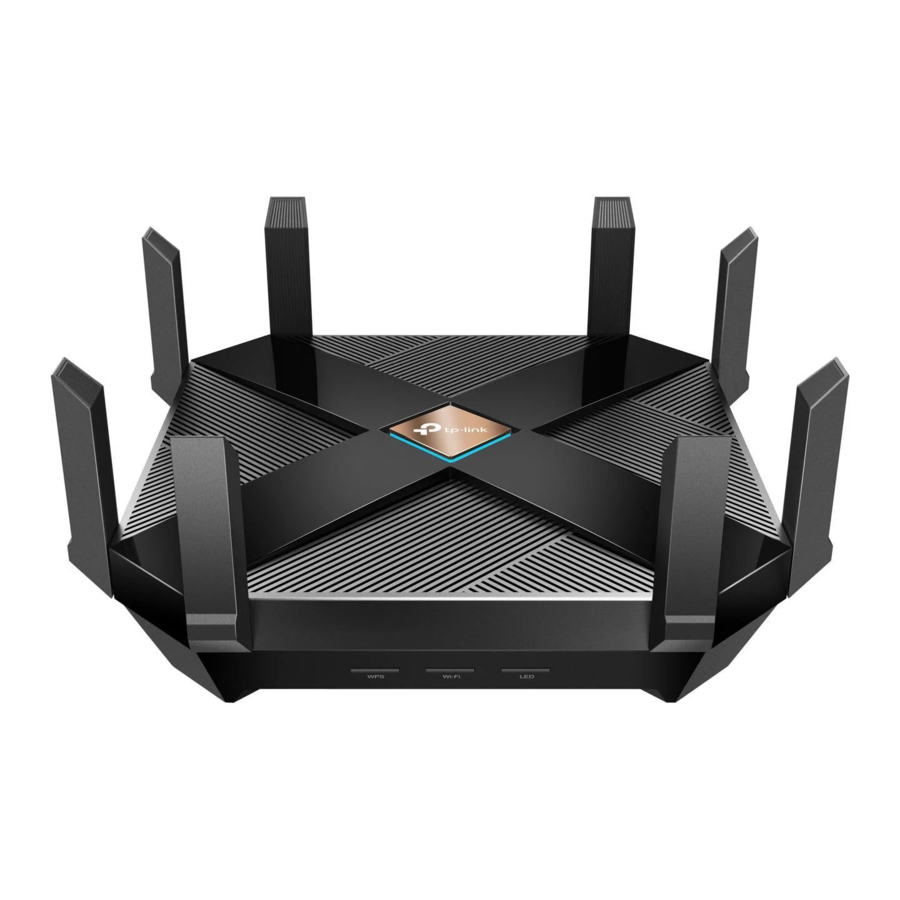
Instrukcja obsługi TP-Link Archer AX6000
Podłączanie sprzętu


- Odłącz zasilanie, aby wyłączyć modem (jeśli go masz) i wyjmij baterię zapasową, jeśli ją posiada.
- Umieść router poziomo i ustaw anteny pionowo.
Jeśli internet pochodzi z gniazda Ethernet zamiast z modemu DSL / kablowego / satelitarnego, podłącz port WAN routera do niego, a następnie wykonaj krok 3 i 4, aby zakończyć podłączanie sprzętu.

*Zdjęcia mogą się różnić od rzeczywistego produktu.
Konfiguracja sieci
Metoda PIERWSZA: Za pomocą aplikacji TP-Link Tether
- Pobierz aplikację Tether.
![www.apple.com]()
![play.google.com]()
Lub
![]()
Zeskanuj, aby pobrać Tether
![]()
![]()
Tether - Otwórz aplikację Tether i zaloguj się za pomocą swojego identyfikatora TP-Link ID.
Uwaga: Jeśli nie masz konta, najpierw je utwórz. - Naciśnij przycisk
![]() w aplikacji Tether i wybierz Archer AX6000. Postępuj zgodnie z instrukcjami, aby zakończyć konfigurację i połączyć się z internetem.
w aplikacji Tether i wybierz Archer AX6000. Postępuj zgodnie z instrukcjami, aby zakończyć konfigurację i połączyć się z internetem.
![]()


 w aplikacji Tether i wybierz Archer AX6000. Postępuj zgodnie z instrukcjami, aby zakończyć konfigurację i połączyć się z internetem.
Metoda DRUGA: Za pomocą przeglądarki internetowej
- Podłącz urządzenie do routera za pomocą kabla Ethernet lub przez sieć Wi-Fi.
Domyślne nazwy sieci bezprzewodowej (SSID) i hasło są wydrukowane na etykiecie na spodzie routera.
![]()
- Uruchom przeglądarkę internetową i wprowadź http://tplinkwifi.net lub http://192.168.0.1 w pasku adresu. Utwórz hasło, aby się zalogować.
Uwaga: Jeśli okno logowania się nie pojawia, zapoznaj się z pytaniem Q1 w sekcji Potrzebujesz pomocy? w tym przewodniku.
![]()
- Postępuj zgodnie z instrukcjami krok po kroku, aby skonfigurować połączenie internetowe i zarejestrować się w usłudze TP-Link Cloud.


Objaśnienie diod LED

Objaśnienie przycisków

Przycisk WPS
Naciśnij przycisk WPS na 1 sekundę, a następnie natychmiast naciśnij przycisk WPS na urządzeniu klienckim, aby rozpocząć proces WPS.
Przycisk Wi-Fi
Naciśnij i przytrzymaj przycisk Wi-Fi przez około 2 sekundy, aby włączyć lub wyłączyć funkcję bezprzewodową routera.
Przycisk LED
Naciśnij przycisk LED przez około 2 sekundy, aby włączyć lub wyłączyć diodę LED routera.
Informacje dotyczące bezpieczeństwa
- Chroń urządzenie przed wodą, ogniem, wilgocią lub gorącym otoczeniem. Nie próbuj demontować, naprawiać ani modyfikować urządzenia. Jeśli potrzebujesz serwisu, skontaktuj się z nami.
- Nie używaj uszkodzonej ładowarki lub kabla USB do ładowania urządzenia.
- Nie używaj innych ładowarek niż zalecane.
- Nie używaj urządzenia w miejscach, gdzie urządzenia bezprzewodowe są niedozwolone.
- Adapter powinien być zainstalowany w pobliżu urządzenia i być łatwo dostępny.
Potrzebujesz pomocy?
Co zrobić, jeśli nie mogę uzyskać dostępu do strony zarządzania przez przeglądarkę?
- Uruchom ponownie router i spróbuj ponownie.
- Jeśli komputer ma ustawiony statyczny adres IP, zmień jego ustawienia, aby automatycznie uzyskiwał adres IP.
- Sprawdź, czy http://tplinkwifi.net jest poprawnie wpisane w przeglądarce internetowej. Alternatywnie, wprowadź http://192.168.0.1 lub http://192.168.1.1 w przeglądarce internetowej.
- Użyj innej przeglądarki internetowej i spróbuj ponownie.
- Wyłącz i włącz używaną kartę sieciową.
Co zrobić, jeśli nie mogę uzyskać dostępu do internetu?
- Wyłącz modem na około 5 minut, a następnie włącz go i sprawdź internet.
- Sprawdź, czy internet działa normalnie, podłączając komputer bezpośrednio do modemu za pomocą kabla Ethernet. Jeśli tak nie jest, skontaktuj się z dostawcą usług internetowych.
- Zaloguj się do strony zarządzania routera przez przeglądarkę i przejdź do strony Mapa sieci, aby sprawdzić, czy adres IP internetu jest prawidłowy, czy nie. Jeśli jest prawidłowy, przejdź do Zaawansowane > Sieć > Internet, kliknij Ustawienia zaawansowane, wybierz Użyj następujących adresów DNS, ustaw podstawowy DNS na 8.8.8.8, a pomocniczy DNS na 8.8.4.4. Jeśli tak nie jest, sprawdź podłączenie sprzętu lub skontaktuj się z dostawcą usług internetowych.
- W przypadku użytkowników modemu kablowego, zaloguj się do strony zarządzania routera przez przeglądarkę. Przejdź do Zaawansowane > Sieć > Internet > Klonowanie MAC, wybierz Klonuj adres MAC bieżącego urządzenia i kliknij ZAPISZ. Następnie uruchom ponownie zarówno modem, jak i router.
Co zrobić, jeśli router nie może zostać znaleziony przez Bluetooth w Tether (jak zresetować router)?
Funkcja Bluetooth routera zostanie włączona na 30 minut po przywróceniu ustawień fabrycznych. Istnieją dwa sposoby zresetowania routera:
- Przy włączonym routerze użyj szpilki, aby nacisnąć i przytrzymać przycisk Reset z tyłu routera przez co najmniej 2 sekundy, aż dioda LED zacznie świecić na niebiesko.
- Zaloguj się do strony zarządzania routera przez przeglądarkę. Przejdź do Zaawansowane > System > Kopia zapasowa i przywracanie i kliknij PRZYWRÓĆ UST. FABRYCZNE. Router zresetuje się i uruchomi ponownie automatycznie.
 Aby uzyskać pomoc techniczną, usługi wymiany, instrukcje obsługi i inne informacje, odwiedź stronę https://www.tp-link.com/support.
 Aby komunikować się z użytkownikami lub inżynierami TP-Link, dołącz do społeczności TP-Link na stronie https://community.tp-link.com.
 Wyślij e-mail na adres techwriter@tp-link.com.cn, aby przekazać sugestie.
Konfiguracja za pomocą filmów:
Zeskanuj kod QR lub odwiedź stronę https://www.tp-link.com/support/setup-video/#wi-fi-routers

Referencje
![www.apple.com]() App Store - Apple
App Store - Apple![play.google.com]() Google Play
Google PlayPróbujesz skonfigurować router? | TP-Link
Wsparcie techniczne dla produktów TP-Link - Wsparcie dla urządzeń sieci bezprzewodowej
https://community.tp-link.com


Pobierz instrukcję
Tutaj możesz pobrać pełną wersję instrukcji w formacie pdf, może ona zawierać dodatkowe instrukcje bezpieczeństwa, informacje o gwarancji, przepisy FCC itp.
Pobierz Instrukcja obsługi TP-Link Archer AX6000


