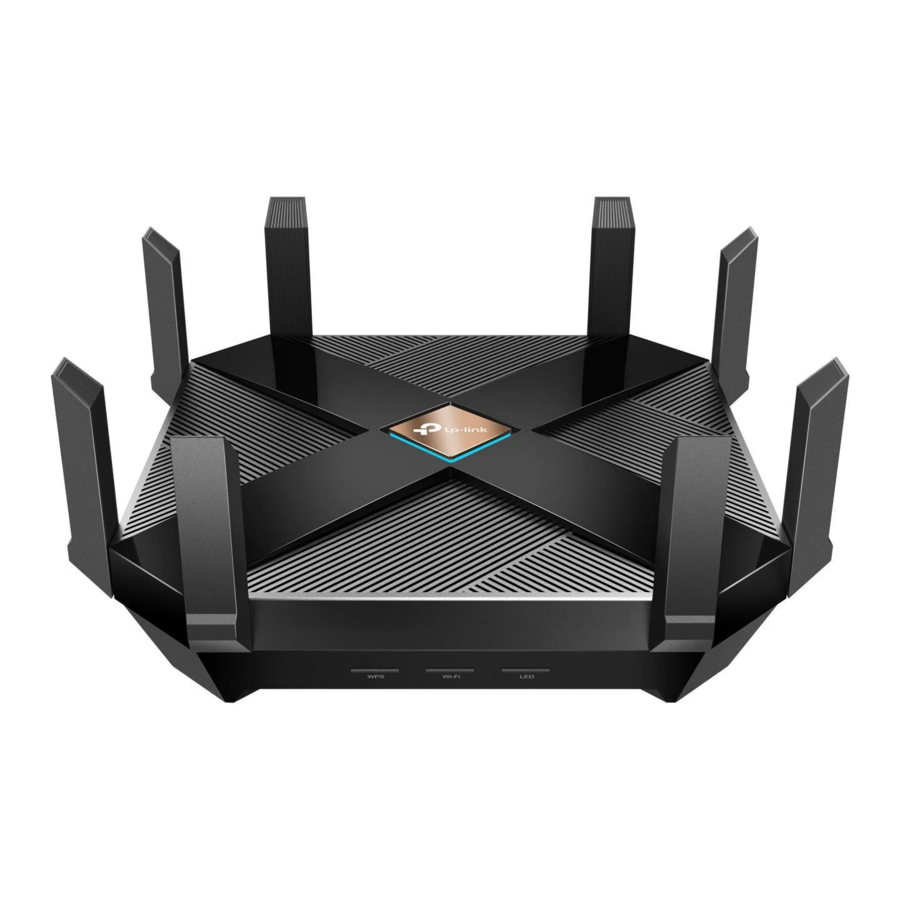
Manualul TP-Link Archer AX6000
Conectarea hardware-ului


- Deconectați alimentarea pentru a opri modemul, dacă există, și scoateți bateria de rezervă, dacă are una.
- Așezați routerul orizontal și orientați antenele vertical.
Dacă internetul dvs. provine dintr-o priză Ethernet în loc de modem DSL / Cablu / Satelit, conectați portul WAN al routerului la acesta, apoi urmați Pasul 3 și Pasul 4 pentru a finaliza conexiunea hardware.

*Imaginile pot diferi de produsul real.
Configurarea rețelei
Metoda UNU: Prin intermediul aplicației TP-Link Tether
- Descărcați aplicația Tether.
![www.apple.com]()
![play.google.com]()
Sau
![]()
Scanați pentru Tether
![]()
![]()
Tether - Deschideți aplicația Tether și conectați-vă cu ID-ul dvs. TP-Link.
Notă: Dacă nu aveți un cont, creați unul mai întâi. - Apăsați butonul
![]() din aplicația Tether și selectați Archer AX6000. Urmați pașii pentru a finaliza configurarea și a vă conecta la internet.
din aplicația Tether și selectați Archer AX6000. Urmați pașii pentru a finaliza configurarea și a vă conecta la internet.
![]()


 din aplicația Tether și selectați Archer AX6000. Urmați pașii pentru a finaliza configurarea și a vă conecta la internet.
Metoda DOI: Prin intermediul unui browser web
- Conectați dispozitivul la router cu un cablu Ethernet sau printr-o rețea Wi-Fi.
Numele de rețea wireless implicite (SSID-uri) și parola sunt imprimate pe etichetă în partea de jos a routerului.
![]()
- Lansați un browser web și introduceți http://tplinkwifi.net sau http://192.168.0.1 în bara de adrese. Creați o parolă pentru a vă conecta.
Notă: Dacă fereastra de conectare nu apare, vă rugăm să consultați Î1 din Aveți nevoie de ajutor? din acest ghid.
![]()
- Urmați instrucțiunile pas cu pas pentru a configura conexiunea la internet și a vă înregistra pentru serviciul TP-Link Cloud.


Explicația LED-urilor

Explicația butoanelor

Butonul WPS
Apăsați butonul WPS timp de 1 secundă și apăsați imediat butonul WPS de pe client pentru a începe procesul WPS.
Butonul Wi-Fi
Apăsați și mențineți apăsat butonul Wi-Fi timp de aproximativ 2 secunde pentru a activa sau dezactiva funcția wireless a routerului dvs.
Butonul LED
Apăsați butonul LED timp de aproximativ 2 secunde pentru a activa sau dezactiva LED-ul routerului dvs.
Informații de siguranță
- Păstrați dispozitivul departe de apă, foc, umiditate sau medii calde. Nu încercați să dezasamblați, să reparați sau să modificați dispozitivul. Dacă aveți nevoie de service, vă rugăm să ne contactați.
- Nu utilizați un încărcător sau un cablu USB deteriorat pentru a încărca dispozitivul.
- Nu utilizați alte încărcătoare decât cele recomandate.
- Nu utilizați dispozitivul acolo unde dispozitivele wireless nu sunt permise.
- Adaptorul trebuie instalat lângă echipament și trebuie să fie ușor accesibil.
Aveți nevoie de ajutor?
Ce ar trebui să fac dacă nu pot accesa pagina de gestionare web?
- Reporniți routerul și încercați din nou.
- Dacă computerul este setat la o adresă IP statică, schimbați setările acestuia pentru a obține o adresă IP automat.
- Verificați dacă http://tplinkwifi.net este introdus corect în browserul web. Alternativ, introduceți http://192.168.0.1 sau http://192.168.1.1 în browserul web.
- Utilizați un alt browser web și încercați din nou.
- Dezactivați și activați adaptorul de rețea utilizat.
Ce ar trebui să fac dacă nu pot accesa internetul?
- Opriți modemul timp de aproximativ 5 minute, apoi porniți-l și verificați internetul.
- Verificați dacă internetul funcționează normal conectând un computer direct la modem printr-un cablu Ethernet. Dacă nu funcționează, contactați furnizorul dvs. de servicii de internet.
- Conectați-vă la pagina de gestionare web a routerului și accesați pagina Network Map (Harta rețelei) pentru a verifica dacă adresa IP de internet este validă sau nu. Dacă este validă, accesați Advanced (Avansat) > Network (Rețea) > Internet, faceți clic pe Advanced Settings (Setări avansate), selectați Use the Following DNS Addresses (Utilizați următoarele adrese DNS), setați DNS-ul primar la 8.8.8.8 și setați DNS-ul secundar la 8.8.4.4. Dacă nu este, verificați conexiunea hardware sau contactați furnizorul dvs. de servicii de internet.
- Pentru utilizatorii de modemuri prin cablu, conectați-vă la pagina de gestionare web a routerului. Accesați Advanced (Avansat) > Network (Rețea) > Internet > MAC Clone (Clonare MAC), selectați Clone Current Device MAC (Clonare MAC dispozitiv curent) și faceți clic pe SAVE (SALVARE). Apoi reporniți atât modemul, cât și routerul.
Ce ar trebui să fac dacă routerul nu poate fi găsit prin Bluetooth în Tether (cum resetez routerul)?
Bluetooth-ul routerului va fi activat timp de 30 de minute după o resetare la setările implicite din fabrică. Există două moduri de a reseta routerul:
- Cu routerul pornit, utilizați un ac pentru a apăsa și menține apăsat butonul Reset de pe spatele routerului timp de cel puțin 2 secunde până când LED-ul începe să circule albastru.
- Conectați-vă la pagina de gestionare web a routerului. Accesați Advanced (Avansat) > System (Sistem) > Backup & Restore (Copiere de rezervă și restaurare) și faceți clic pe FACTORY RESTORE (RESTAURARE DIN FABRICĂ). Routerul se va reseta și reporni automat.
 Pentru asistență tehnică, servicii de înlocuire, ghiduri de utilizare și alte informații, vă rugăm să vizitați https://www.tp-link.com/support.
 Pentru a comunica cu utilizatorii sau inginerii TP-Link, vă rugăm să vă alăturați comunității TP-Link la https://community.tp-link.com.
 Trimiteți un e-mail la techwriter@tp-link.com.cn pentru a oferi sugestii.
Configurați cu videoclipuri:
Scanați codul QR sau vizitați https://www.tp-link.com/support/setup-video/#wi-fi-routers

Referințe
![www.apple.com]() App Store - Apple
App Store - Apple![play.google.com]() Google Play
Google PlayÎncercați să configurați routerul? | TP-Link
Asistență pentru produse TP-Link - Asistență pentru echipamente de rețea wireless
https://community.tp-link.com


Descărcați manualul
Aici puteți descărca versiunea completă pdf a manualului, aceasta poate conține instrucțiuni suplimentare de siguranță, informații despre garanție, reguli FCC etc.
Descărcați Manualul TP-Link Archer AX6000


