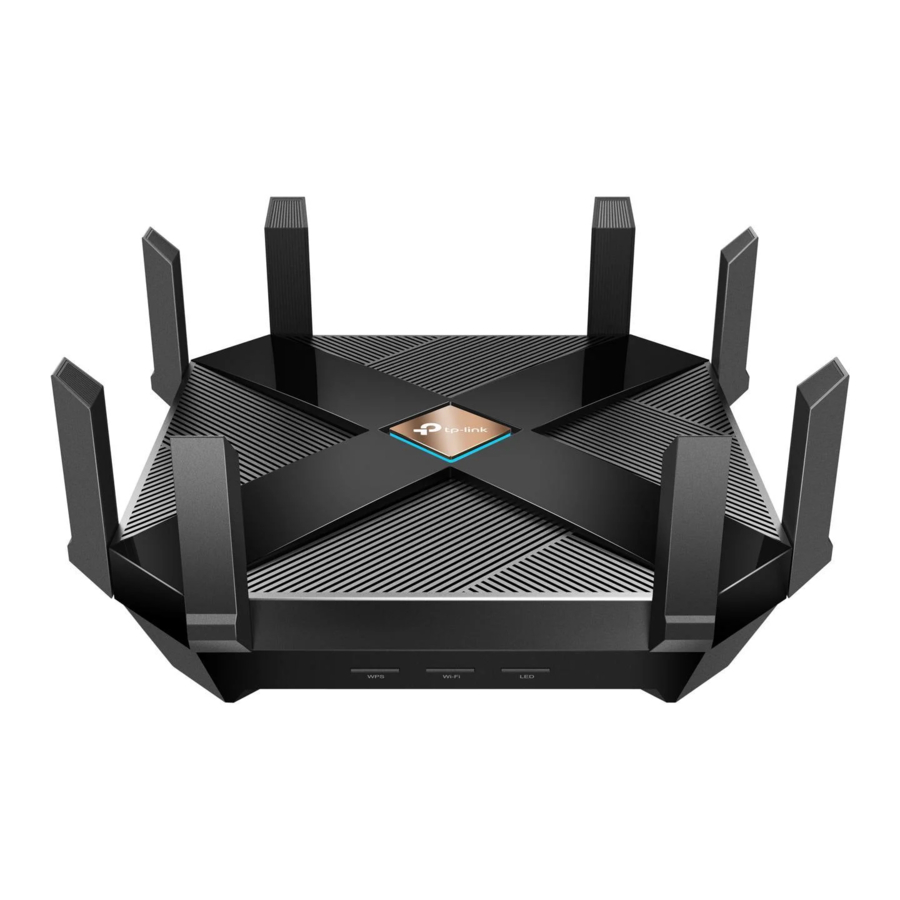
TP-Link Archer AX6000 priručnik
Povežite hardver


- Isključite napajanje kako biste isključili modem, ako ga imate, i uklonite rezervnu bateriju ako je ima.
- Postavite usmjerivač vodoravno i usmjerite antene okomito.
Ako vaš internet dolazi iz Ethernet utičnice umjesto iz DSL / kabelskog / satelitskog modema, spojite WAN priključak usmjerivača na njega, a zatim slijedite korake 3 i 4 da biste dovršili povezivanje hardvera.

*Slike se mogu razlikovati od stvarnog proizvoda.
Postavljanje mreže
Metoda JEDAN: putem aplikacije TP-Link Tether
- Preuzmite aplikaciju Tether.
![www.apple.com]()
![play.google.com]()
Ili
![]()
Skenirajte za Tether
![]()
![]()
Tether - Otvorite aplikaciju Tether i prijavite se svojim TP-Link ID-om.
Napomena: Ako nemate račun, prvo ga izradite. - Dodirnite gumb
![]() u aplikaciji Tether i odaberite Archer AX6000. Slijedite korake za dovršetak postavljanja i povezivanje s internetom.
u aplikaciji Tether i odaberite Archer AX6000. Slijedite korake za dovršetak postavljanja i povezivanje s internetom.
![]()


 u aplikaciji Tether i odaberite Archer AX6000. Slijedite korake za dovršetak postavljanja i povezivanje s internetom.
Metoda DVA: putem web-preglednika
- Povežite svoj uređaj s usmjerivačem pomoću Ethernet kabela ili putem Wi-Fi mreže.
Zadana imena bežične mreže (SSID-ovi) i lozinka ispisani su na naljepnici na dnu usmjerivača.
![]()
- Pokrenite web-preglednik i unesite http://tplinkwifi.net ili http://192.168.0.1 u adresnu traku. Izradite lozinku za prijavu.
Napomena: Ako se prozor za prijavu ne pojavi, pogledajte Q1 od Trebate pomoć? u ovom vodiču.
![]()
- Slijedite upute korak po korak za postavljanje internetske veze i registraciju za uslugu TP-Link Cloud.


Objašnjenje LED-a

Objašnjenje gumba

WPS gumb
Pritisnite gumb WPS na 1 sekundu, a zatim odmah pritisnite gumb WPS na svom klijentu da biste pokrenuli WPS postupak.
Wi-Fi gumb
Pritisnite i držite Wi-Fi gumb oko 2 sekunde da biste uključili ili isključili bežičnu funkciju usmjerivača.
LED gumb
Pritisnite LED gumb oko 2 sekunde da biste uključili ili isključili LED usmjerivača.
Sigurnosne informacije
- Uređaj držite podalje od vode, vatre, vlage ili vrućeg okruženja. Ne pokušavajte rastaviti, popraviti ili modificirati uređaj. Ako trebate servis, kontaktirajte nas.
- Nemojte koristiti oštećeni punjač ili USB kabel za punjenje uređaja.
- Nemojte koristiti druge punjače osim preporučenih.
- Nemojte koristiti uređaj tamo gdje bežični uređaji nisu dopušteni.
- Adapter se mora instalirati u blizini opreme i mora biti lako dostupan.
Trebate pomoć?
Što trebam učiniti ako ne mogu pristupiti web-stranici za upravljanje?
- Ponovno pokrenite usmjerivač i pokušajte ponovno.
- Ako je računalo postavljeno na statičku IP adresu, promijenite njegove postavke kako bi automatski dobilo IP adresu.
- Provjerite je li http://tplinkwifi.net ispravno upisano u web-pregledniku. Alternativno, unesite http://192.168.0.1 ili http://192.168.1.1 u web-pregledniku.
- Upotrijebite drugi web-preglednik i pokušajte ponovno.
- Onemogućite i omogućite mrežni adapter koji se koristi.
Što trebam učiniti ako ne mogu pristupiti internetu?
- Isključite modem na oko 5 minuta, a zatim ga uključite i provjerite internet.
- Provjerite radi li internet normalno tako da računalo izravno povežete s modemom putem Ethernet kabela. Ako ne radi, obratite se svom davatelju internetskih usluga.
- Prijavite se na web-stranicu za upravljanje usmjerivača i idite na stranicu Mrežna karta kako biste provjerili je li internetska IP adresa valjana ili nije. Ako je valjana, idite na Napredno > Mreža > Internet, kliknite Napredne postavke, odaberite Koristi sljedeće DNS adrese, postavite primarni DNS na 8.8.8.8, a sekundarni DNS na 8.8.4.4. Ako nije, provjerite vezu hardvera ili se obratite svom davatelju internetskih usluga.
- Za korisnike kabelskog modema, prijavite se na web-stranicu za upravljanje usmjerivača. Idite na Napredno > Mreža > Internet > MAC kloniranje, odaberite Kloniraj MAC trenutnog uređaja i kliknite SPREMI. Zatim ponovno pokrenite i modem i usmjerivač.
Što trebam učiniti ako se usmjerivač ne može pronaći putem Bluetootha u Tetheru (kako resetirati usmjerivač)?
Bluetooth usmjerivača bit će omogućen 30 minuta nakon vraćanja na tvorničke postavke. Postoje dva načina za resetiranje usmjerivača:
- Dok je usmjerivač uključen, koristite iglu za pritiskanje i držanje gumba Reset na stražnjoj strani usmjerivača najmanje 2 sekunde dok LED ne počne kružiti plavo.
- Prijavite se na web-stranicu za upravljanje usmjerivača. Idite na Napredno > Sustav > Sigurnosno kopiranje i vraćanje i kliknite TVORNIČKO VRAĆANJE. Usmjerivač će se resetirati i automatski ponovno pokrenuti.
 Za tehničku podršku, usluge zamjene, korisničke priručnike i druge informacije posjetite https://www.tp-link.com/support.
 Da biste komunicirali s korisnicima ili inženjerima TP-Linka, pridružite se zajednici TP-Link na https://community.tp-link.com.
 Pošaljite e-poštu na techwriter@tp-link.com.cn da biste dali prijedloge.
Postavljanje pomoću videozapisa:
Skenirajte QR kod ili posjetite https://www.tp-link.com/support/setup-video/#wi-fi-routers

Reference
![www.apple.com]() App Store - Apple
App Store - Apple![play.google.com]() Google Play
Google PlayTrying to configure the Router? | TP-Link
TP-Link Product Support - Wireless Networking Equipment Support
https://community.tp-link.com


Preuzmi priručnik
Ovdje možete preuzeti punu pdf verziju priručnika, koja može sadržavati dodatne sigurnosne upute, informacije o jamstvu, FCC pravila, itd.
Preuzmi TP-Link Archer AX6000 priručnik


