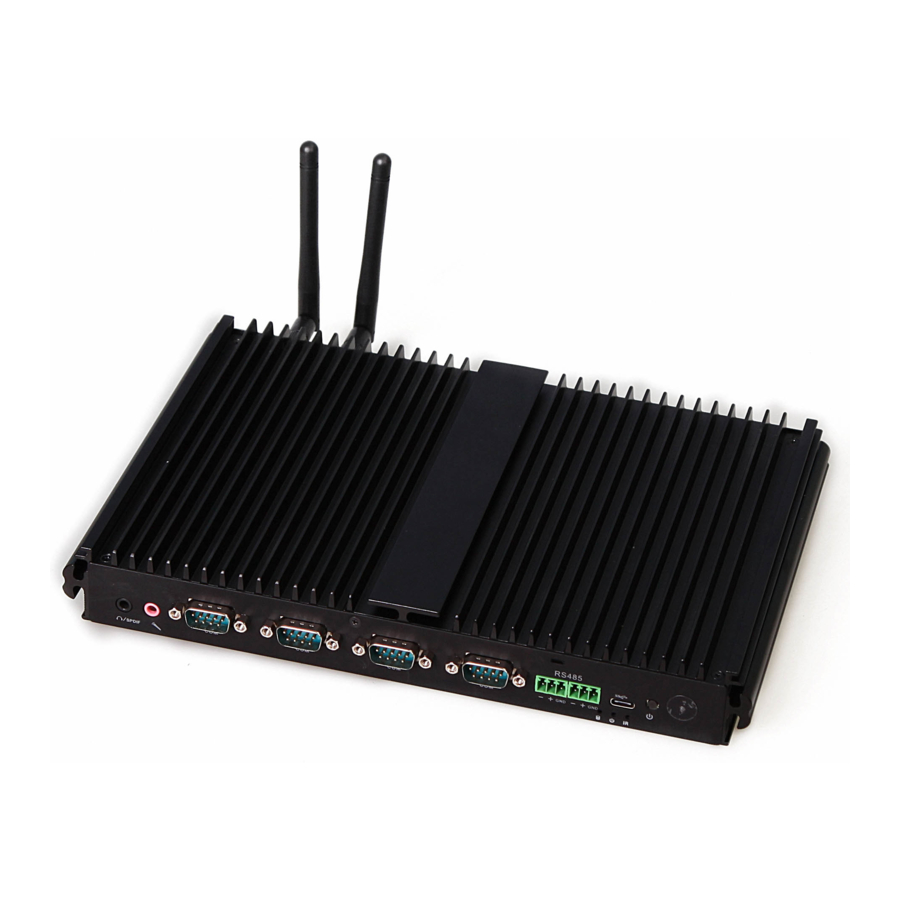
Giada Mini PC F302 Series Kurzanleitung zur Installation
Vorsichtsmaßnahmen
Um Schäden am PC zu vermeiden, seine Lebensdauer zu verlängern und Ihren normalen Gebrauch sowie Ihre persönliche Sicherheit zu gewährleisten, lesen Sie bitte die gesamte Anleitung und die zugehörigen Sicherheitsinformationen sorgfältig durch und befolgen Sie die darin enthaltenen Anforderungen strikt. Sie sollten die Anleitung auch gut aufbewahren.
- Bitte lesen Sie zuerst die dem Produkt beigefügten Dokumente. Die separat eingefügte Seite sollte zuerst gelesen werden.
- Bitte beachten Sie alle Alarmmeldungen und Sicherheitskennzeichnungen.
- Bitte verwenden Sie das Original-Netzteil oder ein spezielles Netzteil, das im Handbuch erwähnt wird.
- Bitte stellen Sie das Produkt korrekt auf Ihren Tisch und stellen Sie sicher, dass der rutschfeste Standfuß installiert ist. Schließen Sie bei Gewitter keine Telefonkabel, Netzwerkkabel, Netzkabel oder andere externe Leiter an oder trennen Sie diese.
- Ziehen Sie das Netzkabel ab, bevor Sie das Gerät reinigen. Verwenden Sie niemals Flüssigkeiten, Sprühreiniger oder feuchte Tücher zur Reinigung des Produkts.
- Um das Betriebssystem, die Hauptplatine und die Festplatte zu schützen, drücken Sie bitte nicht ständig den Netzschalter oder die Reset-Taste. Vermeiden Sie Unterbrechungen der Stromversorgung während des Systembetriebs, da dies auch das Betriebssystem physisch beschädigen könnte.
- Entfernen Sie nicht die Abdeckung und reparieren Sie das Produkt nicht ohne Genehmigung. Solche Arbeiten sollten von Fachleuten durchgeführt werden.
- Halten Sie den PC von Wärmequellen fern. Blockieren Sie niemals die Lüftungsschlitze. Halten Sie Ihren PC von direkter Sonneneinstrahlung fern.
- Halten Sie das Produkt von Feuchtigkeit fern. Verschütten Sie niemals Wasser oder andere Flüssigkeiten darauf. Sie sollten das professionelle Servicepersonal unter den folgenden Umständen rufen:
- Das Netzkabel oder der Stecker wurde beschädigt.
- Leitende Flüssigkeit ist in das Produkt gelangt.
- Das Produkt ist auf den Boden gefallen oder sein Gehäuse wurde beschädigt.
- Wenn unidentifizierte Fehler auftreten oder die Leistung des Produkts offensichtlich nachlässt, trennen Sie sofort die Stromversorgung.
Zubehör
- Haupteinheit 1 Stück
- Netzkabel (AC) 1 Stück
- Kurzanleitung zur Installation 1 Exemplar
- Treiber-CD 1 Stück
Über das Produkt
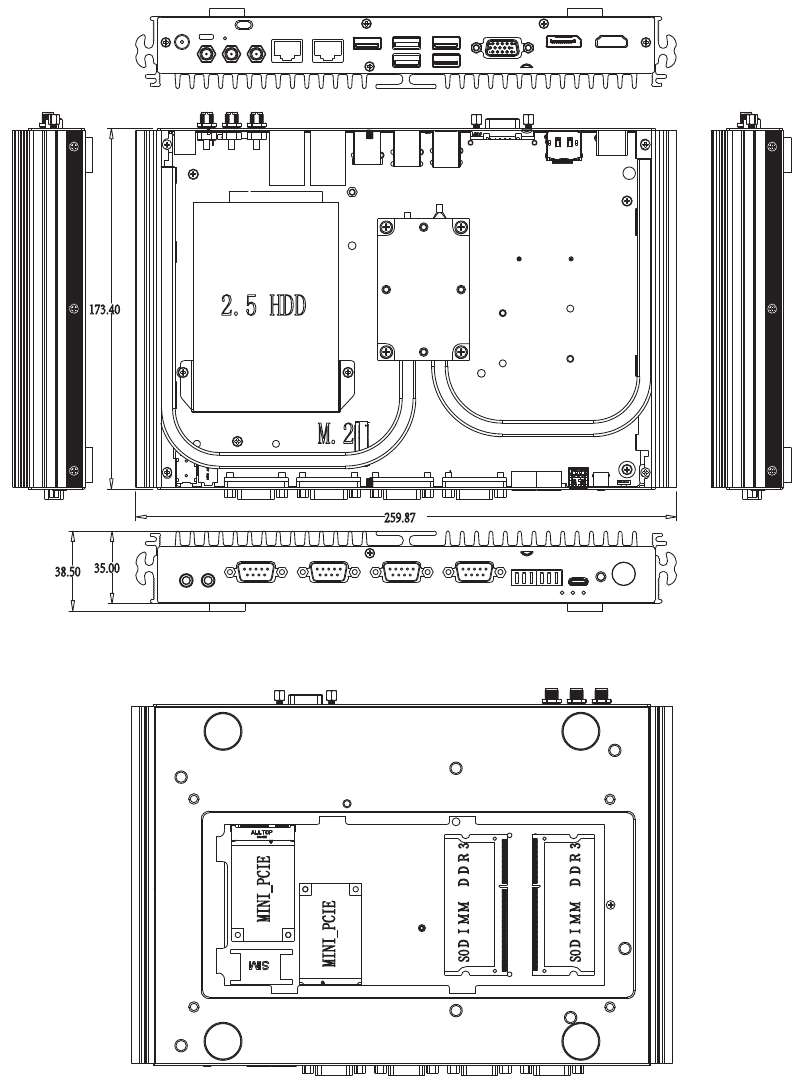
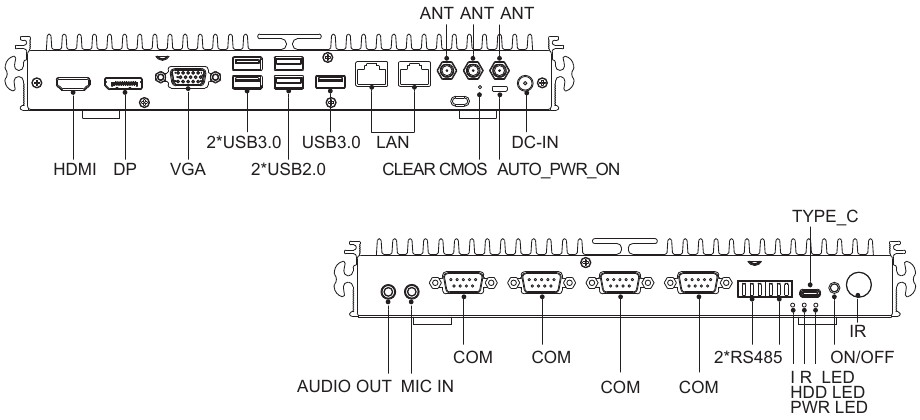
Aussehen
Vorstellung der JAHC Technology
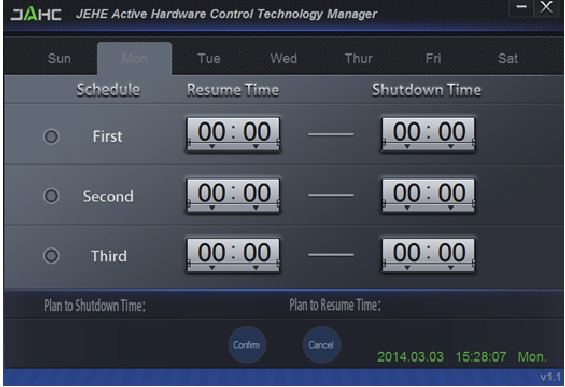
Die JEHE Active Hardware Control Technology (JAHC) umfasst die Funktionen RTC-Aufweckfunktion, automatisches Einschalten nach Stromausfall und IR-Fernsteuerung vor dem Start des Betriebssystems.
Wenn der JAHC-Schalter eingeschaltet ist, sind das automatische Einschalten und die erweiterte RTC-Funktion aktiviert. Nach der Aktivierung der erweiterten RTC wird die interne RTC-Funktion automatisch deaktiviert. Anschließend können Sie mit der JAHC-Software benutzerdefinierte Zeitpläne für das Herunterfahren oder die Wiederaufnahme festlegen, um mehr Energie zu sparen.
Wenn der JAHC-Schalter ausgeschaltet ist, werden die Funktionen des automatischen Einschaltens und des RTC-Aufweckens wie üblich über die BIOS-Einstellung gesteuert.
Stromversorgung und Wartung
Stromversorgung
Um Personenschäden zu vermeiden und den normalen Betrieb des Produkts zu gewährleisten, stellen Sie bitte sicher, dass die von Ihnen bereitgestellte Wechselstromversorgung den Spezifikationen entspricht, die auf dem Schild auf der Rückseite des Adapters beschrieben sind. Verwenden Sie eine dreipolige Steckdose und eine zuverlässige Erdung. Darüber hinaus sollten Sie sicherstellen, dass die Spannung Ihrer lokalen Stromversorgung dem jeweiligen Nennwert des Monitors und anderer externer Geräte entspricht.
Es wird empfohlen, den beiliegenden Adapter zu verwenden. Sollte der beiliegende Adapter unter besonderen Umständen nicht verwendet werden können, müssen Sie einen Adapter mit den gleichen Spezifikationen verwenden.
Eingangsmerkmale
Der Eingangsspannungsbereich liegt bei einphasigem Betrieb zwischen 90 Vac und 264 Vac.
| Min. | Nennwert | Max. | |
| Eingangsspannung | 90Vac | 100Vac 240Vac | 264Vac |
| Eingangsfrequenz | 47Hz | 60Hz/50Hz | 63Hz |
Ausgangsmerkmale
Statische Ausgangsmerkmale <Vo & R+N>
| Ausgang | Nennlast | Ausgangsbereich | Restwelligkeit & Rauschen | Anmerkung | |
| Nennwert | Min. | Max. | |||
| +19.0V | 0A | 4.74A | ±5% | 350mVp-p | |
Wartung
Als High-Tech-Produkt mit anspruchsvoller Struktur müssen Giada Mini PCs ordnungsgemäß gewartet werden. Missbrauch oder unsachgemäße Handhabung können zu Schäden oder Systemausfällen führen.
Gehäuse
Bitte entfernen Sie die Schutzfolie auf der Oberfläche nicht vor dem Gebrauch und verhindern Sie, dass scharfe Gegenstände darauf kratzen. Stellen Sie sicher, dass die Stromversorgung des Hosts unterbrochen ist, bevor Sie das Gehäuse reinigen. Verwenden Sie niemals ein feuchtes Tuch zur Reinigung. Andernfalls könnten Wassertropfen oder andere leitfähige Flüssigkeiten in den Host gelangen. Um den Sockel des Hosts zu reinigen, sollten Sie zuerst den Host entfernen. Dabei sollten Sie den Host an einem sicheren Ort ablegen, wo er nicht abrutschen oder herunterfallen kann.
Handhabung
Dieses Produkt ist ein ultraleichter PC; stellen Sie das Produkt niemals an den Rand eines Tisches. Andernfalls könnte es herunterfallen und beschädigt werden. Überprüfen Sie immer die Peripheriegeräte und die Verbindungskabel, um sicherzustellen, dass sie ordnungsgemäß angeordnet sind, damit Personen nicht über Kabel oder Geräte stolpern und die Geräte nicht beschädigt werden.
Wärmeabfuhr
Die Wärmeableitung ist für PCs von großer Bedeutung. Bitte stellen Sie das Produkt an einer geeigneten Position auf.
Blockieren Sie niemals den Lufteinlass und den Luftauslass, die zur Belüftung dienen. Stellen Sie das Produkt nicht auf Betten, Sofas oder andere weiche Gegenstände, wenn es in Betrieb ist. Andernfalls könnten die Lüftungsschlitze blockiert werden und das System aufgrund von Überhitzung stoppen.
Schnittstellen
Verwenden Sie niemals andere Gegenstände, um die Schnittstellen am Host zu blockieren, und verwenden Sie auch keine scharfen Gegenstände, um die Pins zu zerkratzen. Andernfalls könnten die Pins beschädigt werden. Bei schlechtem Kontakt können Sie die Stelle mit einer weichen Bürste abstauben.
Fehlerbehebung
Der Giada Mini PC wurde vor der Auslieferung strengen Tests unterzogen. Er kann eine lange, kontinuierliche Betriebszeit bieten, und es treten nur wenige Fehler auf. Gelegentlich können bei der Verwendung des Produkts einfache Probleme bei der Einrichtung, dem Betrieb oder der Systemkompatibilität auftreten. In diesem Abschnitt präsentieren wir Informationen zur Ermittlung der Fehlerursache und zur Lösung der Probleme.
Fehleridentifikation
Wenn Ihr PC ein Problem hat, überprüfen Sie es bitte anhand der untenstehenden Informationen:
- Der PC reagiert nicht, nachdem der Host eingeschaltet wurde. Stellen Sie sicher, dass der Host und der Monitor mit Strom versorgt werden, und überprüfen Sie den normalen Betriebszustand der Stromversorgung. Wenn die Hardware aufgerüstet wurde, stellen Sie sicher, dass die neue Hardware ordnungsgemäß und zuverlässig installiert wurde. Überprüfen Sie, ob alle Signalkabel richtig angeschlossen sind, einschließlich der Kabel zwischen Tastatur und Host sowie Maus und Host.
- Der Host schaltet sich automatisch ab. Überprüfen Sie, ob die Stromversorgung unterbrochen ist oder das Netzteil fest eingesteckt ist.
- Nach dem Start des Hosts erscheinen die Startinformationen. Das Betriebssystem kann jedoch nicht geladen werden. Die Startreihenfolge der Setup-Tools ist nicht mit der Konfiguration des PCs kompatibel, oder es wurde ein Passwort für Ihr Betriebssystem festgelegt. Im letzteren Fall müssen Sie das Passwort eingeben, um das Betriebssystem zu laden.
- Lautsprecher ertönen, wenn das System mit Strom versorgt wird. Überprüfen Sie, ob sich Teile im Host befinden, insbesondere ob die Festplatte und der Speicher ordnungsgemäß installiert sind. Hinweis: Das Gehäuse des Hosts sollte nur mit Unterstützung von Fachleuten von Giada geöffnet werden.
- Beim Start des Systems scheint es, als ob die eingestellten Parameter des Hosts geändert wurden. Es ist möglich, dass die BIOS-Einstellungen, die beim letzten Verlassen des Systems vorgenommen wurden, nicht gespeichert wurden.
- Der PC reagiert nicht. Drücken Sie <Strg+Alt+Entf>, um das Programm zu beenden, dessen Reaktion gestoppt wurde. Wenn das System nach langer Zeit nicht wiederhergestellt werden kann, sollten Sie den Netzschalter am Host drücken, um den PC auszuschalten und neu zu starten. Überprüfen Sie dann, ob die neu installierte Hardware mit Ihrem System kompatibel ist.
- Der PC läuft langsam und das System hängt häufig. Verwenden Sie eine Antivirensoftware, um zu überprüfen, ob das System infiziert ist. Überprüfen Sie, ob beim Start des Computers zu viele Programme hinzugefügt werden. Diese können vorübergehend zu viele Ressourcen belegen. Wenn viele Programme in Ihrem System installiert sind und das System lange Zeit nicht optimiert wurde, läuft es ebenfalls langsam. In diesem Fall sollten Sie Optimierungssoftware für die Festplatte ausführen oder Drittanbieter-Optimierungssoftware verwenden. Wenn das Problem nach den oben genannten Maßnahmen weiterhin besteht, wird empfohlen, das Betriebssystem neu zu installieren.
- Abnormale Anzeige und Ton. Wenn bestimmte Software- oder Spielprogramme nicht normal ausgeführt werden können, sollten Sie überprüfen, ob der Softwarefehler durch eine falsche Bedienung (einschließlich falscher Installation des Betriebssystems und des Treibers) verursacht wird. Überprüfen Sie, ob die Version Ihres DirectX den Anforderungen entspricht.
- Der Ton verschwand abrupt. Überprüfen Sie, ob die Verbindung zwischen Leistungsverstärker und Lautsprecher zuverlässig ist, und doppelklicken Sie auf das Lautstärkesymbol, um zu sehen, ob der Audiobereich auf "mute" (stummgeschaltet) eingestellt ist.
- Kein Internetzugang. Überprüfen Sie, ob das Netzwerksystem ordnungsgemäß verbunden ist oder der WLAN-Router normal funktioniert. Überprüfen Sie, ob der Treiber für das Netzwerkgerät ordnungsgemäß installiert und die zugehörigen Parameter korrekt eingestellt sind. Stellen Sie schließlich sicher, dass der ISP-Dienst noch gültig ist.
- Das System kann nicht auf die Informationen der Festplatte zugreifen. Überprüfen Sie, ob die Festplatte mit einem Virus infiziert ist. Beachten Sie, ob die Festplatte während des Selbsttestprozesses erkannt wird.
- Blauer Bildschirm und Systemabsturz. Überprüfen Sie, ob das System mit einem Virus infiziert ist. Wenn das Problem weiterhin besteht, wird empfohlen, das Betriebssystem neu zu installieren.
- Der PC kann USB-Geräte nicht erkennen oder USB-Geräte funktionieren nicht normal. Überprüfen Sie, ob diese Geräte ordnungsgemäß installiert sind (oder ob der Strom eingeschaltet ist) oder ob die neueste Version des Treibers für das Gerät installiert ist.
- Bei einigen Modellen sollten die Anzeigauflösungseinstellungen bei der Erstinstallation des Betriebssystems, nach der Installation des Anzeigetreibers, wie folgt sein:
Nachdem die Einstellungen sicher und fest abgeschlossen sind, schalten Sie Ihren Monitor EIN und drücken Sie den Netzschalter Ihres Computers. Die Power-LED leuchtet auf und warten Sie bitte, bis das Betriebssystem automatisch geladen wird.
Hinweis:
Abbildungen dienen nur als Referenz. Die Anschlüsse und deren Positionen sowie die Gehäusefarbe variieren je nach Modell.
Trennen Sie immer die Wechselstromversorgung, indem Sie das Netzkabel aus der Steckdose ziehen, bevor Sie andere Hardwarekomponenten installieren oder deinstallieren.
Stellen Sie vor der Verwendung des Produkts sicher, dass alle Kabel und Stromanschlüsse Ihrer Hardwarekomponenten verbunden sind.

Explosionsgefahr, wenn die Batterie durch einen falschen Typ ersetzt wird. Entsorgen Sie verbrauchte Batterien gemäß den Anweisungen.

Anleitung herunterladen
Hier können Sie die vollständige PDF-Version des Handbuchs herunterladen. Sie kann zusätzliche Sicherheitsanweisungen, Garantieinformationen, FCC-Regeln usw. enthalten.
Giada Mini PC F302 Series Kurzanleitung zur Installation herunterladen