Guida di installazione rapida della serie Giada Mini PC F302
Precauzioni
Al fine di prevenire danni al PC, prolungarne la durata e garantire il normale utilizzo e la sicurezza personale, si prega di leggere attentamente l'intera Guida e le relative informazioni sulla sicurezza e di seguire rigorosamente le istruzioni in essa contenute. È inoltre necessario conservare bene la Guida.
- Si prega di leggere prima i documenti allegati al prodotto. La pagina inserita esclusivamente deve essere letta per prima.
- Si prega di osservare tutte le informazioni di allarme e i contrassegni di sicurezza.
- Si prega di utilizzare l'alimentatore originale o l'alimentazione speciale indicata nel Manuale.
- Si prega di posizionare correttamente il prodotto sul tavolo e assicurarsi che la base antiscivolo sia installata. In caso di fulmini, non collegare o scollegare il cavo del telefono, il cavo di rete, il cavo di alimentazione o altri conduttori collegati all'esterno.
- Scollegare il cavo di alimentazione prima di pulire il dispositivo. Non utilizzare mai liquidi, detergenti spray o panni umidi per pulire il prodotto.
- Per proteggere il sistema operativo, la scheda madre e il disco rigido, non tenere premuto l'interruttore di alimentazione o il tasto di reset. Evitare interruzioni di corrente durante l'esecuzione del sistema, che potrebbero danneggiare fisicamente il sistema operativo.
- Non rimuovere la scocca o riparare il prodotto senza autorizzazione. Tali interventi devono essere eseguiti da professionisti.
- Tenere il PC lontano da fonti di calore. Non bloccare mai le prese d'aria. Tenere il PC lontano dalla luce diretta del sole.
- Tenere il prodotto lontano dall'umidità. Non versare mai acqua o altri liquidi su di esso. È necessario chiamare il personale di assistenza professionale nelle seguenti circostanze:
- Il cavo di alimentazione o la spina sono danneggiati.
- Liquido conduttivo è entrato nel prodotto.
- Il prodotto è caduto a terra o la sua scocca è danneggiata.
- Quando si verificano errori non identificati o le prestazioni del prodotto sono ovviamente deteriorate, interrompere immediatamente l'alimentazione.
Accessori
- Host 1 Unità
- Cavo di alimentazione CA 1 Pezzo
- Guida di installazione rapida 1 Copia
- Disco driver 1 Pezzo
Informazioni sul prodotto
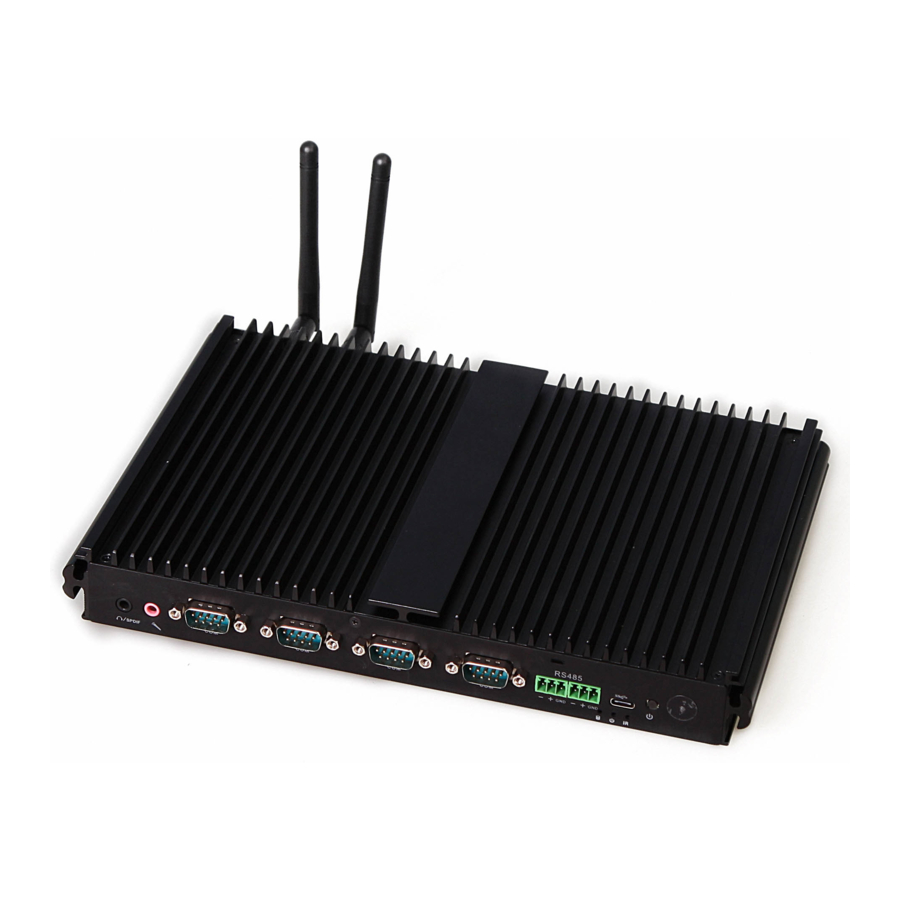
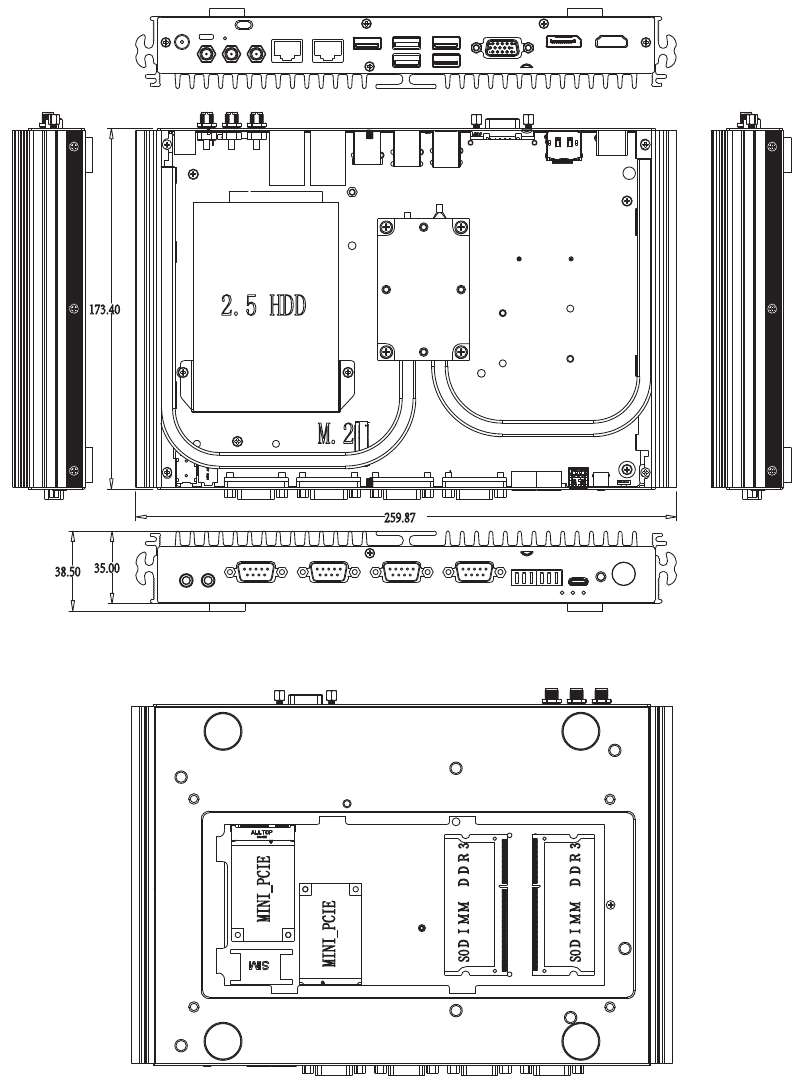
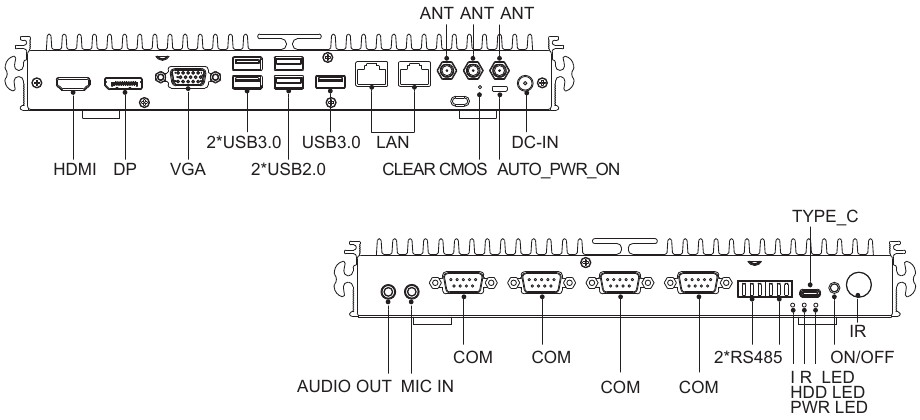
Aspetto
Introduzione alla tecnologia JAHC
La tecnologia JEHE Active Hardware Control (JAHC) include le funzioni di riattivazione RTC, accensione automatica dopo interruzione di corrente CA e controllo remoto IR prima del sistema operativo.
Quando l'interruttore JAHC è acceso, sono abilitate l'accensione automatica e la funzione RTC estesa. Dopo aver abilitato l'RTC esteso, la funzione RTC interna verrà disabilitata automaticamente, quindi è possibile impostare pianificazioni personalizzate di spegnimento o ripresa utilizzando il software JAHC, per risparmiare più energia.
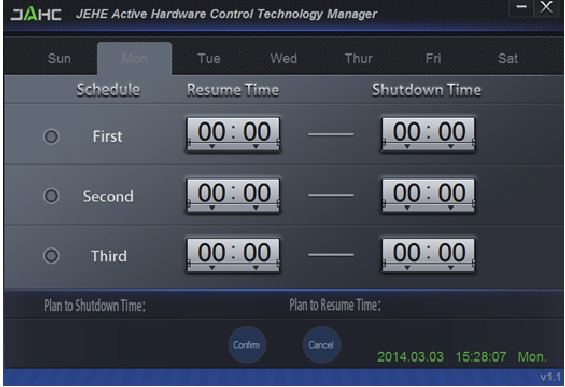
Quando l'interruttore JAHC è spento, la funzione di accensione automatica e riattivazione RTC sono controllate di solito come impostazione del BIOS.
Alimentazione e manutenzione
Alimentazione
Al fine di evitare lesioni personali e garantire il normale funzionamento del prodotto, assicurarsi che l'alimentazione CA fornita sia conforme alle specifiche descritte sul cartello sul retro dell'adattatore. Utilizzare una presa a tre poli e una messa a terra affidabile. Inoltre, è necessario assicurarsi che la tensione dell'alimentazione locale corrisponda al rispettivo valore nominale del monitor e di altre apparecchiature esterne.
Si consiglia di utilizzare l'adattatore allegato. Se l'adattatore allegato non può essere utilizzato in alcune circostanze speciali, è necessario utilizzare un adattatore con le stesse specifiche.
Caratteristiche di ingresso
L'intervallo di tensione di ingresso è compreso tra 90 V CA e 264 V CA con una singola fase.
| Min. | Nominale | Max. | |
| Tensione di ingresso | 90Vac | 100Vac 240Vac | 264Vac |
| Frequenza di ingresso | 47Hz | 60Hz/50Hz | 63Hz |
Caratteristiche di uscita
Caratteristiche di uscita statiche <Vo & R+N>
| Uscita | Carico nominale | Intervallo di uscita | Ripple & Noise | Nota | |
| Nominale | Min. | Max. | |||
| +19.0V | 0A | 4.74A | ±5% | 350mVp-p | |
Manutenzione
In quanto prodotto high-tech con una struttura sofisticata, i Giada Mini PC devono essere sottoposti a una corretta manutenzione. L'uso improprio o la manipolazione brusca possono causare danni o guasti al sistema.
Corpo
Si prega di non rimuovere la pellicola protettiva sulla superficie prima dell'uso e di evitare che oggetti appuntiti la graffino. Assicurarsi che l'alimentazione all'host sia interrotta prima di pulire il corpo. Non utilizzare mai un panno umido per la pulizia. In caso contrario, gocce d'acqua o altri liquidi conduttivi potrebbero entrare nell'host. Per pulire la base dell'host, è necessario prima rimuovere l'host. In quel momento, è necessario posizionare l'host in un luogo sicuro dove non possa scivolare o cadere a terra.
Manipolazione
Questo prodotto è un PC ultraleggero, non posizionare mai il prodotto sul bordo del tavolo. In caso contrario, potrebbe cadere a terra e danneggiarsi. Controllare sempre le apparecchiature periferiche e i cavi di collegamento per verificare che siano disposti correttamente, in modo che le persone non possano inciampare nel filo o nell'apparecchiatura e che l'apparecchiatura non venga danneggiata.
Radiazione
La radiazione è di grande importanza per i PC. Si prega di posizionare il prodotto in una posizione corretta.
Non bloccare mai la presa d'aria e l'uscita dell'aria utilizzate per la ventilazione. Non posizionare il prodotto sul letto, sul divano o su altri oggetti morbidi per l'uso. In caso contrario, le prese d'aria potrebbero essere bloccate e il sistema potrebbe bloccarsi a causa del surriscaldamento.
Interfacce
Non utilizzare mai altri oggetti per bloccare le interfacce sull'host, né utilizzare oggetti appuntiti per graffiare i pin. In caso contrario, i pin potrebbero essere danneggiati. In caso di scarso contatto, è possibile utilizzare una spazzola morbida per spolverare il luogo.
Risoluzione dei problemi
Giada Mini PC è stato rigorosamente testato prima della consegna. Può fornire un lungo periodo di lavoro continuo e potrebbero verificarsi pochi guasti. A volte, durante l'utilizzo del prodotto, è possibile riscontrare alcuni semplici problemi di configurazione, funzionamento o compatibilità del sistema. In questa parte, presenteremo le informazioni su come identificare la causa di un guasto e come risolvere i problemi.
Identificazione
Quando il PC presenta un problema, si prega di controllarlo facendo riferimento alle informazioni fornite di seguito:
- Il PC non ha alcuna reazione dopo l'accensione dell'host. Assicurarsi che l'alimentazione sia fornita all'host e al monitor e verificare che l'alimentazione sia in normale stato di funzionamento. Se l'hardware è stato aggiornato, assicurarsi che il nuovo hardware sia stato installato correttamente e in modo affidabile. Verificare che tutti i cavi di segnale siano collegati correttamente, inclusi i cavi tra la tastiera e l'host e tra il mouse e l'host.
- L'host si spegne automaticamente. Verificare se l'alimentazione è interrotta o se l'adattatore di alimentazione è inserito saldamente.
- Dopo l'avvio dell'host, vengono visualizzate le informazioni di avvio. Tuttavia, il sistema operativo non può essere caricato. L'ordine di avvio degli strumenti di configurazione non è compatibile con la configurazione del PC oppure è stata impostata una password per il sistema operativo. In quest'ultimo caso, è necessario immettere la password per caricare il sistema operativo.
- L'altoparlante emette un suono quando il sistema viene elettrificato. Verificare se all'interno dell'host è presente qualche parte, in particolare se il disco rigido e la memoria sono installati correttamente. Nota: la scocca dell'host deve essere aperta solo con l'assistenza di professionisti di Giada.
- Quando il sistema viene avviato, sembra che i parametri impostati dell'host siano stati modificati. È possibile che la configurazione del BIOS effettuata al momento dell'uscita dal sistema l'ultima volta non sia stata salvata.
- Il PC smette di rispondere. Premere <Ctrl+Alt+Canc> per terminare il programma la cui risposta è stata interrotta. Se il sistema non può essere ripristinato dopo un lungo periodo di tempo, è necessario premere l'interruttore di alimentazione sull'host per spegnere il PC e riavviarlo. Quindi verificare se il nuovo hardware installato è compatibile con il sistema.
- Il PC funziona lentamente e il sistema si blocca frequentemente. Utilizzare un software antivirus per verificare se il sistema è infetto. Verificare se sono stati aggiunti programmi eccessivi all'avvio del computer. Potrebbero occupare temporaneamente troppe risorse. Se nel sistema sono installati molti programmi e il sistema non è stato ottimizzato per un lungo periodo di tempo, funzionerà anche lentamente. In questo caso, è necessario eseguire i programmi software di ottimizzazione per il disco o eseguire il software di ottimizzazione di terze parti. Se il problema persiste dopo aver adottato le misure di cui sopra, si consiglia di reinstallare il sistema operativo.
- Visualizzazione e suono anomali. Se alcuni software o programmi di gioco non possono essere eseguiti normalmente, è necessario verificare se il guasto del software è causato da un'operazione errata (inclusa l'installazione errata del sistema operativo e del driver). Verificare se la versione di DirectX è conforme.
- Il suono è scomparso improvvisamente. Verificare se il collegamento tra l'amplificatore di potenza e l'altoparlante è affidabile e fare doppio clic sull'icona del volume per verificare se la parte audio è impostata su "mute" (muto).
- Impossibile accedere a Internet. Verificare se il sistema di rete è collegato correttamente o se il router wireless funziona normalmente. Verificare se il driver per l'apparecchiatura di rete è installato correttamente e se i parametri correlati sono impostati correttamente. Infine, assicurarsi che il servizio ISP sia ancora valido.
- Il sistema non può accedere alle informazioni sul disco rigido. Verificare se il disco rigido è infetto da virus. Notare se il disco rigido viene rilevato durante il processo di auto-rilevamento.
- Schermata blu e arresto anomalo del sistema. Verificare se il sistema è infetto da virus. Se il problema persiste, si consiglia di reinstallare il sistema operativo.
- Il PC non riesce a riconoscere i dispositivi USB o i dispositivi USB non funzionano normalmente. Verificare se questi dispositivi sono installati correttamente (o se l'alimentazione è accesa) o se è installata l'ultima versione del driver per il dispositivo.
- Per alcuni modelli, quando si installa per la prima volta il sistema operativo, dopo aver installato il driver dello schermo, le impostazioni di risoluzione dello schermo devono essere:
Dopo aver terminato le impostazioni in modo sicuro e stretto, accendere il monitor e premere il pulsante di accensione sul computer. Il LED di indicazione dell'alimentazione si accenderà e si prega di attendere fino a quando il sistema operativo non si carica automaticamente.
Nota:
Le illustrazioni sono solo a scopo di riferimento. Le porte e la loro posizione e il colore dello chassis variano a seconda dei modelli.
Rimuovere sempre l'alimentazione CA scollegando il cavo di alimentazione dalla presa di corrente prima di installare o altri componenti hardware.
Prima di utilizzare il prodotto, verificare che tutti i cavi e i connettori di alimentazione dei componenti hardware siano collegati.

Rischio di esplosione se la batteria viene sostituita con un tipo non corretto. Smaltire le batterie usate secondo le istruzioni.

Scarica manuale
Qui puoi scaricare la versione completa in PDF del manuale, può contenere ulteriori istruzioni di sicurezza, informazioni sulla garanzia, regole FCC, ecc.
Scarica Guida di installazione rapida della serie Giada Mini PC F302