Giada Mini PC F302 Series - Skrócona instrukcja instalacji
Środki ostrożności
Aby zapobiec uszkodzeniu komputera, wydłużyć jego żywotność oraz zapewnić normalne użytkowanie i bezpieczeństwo osobiste, prosimy o uważne przeczytanie całej instrukcji oraz związanych z nią informacji dotyczących bezpieczeństwa i ścisłe przestrzeganie zawartych w niej wymagań. Należy również zachować instrukcję w dobrym stanie.
- Prosimy o zapoznanie się najpierw z dokumentami dołączonymi do produktu. W pierwszej kolejności należy przeczytać stronę włożoną oddzielnie.
- Prosimy o przestrzeganie wszystkich informacji alarmowych i znaków bezpieczeństwa.
- Prosimy o używanie oryginalnego zasilacza lub specjalnego zasilacza wymienionego w instrukcji.
- Prosimy o prawidłowe umieszczenie produktu na stole i upewnienie się, że zainstalowana jest podstawa antypoślizgowa. Podczas burzy nie należy podłączać ani odłączać kabla telefonicznego, kabla sieciowego, przewodu zasilającego ani innych przewodników łączących się z zewnątrz.
- Przed czyszczeniem urządzenia należy odłączyć przewód zasilający. Nigdy nie należy używać płynów, rozpylanych środków czyszczących ani mokrej szmatki do czyszczenia produktu.
- W celu ochrony systemu operacyjnego, płyty głównej i dysku twardego, nie należy ciągle naciskać włącznika zasilania lub przycisku reset. Należy unikać przerw w zasilaniu podczas pracy systemu, co może również fizycznie uszkodzić system operacyjny.
- Nie należy zdejmować obudowy ani naprawiać produktu bez pozwolenia. Takie prace powinny być wykonywane przez profesjonalistów.
- Należy trzymać komputer z dala od źródeł ciepła. Nigdy nie należy blokować otworów wentylacyjnych. Należy trzymać komputer z dala od bezpośredniego światła słonecznego.
- Należy chronić produkt przed wilgocią. Nigdy nie należy wylewać wody ani innych płynów na produkt. W następujących przypadkach należy wezwać profesjonalny personel serwisowy:
- Przewód zasilający lub wtyczka zostały uszkodzone.
- Do wnętrza produktu dostał się płyn przewodzący prąd.
- Produkt spadł na ziemię lub jego obudowa została uszkodzona.
- W przypadku wystąpienia niezidentyfikowanych błędów lub wyraźnego pogorszenia wydajności produktu, należy natychmiast odłączyć zasilanie.
Akcesoria
- Jednostka główna 1 sztuka
- Kabel zasilający AC 1 sztuka
- Skrócona instrukcja instalacji 1 kopia
- Płyta ze sterownikami 1 sztuka
O produkcie
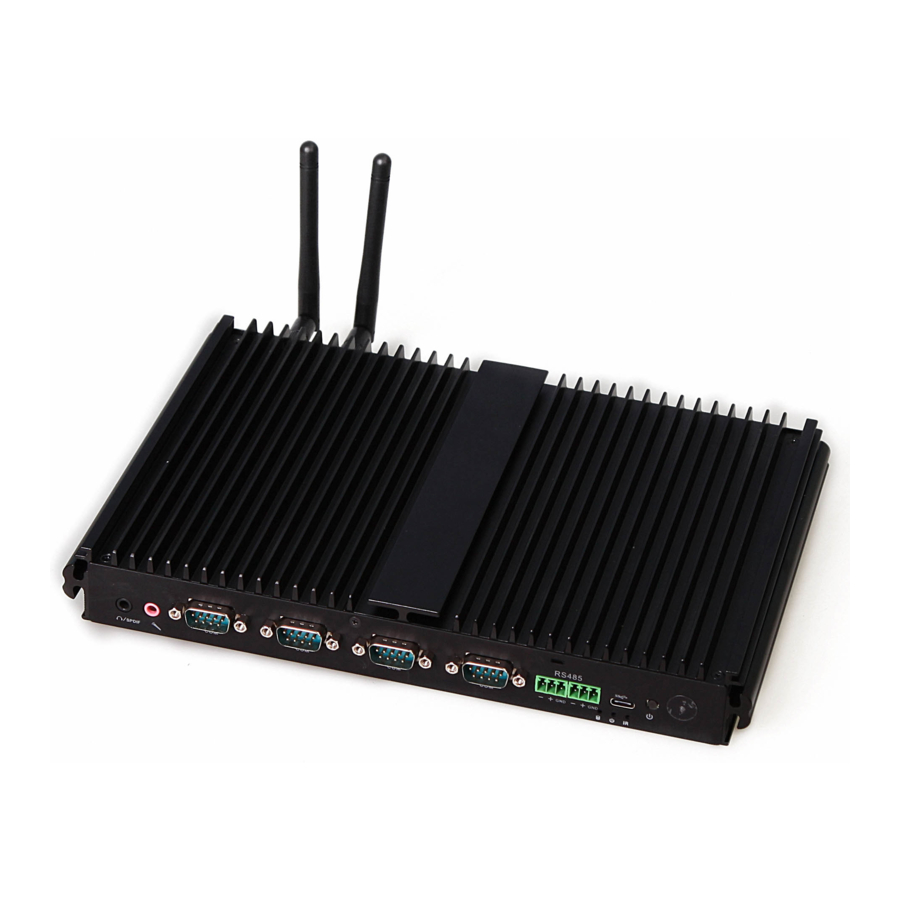
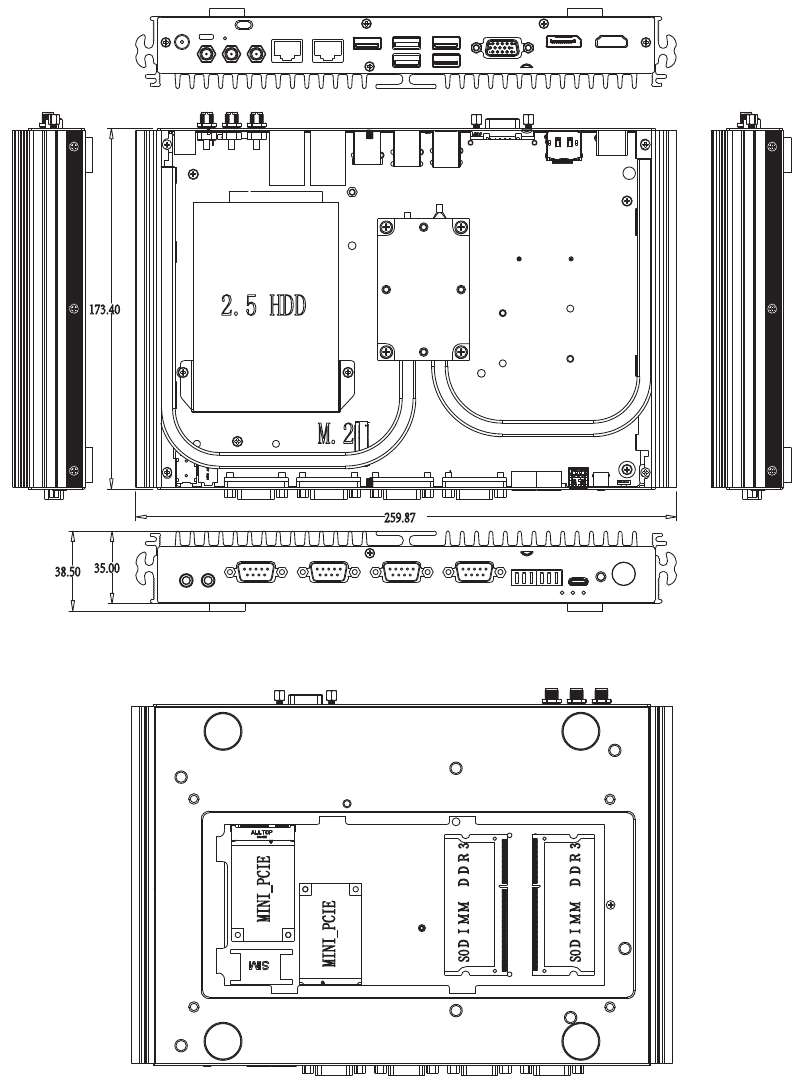
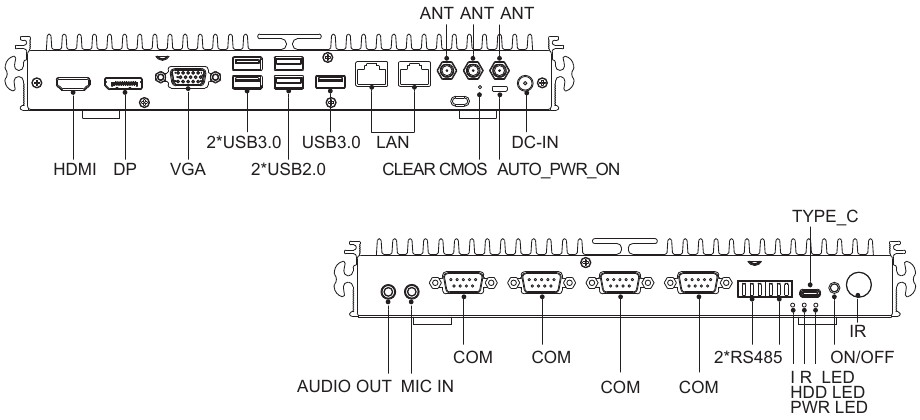
Wygląd
Wprowadzenie do technologii JAHC
JEHE Active Hardware Control Technology (JAHC) obejmuje funkcje wybudzania RTC, automatycznego włączania po utracie zasilania AC i zdalnego sterowania IR przed włączeniem systemu operacyjnego.
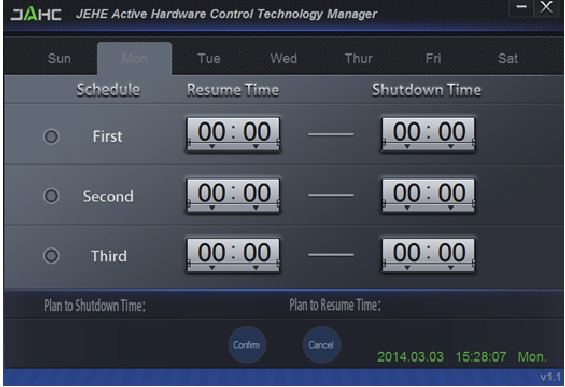
Gdy przełącznik JAHC jest włączony, włączone są funkcje automatycznego włączania i rozszerzonego RTC. Po włączeniu rozszerzonego RTC funkcja wewnętrznego RTC zostanie automatycznie wyłączona, a następnie można skonfigurować niestandardowe harmonogramy wyłączania lub wznawiania za pomocą oprogramowania JAHC, aby zaoszczędzić więcej energii.
Gdy przełącznik JAHC jest wyłączony, funkcja automatycznego włączania i wybudzania RTC jest zwykle kontrolowana zgodnie z ustawieniami BIOS-u.
Zasilanie i konserwacja
Zasilanie
Aby uniknąć obrażeń ciała i zapewnić normalne działanie produktu, należy upewnić się, że zasilanie AC jest zgodne ze specyfikacjami opisanymi na tabliczce z tyłu zasilacza. Należy używać trójżyłowego gniazda i niezawodnego uziemienia. Ponadto należy upewnić się, że napięcie z lokalnego źródła zasilania odpowiada wartości znamionowej monitora i innych urządzeń zewnętrznych.
Zaleca się używanie dołączonego zasilacza. Jeśli dołączonego zasilacza nie można użyć w szczególnych okolicznościach, należy użyć zasilacza o tej samej specyfikacji.
Charakterystyka wejściowa
Zakres napięcia wejściowego wynosi od 90Vac do 264Vac przy jednej fazie.
| Min. | Wartość znamionowa | Maks. | |
| Napięcie wejściowe | 90Vac | 100Vac 240Vac | 264Vac |
| Częstotliwość wejściowa | 47Hz | 60Hz/50Hz | 63Hz |
Charakterystyka wyjściowa
Statyczna charakterystyka wyjściowa <Vo & R+N>
| Wyjście | Obciążenie znamionowe | Zakres wyjściowy | Tętnienia i szumy | Uwaga | |
| Wartość znamionowa | Min. | Maks. | |||
| +19.0V | 0A | 4.74A | ±5% | 350mVp-p | |
Konserwacja
Jako produkt high-tech o zaawansowanej strukturze, Giada Mini PC wymaga odpowiedniej konserwacji. Niewłaściwe użycie lub nieostrożne obchodzenie się z nim może spowodować uszkodzenie lub awarię systemu.
Obudowa
Przed użyciem nie należy zdejmować folii ochronnej z powierzchni i należy zapobiegać zarysowaniom ostrymi przedmiotami. Przed czyszczeniem obudowy należy upewnić się, że zasilanie hosta jest odłączone. Nigdy nie należy używać mokrej szmatki do czyszczenia. W przeciwnym razie krople wody lub inne przewodzące ciecze mogą dostać się do wnętrza hosta. Aby wyczyścić podstawę hosta, należy najpierw go zdjąć. W tym czasie należy umieścić hosta w bezpiecznym miejscu, gdzie nie ześlizgnie się ani nie spadnie na ziemię.
Obsługa
Ten produkt to ultralekki komputer PC, nigdy nie należy umieszczać produktu na krawędzi stołu. W przeciwnym razie może spaść na ziemię i ulec uszkodzeniu. Zawsze należy sprawdzać urządzenia peryferyjne i kable połączeniowe, aby upewnić się, że są prawidłowo ułożone, aby ludzie nie potknęli się o przewód lub urządzenie, a urządzenie nie zostało uszkodzone.
Promieniowanie
Promieniowanie ma ogromne znaczenie dla komputerów PC. Należy umieścić produkt w odpowiednim miejscu.
Nigdy nie należy blokować wlotu i wylotu powietrza, które służą do wentylacji. Nie należy umieszczać produktu na łóżku, sofie lub innych miękkich przedmiotach. W przeciwnym razie otwory wentylacyjne mogą zostać zablokowane, a system może się zatrzymać z powodu przegrzania.
Interfejsy
Nigdy nie należy używać innych przedmiotów do blokowania interfejsów na hoście, ani używać ostrych przedmiotów do zarysowania pinów. W przeciwnym razie piny mogą zostać uszkodzone. W przypadku słabego kontaktu można użyć miękkiej szczoteczki do usunięcia kurzu.
Rozwiązywanie problemów
Giada Mini PC został dokładnie przetestowany przed dostawą. Może zapewnić długi, ciągły okres pracy i może wystąpić niewiele awarii. Podczas korzystania z produktu mogą wystąpić proste problemy z konfiguracją, obsługą lub kompatybilnością systemu. W tej części przedstawimy informacje na temat identyfikacji przyczyny awarii i sposobu rozwiązywania problemów.
Identyfikacja
Gdy komputer PC ma problem, należy go sprawdzić, korzystając z poniższych informacji:
- Komputer PC nie reaguje po włączeniu hosta. Należy upewnić się, że host i monitor są zasilane, i sprawdzić, czy zasilanie działa normalnie. Jeśli sprzęt został zaktualizowany, należy upewnić się, że nowy sprzęt został prawidłowo i niezawodnie zainstalowany. Sprawdzić, czy wszystkie kable sygnałowe są prawidłowo podłączone, w tym kable między klawiaturą a hostem oraz myszą a hostem.
- Host wyłącza się automatycznie. Należy sprawdzić, czy zasilanie jest odłączone, lub czy zasilacz jest mocno włożony.
- Po uruchomieniu hosta pojawiają się informacje startowe. Jednak system operacyjny nie może zostać załadowany. Kolejność uruchamiania narzędzi konfiguracyjnych nie jest kompatybilna z konfiguracją komputera PC lub dla systemu operacyjnego ustawiono hasło. W tym drugim przypadku należy wprowadzić hasło, aby załadować system operacyjny.
- Głośnik wydaje dźwięki, gdy system jest zasilany. Sprawdzić, czy wewnątrz hosta znajduje się jakakolwiek część, zwłaszcza czy dysk twardy i pamięć są prawidłowo zainstalowane. Uwaga: Obudowę hosta należy otwierać tylko z pomocą specjalistów z firmy Giada.
- Po uruchomieniu systemu wydaje się, że ustawione parametry hosta zostały zmienione. Możliwe, że ustawienia BIOS-u wprowadzone podczas ostatniego wyjścia z systemu nie zostały zapisane.
- Komputer PC przestaje odpowiadać. Należy nacisnąć <Ctrl+Alt+Del>, aby zakończyć program, który przestał odpowiadać. Jeśli systemu nie można przywrócić po dłuższym czasie, należy nacisnąć włącznik zasilania na hoście, aby wyłączyć komputer PC, i uruchomić go ponownie. Następnie sprawdzić, czy nowo zainstalowany sprzęt jest kompatybilny z systemem.
- Komputer PC działa wolno, a system często się zawiesza. Użyć oprogramowania antywirusowego, aby sprawdzić, czy system nie jest zainfekowany. Sprawdzić, czy podczas uruchamiania komputera nie dodano zbyt wielu programów. Mogą one tymczasowo zajmować zbyt wiele zasobów. Jeśli w systemie zainstalowano wiele programów, a system nie był optymalizowany przez długi czas, również będzie działał wolno. W takim przypadku należy uruchomić programy optymalizujące dysk lub uruchomić oprogramowanie optymalizujące innych firm. Jeśli problem nadal występuje po podjęciu powyższych środków, zaleca się ponowną instalację systemu operacyjnego.
- Nieprawidłowy obraz i dźwięk. Jeśli niektóre programy lub gry nie działają normalnie, należy sprawdzić, czy awaria oprogramowania nie jest spowodowana błędną obsługą (w tym błędną instalacją systemu operacyjnego i sterownika). Sprawdzić, czy wersja DirectX jest zgodna.
- Dźwięk nagle zniknął. Sprawdzić, czy połączenie między wzmacniaczem a głośnikiem jest niezawodne, i kliknąć dwukrotnie ikonę głośności, aby sprawdzić, czy część audio jest ustawiona jako "wyciszona" (mute).
- Nie można uzyskać dostępu do Internetu. Sprawdzić, czy system sieciowy jest prawidłowo podłączony lub czy router bezprzewodowy działa normalnie. Sprawdzić, czy sterownik urządzenia sieciowego jest prawidłowo zainstalowany, a powiązane parametry są poprawnie ustawione. Na koniec upewnić się, że usługa ISP jest nadal ważna.
- System nie może uzyskać dostępu do informacji na dysku twardym. Sprawdzić, czy dysk twardy nie jest zainfekowany wirusem. Zwrócić uwagę, czy dysk twardy jest wykrywany podczas procesu autotestu.
- Niebieski ekran i awaria systemu. Sprawdzić, czy system nie jest zainfekowany wirusem. Jeśli problem nadal występuje, zaleca się ponowną instalację systemu operacyjnego.
- Komputer PC nie rozpoznaje urządzeń USB lub urządzenia USB nie działają normalnie. Sprawdzić, czy urządzenia te są prawidłowo zainstalowane (lub czy są włączone), lub czy jest zainstalowana najnowsza wersja sterownika dla urządzenia.
- W przypadku niektórych modeli, podczas pierwszej instalacji systemu operacyjnego, po zainstalowaniu sterownika wyświetlania, ustawienia rozdzielczości wyświetlania powinny być następujące:
Po bezpiecznym i dokładnym zakończeniu ustawień włącz monitor i naciśnij przycisk zasilania na komputerze. Wskaźnik LED zasilania zaświeci się i poczekaj, aż system operacyjny załaduje się automatycznie.
Uwaga:
Ilustracje mają charakter poglądowy. Porty i ich położenie oraz kolor obudowy różnią się w zależności od modelu.
Zawsze odłączaj zasilanie AC, wyjmując przewód zasilający z gniazdka przed instalacją lub innymi elementami sprzętowymi.
Przed użyciem produktu sprawdź, czy wszystkie kable i złącza zasilania elementów sprzętowych są podłączone.

Ryzyko wybuchu w przypadku wymiany baterii na niewłaściwy typ. Zużyte baterie należy utylizować zgodnie z instrukcjami.

Pobierz instrukcję
Tutaj możesz pobrać pełną wersję instrukcji w formacie pdf, może ona zawierać dodatkowe instrukcje bezpieczeństwa, informacje o gwarancji, przepisy FCC itp.
Pobierz Giada Mini PC F302 Series - Skrócona instrukcja instalacji