Guia de Instalação Rápida da Série Giada Mini PC F302
Precauções
Para evitar que o PC seja danificado, prolongar o seu tempo de vida útil e garantir a sua utilização normal e segurança pessoal, leia atentamente todo o Guia e as informações de segurança relacionadas e siga rigorosamente os requisitos nele contidos. Deve também guardar bem o Guia.
- Leia primeiro os documentos anexos ao produto. A página exclusivamente inserida deve ser lida em primeiro lugar.
- Observe todas as informações de alarme e marcas de segurança.
- Utilize o adaptador de energia original ou utilize a fonte de alimentação especial mencionada no Manual.
- Coloque o produto corretamente na sua mesa e certifique-se de que a base antiderrapante está instalada. Em caso de trovoadas, não ligue ou desligue o cabo do telefone, o cabo de rede, o cabo de alimentação ou outros condutores que se conectem ao exterior.
- Desligue o cabo de alimentação antes de limpar o dispositivo. Nunca utilize líquidos, agentes de limpeza pulverizados ou panos húmidos para limpar o produto.
- Para proteger o sistema operativo, a placa-mãe e o disco rígido, não pressione continuamente o botão de ligar/desligar ou a tecla de reset. Evite a interrupção da falha de energia durante a execução do sistema, o que também pode danificar fisicamente o sistema operativo.
- Não remova a carcaça nem repare o produto sem permissão. Esse trabalho deve ser feito por profissionais.
- Mantenha o PC longe de fontes de calor. Nunca bloqueie as saídas de calor. Mantenha o seu PC longe da luz solar direta.
- Mantenha o produto longe da humidade. Nunca derrame água ou outro líquido sobre ele. Deve contactar o pessoal de serviço profissional nas seguintes circunstâncias:
- O cabo de alimentação ou a ficha foram danificados.
- Entrou líquido condutor no produto.
- O produto caiu no chão ou a sua carcaça foi danificada.
- Quando ocorrerem erros não identificados ou o desempenho do produto se deteriorar obviamente, desligue a energia imediatamente.
Acessórios
- Unidade Principal 1 Unidade
- Cabo de Alimentação CA 1 Peça
- Guia de Instalação Rápida 1 Cópia
- Disco de Drivers 1 Peça
Sobre o Produto
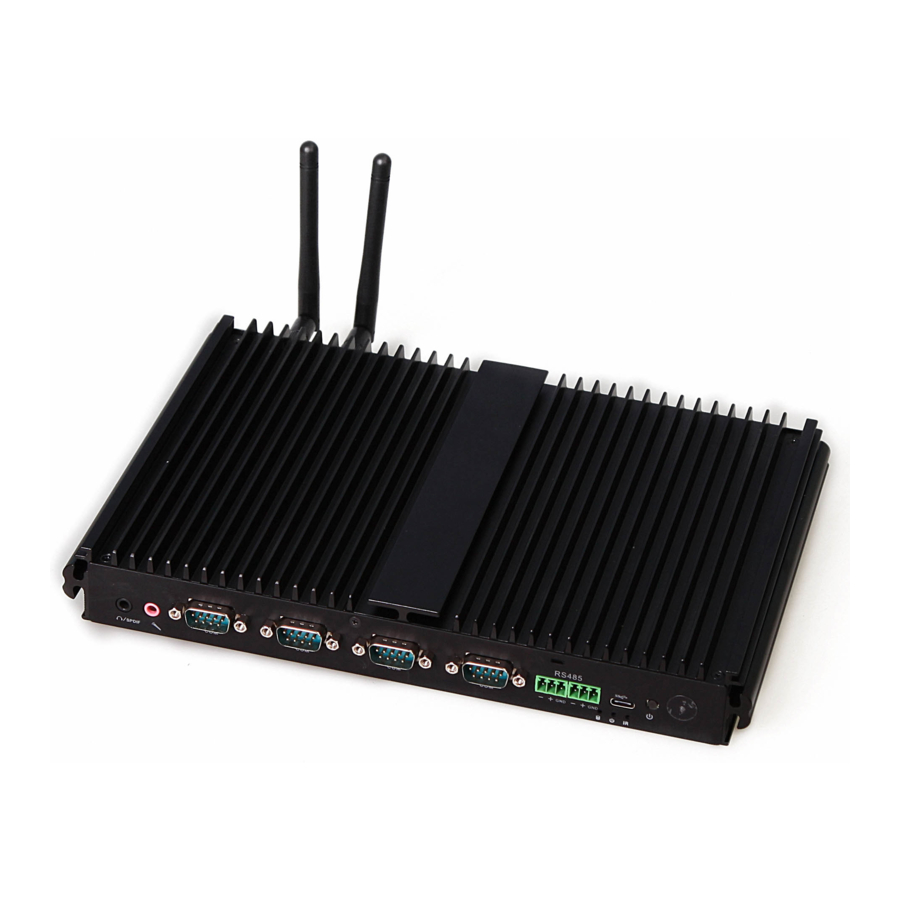
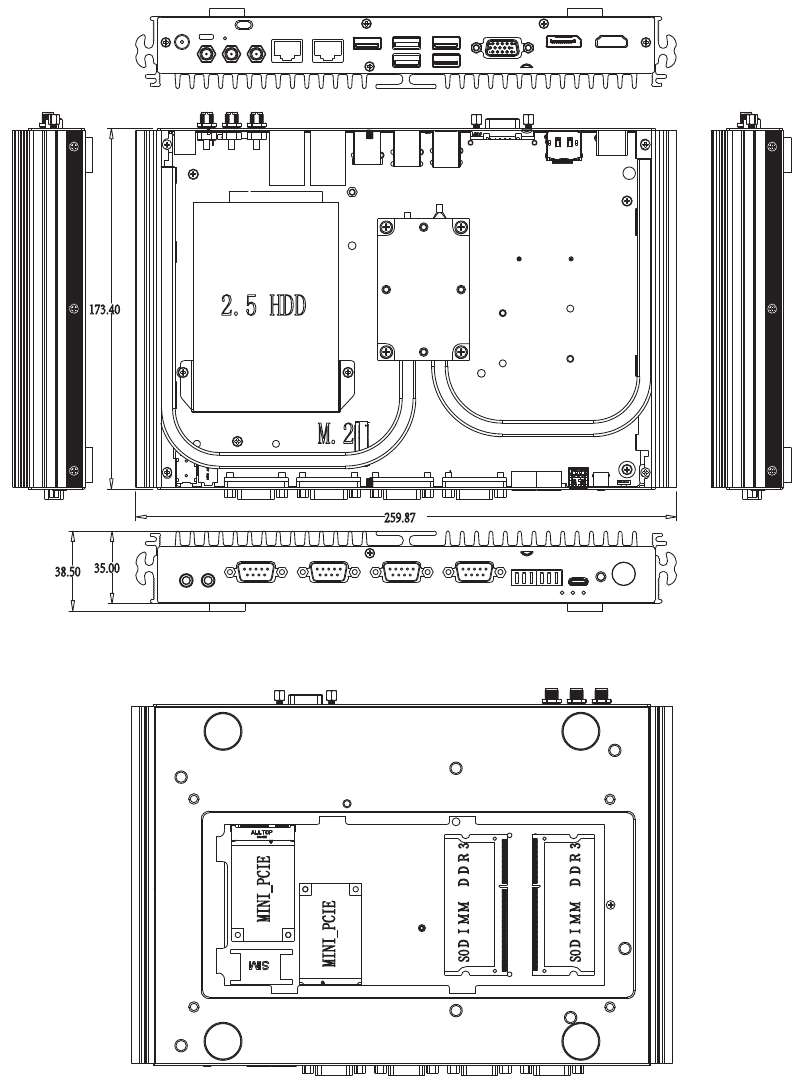
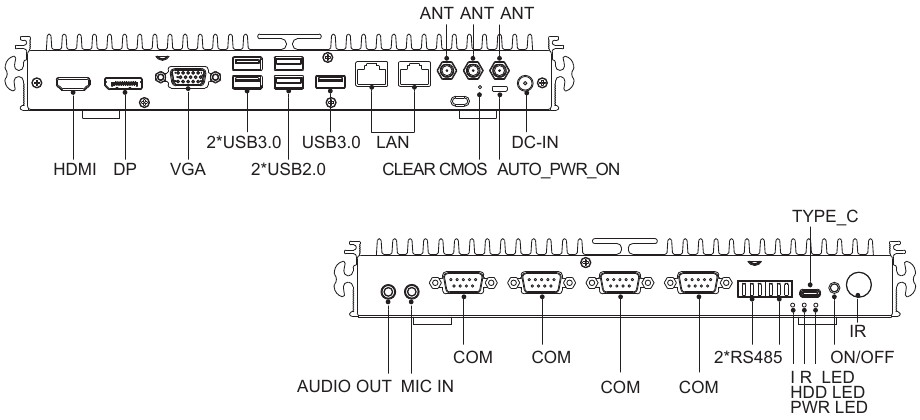
Aspeto
Introdução à Tecnologia JAHC
A Tecnologia de Controlo Ativo de Hardware JEHE (JAHC) inclui as funções de Despertar RTC, Ligação Automática após Perda de CA e Controlo Remoto IR antes do SO estar ligado.
Quando o JAHC Switch está ligado, a Ligação Automática e a função RTC estendida são ativadas. Depois de o RTC estendido ser ativado, a função RTC interna será desativada automaticamente, então pode configurar horários personalizados de Desligar ou Retomar utilizando o software JAHC, para poupar mais energia.
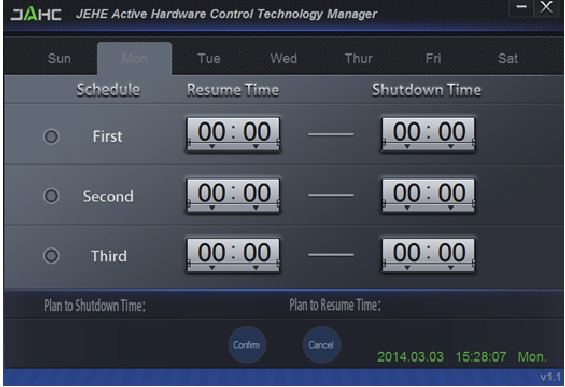
Quando o JAHC Switch está desligado, a função de Ligação Automática e o despertar RTC são controlados normalmente como configuração da BIOS.
Fonte de Alimentação e Manutenção
Fonte de Alimentação
Para evitar ferimentos pessoais e garantir o funcionamento normal do produto, certifique-se de que a energia CA que fornece está em conformidade com as especificações descritas no sinal na parte de trás do adaptador. Utilize uma tomada de três pinos e um aterramento fiável. Além disso, deve também certificar-se de que a voltagem da sua energia local corresponde ao valor nominal respetivo do monitor e de outros equipamentos externos.
Recomenda-se que o adaptador anexado seja utilizado. Se o adaptador anexado não puder ser utilizado em algumas circunstâncias especiais, deve utilizar um adaptador com a mesma especificação.
Características de Entrada
O intervalo de voltagem de entrada é de 90 Vca a 264 Vca com uma única fase.
| Mín. | Classificação | Máx. | |
| Voltagem de Entrada | 90 Vca | 100 Vca 240 Vca | 264 Vca |
| Frequência de Entrada | 47 Hz | 60 Hz/50 Hz | 63 Hz |
Características de Saída
Características de Saída Estática <Vo & R+N>
| Saída | Carga Nominal | Intervalo de Saída | Ondulação & Ruído | Observação | |
| Classificação | Mín. | Máx. | |||
| +19,0 V | 0 A | 4,74 A | ±5% | 350 mVp-p | |
Manutenção
Como um produto de alta tecnologia com uma estrutura sofisticada, os Giada Mini PCs precisam de ser mantidos adequadamente. A utilização incorreta ou o manuseamento descuidado podem resultar em danos ou falha do sistema.
Corpo
Não remova a película protetora na superfície antes de utilizar e evite que objetos afiados arranhem a mesma. Certifique-se de que a fonte de alimentação para o anfitrião está desligada antes de limpar o corpo. Nunca utilize um pano húmido para a limpeza. Caso contrário, gotas de água ou outro líquido condutor podem entrar no anfitrião. Para limpar a base do anfitrião, deve primeiro remover o anfitrião. Nesse momento, deve colocar o anfitrião num local seguro onde não deslize ou caia no chão.
Manuseamento
Este produto é um PC ultraleve, nunca coloque o produto na borda da mesa. Caso contrário, pode cair no chão e ser danificado. Verifique sempre o equipamento periférico e os cabos de ligação para ver se estão devidamente organizados, para que as pessoas não tropecem no fio ou no equipamento e o equipamento não seja danificado.
Radiação
A radiação é de grande importância para os PCs. Coloque o produto numa posição adequada.
Nunca bloqueie a entrada de ar e a saída de ar que são utilizadas para ventilação. Não coloque o produto na cama, no sofá ou noutros objetos macios para utilização. Caso contrário, as saídas de ar podem ser bloqueadas e o sistema parado devido ao sobreaquecimento.
Interfaces
Nunca utilize outros objetos para bloquear as interfaces no anfitrião, nem utilize objetos afiados para arranhar os pinos. Caso contrário, os pinos podem ser danificados. Se houver algum contacto deficiente, pode utilizar uma escova macia para tirar o pó do local.
Resolução de Problemas
O Giada Mini PC foi rigorosamente testado antes da entrega. Pode fornecer um longo período de trabalho contínuo e podem ocorrer poucas falhas. Pode encontrar alguns problemas simples na configuração, operação ou compatibilidade do sistema, por vezes, quando utiliza o produto. Nesta parte, apresentaremos as informações sobre como identificar a causa de uma falha e como resolver os problemas.
Identificação
Quando o seu PC tiver um problema, verifique-o consultando as informações fornecidas abaixo:
- O PC não tem reação depois de o anfitrião ser ligado. Certifique-se de que a energia é fornecida ao anfitrião e ao monitor e verifique se a fonte de alimentação está em estado de funcionamento normal. Se o hardware foi atualizado, certifique-se de que o novo hardware foi instalado de forma adequada e fiável. Verifique se todos os cabos de sinal estão devidamente ligados, incluindo os cabos entre o teclado e o anfitrião e o rato e o anfitrião.
- O anfitrião é desligado automaticamente. Verifique se a fonte de alimentação está desligada ou se o adaptador de energia está firmemente inserido.
- Depois de o anfitrião ser iniciado, as informações de arranque aparecem. No entanto, o sistema operativo não pode ser carregado. A ordem de arranque das ferramentas de configuração não é compatível com a configuração do PC ou uma palavra-passe é definida para o seu sistema operativo. Neste último caso, deve introduzir a palavra-passe para carregar o sistema operativo.
- O altifalante emite sons quando o sistema está a ser eletrificado. Verifique se existe alguma peça dentro do anfitrião, especialmente se o disco rígido e a memória estão devidamente instalados. Nota: A carcaça do anfitrião só deve ser aberta com a assistência de profissionais da Giada.
- Quando o sistema é iniciado, parece que os parâmetros definidos do anfitrião foram alterados. É possível que a configuração da BIOS feita no momento em que o sistema saiu da última vez não tenha sido guardada.
- O PC deixa de responder. Prima <Ctrl+Alt+Del> para terminar o programa cuja resposta foi interrompida. Se o sistema não puder ser restaurado após um longo período de tempo, deve premir o botão de ligar/desligar no anfitrião para desligar o PC e iniciá-lo. Em seguida, verifique se o hardware recém-instalado é compatível com o seu sistema.
- O PC funciona lentamente e o sistema é interrompido frequentemente. Utilize um software antivírus para verificar se o sistema está infetado. Verifique se foram adicionados programas excessivos quando o computador está a ser iniciado. Eles podem ocupar temporariamente demasiados recursos. Se muitos programas estiverem instalados no seu sistema e o sistema não tiver sido otimizado durante um longo período de tempo, também funcionará lentamente. Neste caso, deve executar os programas de software de otimização para o disco ou executar o software de otimização de terceiros. Se o problema ainda existir após a tomada das medidas acima, recomenda-se que o sistema operativo seja reinstalado.
- Visualização e som anormais. Se alguns programas de software ou jogos não puderem ser executados normalmente, deve verificar se a falha do software é causada por uma operação incorreta (incluindo a instalação incorreta do sistema operativo e do driver). Verifique se a versão do seu DirectX está em conformidade.
- O som desapareceu abruptamente. Verifique se a ligação entre o amplificador de potência e o altifalante é fiável e clique duas vezes no ícone de volume para ver se a parte de áudio está definida como "mudo" (silenciado).
- Não é possível aceder à Internet. Verifique se o sistema de rede está devidamente ligado ou se o router sem fios funciona normalmente. Verifique se o driver para o equipamento de rede está devidamente instalado e se os parâmetros relacionados estão corretamente definidos. Finalmente, certifique-se de que o serviço ISP ainda é válido.
- O sistema não consegue aceder às informações no disco rígido. Verifique se o disco rígido está infetado por um vírus. Observe se o disco rígido é detetado durante o processo de autodetecção.
- Ecrã azul e falha do sistema. Verifique se o sistema está infetado por um vírus. Se o problema ainda existir, recomenda-se que o sistema operativo seja reinstalado.
- O PC não consegue reconhecer dispositivos USB ou os dispositivos USB não conseguem funcionar normalmente. Verifique se estes dispositivos estão devidamente instalados (ou se a energia está ligada) ou se a versão mais recente do driver para o dispositivo está instalada.
- Para alguns modelos, quando instala primeiro o sistema operativo, após instalar o driver de visualização, as definições de resolução de visualização devem ser:
Depois de as definições serem concluídas de forma segura e apertada, ligue o seu monitor e prima o botão de ligar/desligar no seu computador. O LED indicado de Energia acenderá e aguarde até que o sistema operativo carregue automaticamente.
Nota:
As ilustrações são apenas para referência. As portas e as suas localizações e a cor do chassis variam com os diferentes modelos.
Remova sempre a energia CA desligando o cabo de alimentação da tomada antes de instalar ou outros componentes de hardware.
Antes de utilizar o produto, verifique se todos os cabos e conectores de energia dos seus componentes de hardware estão ligados.

Risco de explosão se a bateria for substituída por um tipo incorreto. Elimine as baterias usadas de acordo com as instruções.

Descarregar manual
Aqui pode descarregar a versão completa em PDF do manual, ela pode conter instruções de segurança adicionais, informações de garantia, regras da FCC, etc.
Descarregar Guia de Instalação Rápida da Série Giada Mini PC F302