Ghid de Instalare Rapidă Giada Mini PC Seria F302
Precauții
Pentru a preveni deteriorarea PC-ului, a-i prelungi durata de viață și a asigura utilizarea normală și siguranța personală, vă rugăm să citiți cu atenție întregul Ghid și informațiile de siguranță aferente și să respectați cu strictețe cerințele din acesta. De asemenea, ar trebui să păstrați bine Ghidul.
- Vă rugăm să citiți mai întâi documentele atașate produsului. Pagina inserată exclusiv trebuie citită mai întâi.
- Vă rugăm să respectați toate informațiile de alarmă și marcajele privind siguranța.
- Vă rugăm să utilizați adaptorul de alimentare original sau să utilizați sursa de alimentare specială menționată în Manual.
- Vă rugăm să așezați corect produsul pe masă și asigurați-vă că baza anti-alunecare este instalată. În timpul furtunilor cu fulgere, nu conectați sau deconectați cablul telefonic, cablul de rețea, cablul de alimentare sau alți conductori care se conectează în exterior.
- Deconectați cablul de alimentare înainte de a curăța dispozitivul. Nu utilizați niciodată lichid, agent de curățare pulverizat sau cârpă umedă pentru a curăța produsul.
- Pentru a proteja sistemul de operare, placa de bază și hard disk-ul, vă rugăm să nu apăsați continuu butonul de alimentare sau tasta de resetare. Evitați întreruperea căderii de curent în timpul funcționării sistemului, ceea ce ar putea deteriora fizic și sistemul de operare.
- Nu scoateți carcasa și nu reparați produsul fără permisiune. O astfel de lucrare ar trebui făcută de profesioniști.
- Păstrați PC-ul departe de surse de căldură. Nu blocați niciodată orificiile de aerisire. Păstrați PC-ul departe de lumina directă a soarelui.
- Păstrați produsul departe de umezeală. Nu vărsați niciodată apă sau alt lichid pe el. Ar trebui să apelați personalul de service profesional în următoarele circumstanțe:
- Cablul de alimentare sau ștecherul a fost deteriorat.
- Lichid conductiv a intrat în produs.
- Produsul a fost scăpat pe pământ sau carcasa sa a fost deteriorată.
- Când apar erori neidentificate sau performanța produsului este evident deteriorată, vă rugăm să întrerupeți imediat alimentarea.
Accesorii
- Unitate centrală 1 bucată
- Cablu de alimentare AC 1 bucată
- Ghid de instalare rapidă 1 Copie
- Disc cu drivere 1 bucată
Despre produs
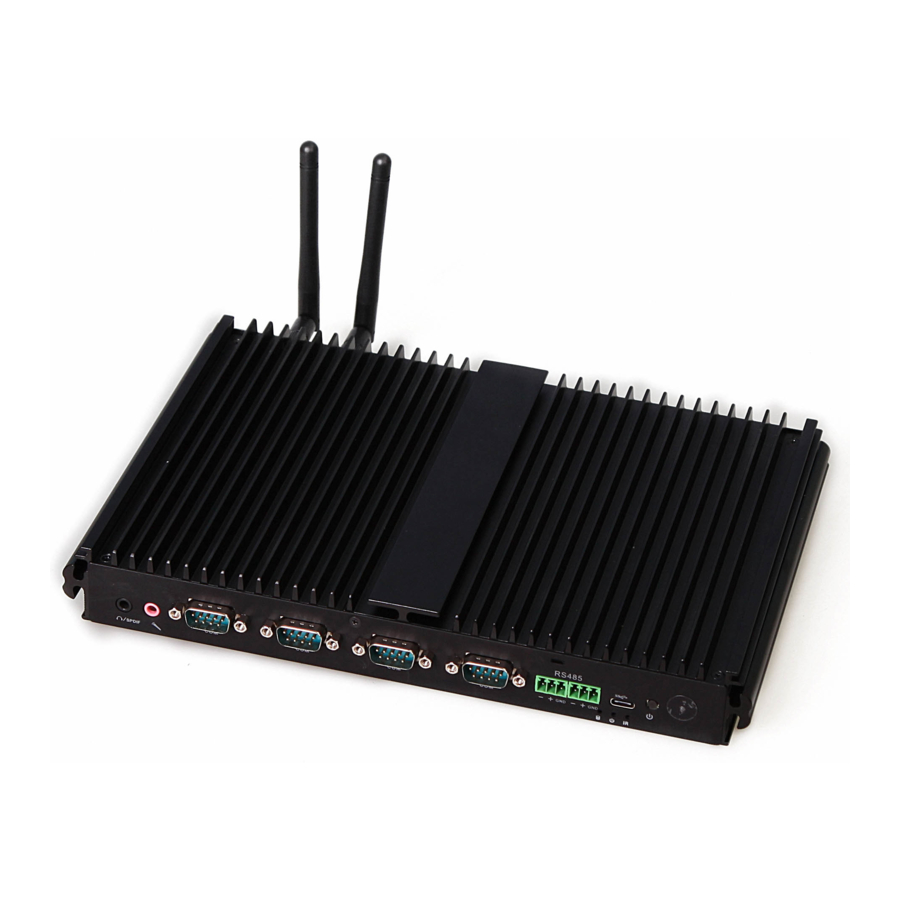
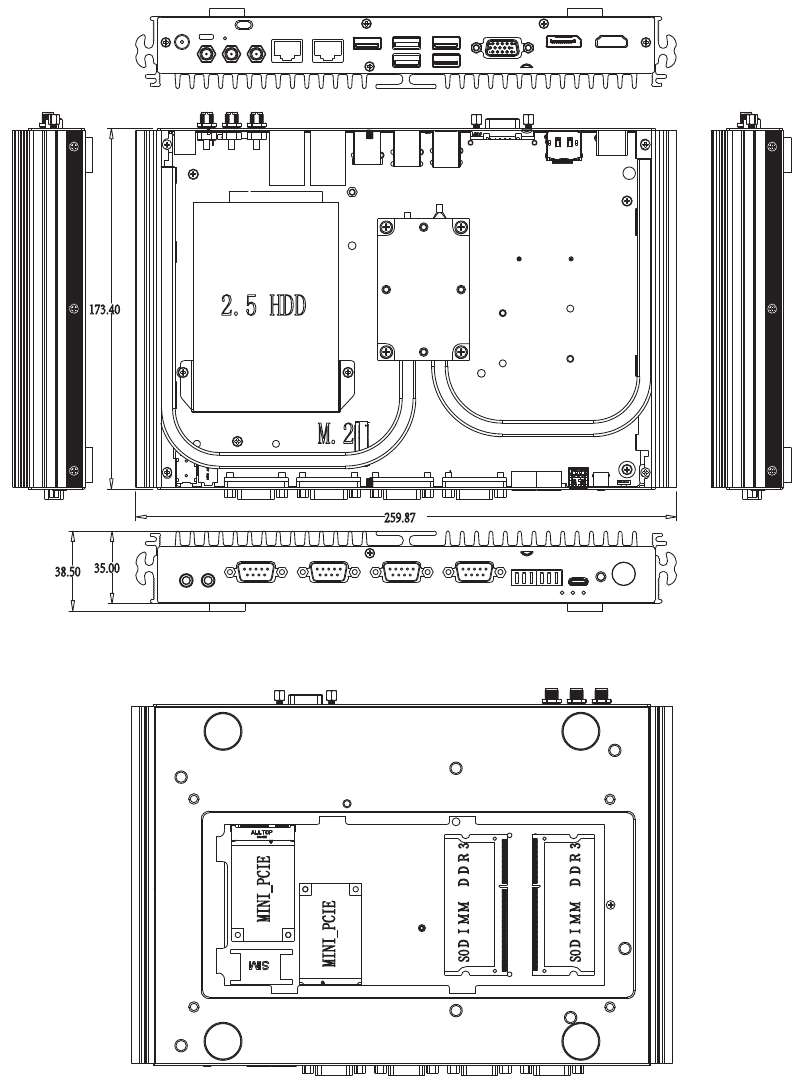
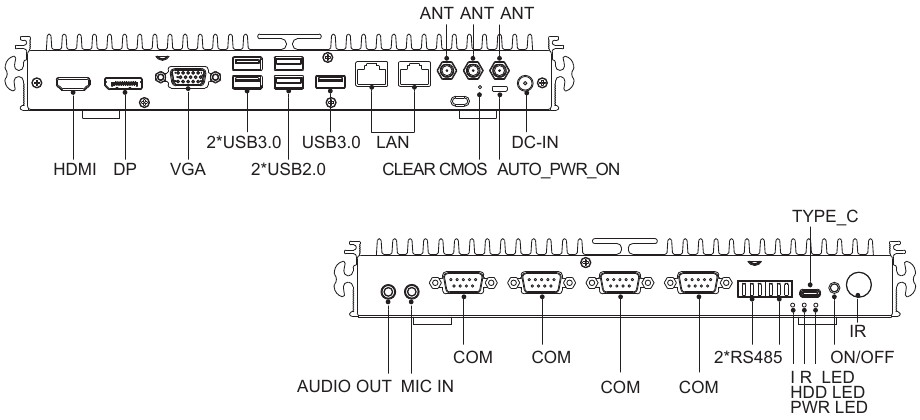
Aspect
Introducere în tehnologia JAHC
Tehnologia JEHE Active Hardware Control (JAHC) include funcțiile de trezire RTC, pornire automată după pierderea alimentării AC și control de la distanță IR înainte de pornirea sistemului de operare.
Când comutatorul JAHC este pornit, sunt activate funcția de pornire automată și funcția extinsă RTC. După ce funcția extinsă RTC este activată, funcția RTC internă va fi dezactivată automat, apoi puteți configura programe personalizate de oprire sau reluare folosind software-ul JAHC, pentru a economisi mai multă energie.
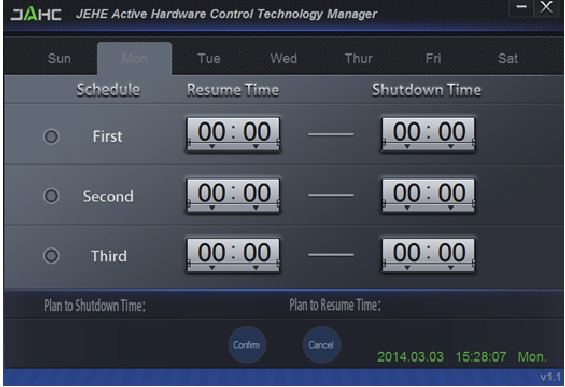
Când comutatorul JAHC este oprit, funcția de pornire automată și trezire RTC sunt controlate de obicei ca setare BIOS.
Alimentare și întreținere
Alimentare
Pentru a evita vătămările corporale și a asigura funcționarea normală a produsului, vă rugăm să vă asigurați că alimentarea AC pe care o furnizați este conformă cu specificațiile descrise pe semnul de pe spatele adaptorului. Utilizați o priză cu trei fire și o împământare fiabilă. În plus, ar trebui să vă asigurați, de asemenea, că tensiunea de la sursa de alimentare locală corespunde valorii nominale respective a monitorului și a altor echipamente externe.
Se recomandă utilizarea adaptorului atașat. Dacă adaptorul atașat nu poate fi utilizat în anumite circumstanțe speciale, trebuie să utilizați un adaptor cu aceeași specificație.
Caracteristici de intrare
Intervalul tensiunii de intrare este de la 90Vac la 264Vac cu o singură fază.
| Min. | Nominal | Max. | |
| Tensiune de intrare | 90Vac | 100Vac 240Vac | 264Vac |
| Frecvență de intrare | 47Hz | 60Hz/50Hz | 63Hz |
Caracteristici de ieșire
Caracteristici statice de ieșire <Vo & R+N>
| Ieșire | Sarcină nominală | Interval de ieșire | Ondulare și zgomot | Observație | |
| Nominal | Min. | Max. | |||
| +19.0V | 0A | 4.74A | ±5% | 350mVp-p | |
Întreținere
Ca produs de înaltă tehnologie cu o structură sofisticată, Giada Mini PC-urile trebuie întreținute corespunzător. Utilizarea greșită sau manipularea brutală pot duce la deteriorarea sau defectarea sistemului.
Carcasă
Vă rugăm să nu scoateți folia de protecție de pe suprafață înainte de utilizare și să împiedicați obiectele ascuțite să o zgârie. Asigurați-vă că alimentarea cu energie a unității centrale este întreruptă înainte de a curăța carcasa. Nu utilizați niciodată o cârpă umedă pentru curățare. În caz contrar, picăturile de apă sau alte lichide conductoare pot intra în unitatea centrală. Pentru a curăța baza unității centrale, trebuie mai întâi să scoateți unitatea centrală. În acel moment, ar trebui să puneți unitatea centrală într-un loc sigur, unde nu va aluneca sau cădea pe pământ.
Manipulare
Acest produs este un PC ultra-ușor, nu așezați niciodată produsul la marginea mesei. În caz contrar, poate cădea pe pământ și se poate deteriora. Verificați întotdeauna echipamentele periferice și cablurile de conectare pentru a vedea dacă sunt aranjate corespunzător, astfel încât oamenii să nu se împiedice de cablu sau de echipament și echipamentul să nu fie deteriorat.
Radiație
Radiația este de mare importanță pentru PC-uri. Vă rugăm să plasați produsul într-o poziție adecvată.
Nu blocați niciodată orificiul de admisie a aerului și orificiul de evacuare a aerului care sunt utilizate pentru ventilație. Nu așezați produsul pe pat, canapea sau alte obiecte moi pentru utilizare. În caz contrar, orificiile de aerisire ar putea fi blocate și sistemul oprit din cauza supraîncălzirii.
Interfețe
Nu utilizați niciodată alte obiecte pentru a bloca interfețele de pe unitatea centrală și nici nu utilizați obiecte ascuțite pentru a zgâria pinii. În caz contrar, pinii ar putea fi deteriorați. Dacă există un contact slab, puteți utiliza o perie moale pentru a îndepărta praful de pe loc.
Depanare
Giada Mini PC a fost testat cu strictețe înainte de livrare. Poate oferi o perioadă lungă de lucru continuu și pot apărea puține defecțiuni. Uneori, puteți întâmpina unele probleme simple la configurare, operare sau compatibilitate a sistemului atunci când utilizați produsul. În această parte, vom prezenta informații despre cum să identificați cauza unei defecțiuni și cum să rezolvați problemele.
Identificare
Când PC-ul dvs. are o problemă, vă rugăm să o verificați consultând informațiile furnizate mai jos:
- PC-ul nu are nicio reacție după ce unitatea centrală este pornită. Asigurați-vă că unitatea centrală și monitorul sunt alimentate și verificați dacă sursa de alimentare este în stare normală de funcționare. Dacă hardware-ul a fost actualizat, asigurați-vă că noul hardware a fost instalat corect și fiabil. Verificați dacă toate cablurile de semnal sunt conectate corect, inclusiv cablurile dintre tastatură și unitatea centrală și mouse și unitatea centrală.
- Unitatea centrală se oprește automat. Vă rugăm să verificați dacă alimentarea cu energie este întreruptă sau dacă adaptorul de alimentare este introdus ferm.
- După ce unitatea centrală este pornită, apar informațiile de pornire. Cu toate acestea, sistemul de operare nu poate fi încărcat. Ordinea de pornire a instrumentelor de configurare nu este compatibilă cu configurația PC-ului sau este setată o parolă pentru sistemul dvs. de operare. În ultimul caz, ar trebui să introduceți parola pentru a încărca sistemul de operare.
- Difuzorul scoate sunete când sistemul este electrificat. Verificați dacă există vreo parte în interiorul unității centrale, în special dacă hard disk-ul și memoria sunt instalate corect. Notă: Carcasa unității centrale trebuie deschisă numai cu asistența profesioniștilor de la Giada.
- Când sistemul este pornit, se pare că parametrii setați ai unității centrale au fost schimbați. Este posibil ca configurarea BIOS făcută la momentul în care sistemul a ieșit ultima dată să nu fi fost salvată.
- PC-ul nu mai răspunde. Apăsați <Ctrl+Alt+Del> pentru a termina programul al cărui răspuns este oprit. Dacă sistemul nu poate fi restabilit după o perioadă lungă de timp, ar trebui să apăsați butonul de alimentare de pe unitatea centrală pentru a opri PC-ul și a-l porni. Apoi verificați dacă hardware-ul nou instalat este compatibil cu sistemul dvs.
- PC-ul rulează lent și sistemul se oprește frecvent. Utilizați software antivirus pentru a verifica dacă sistemul este infectat. Verificați dacă sunt adăugate programe excesive la pornirea computerului. Acestea pot ocupa temporar prea multe resurse. Dacă multe programe sunt instalate în sistemul dvs. și sistemul nu a fost optimizat de mult timp, acesta va rula, de asemenea, lent. În acest caz, ar trebui să rulați programele software de optimizare pentru disc sau să rulați software-ul de optimizare terță parte. Dacă problema persistă după ce au fost luate măsurile de mai sus, se recomandă reinstalarea sistemului de operare.
- Afișaj și sunet anormal. Dacă unele programe software sau jocuri nu pot rula normal, ar trebui să verificați dacă defecțiunea software-ului este cauzată de o operare greșită (inclusiv instalarea greșită a sistemului de operare și a driverului). Verificați dacă versiunea dvs. de DirectX este conformă.
- Sunetul a dispărut brusc. Verificați dacă conexiunea dintre amplificatorul de putere și difuzor este fiabilă și faceți dublu clic pe pictograma de volum pentru a vedea dacă partea audio este setată ca "mute" (dezactivat).
- Nu se poate accesa Internetul. Verificați dacă sistemul de rețea este conectat corect sau dacă routerul wireless funcționează normal. Verificați dacă driverul pentru echipamentul de rețea este instalat corect și dacă parametrii aferenți sunt setați corect. În cele din urmă, asigurați-vă că serviciul ISP este încă valabil.
- Sistemul nu poate accesa informațiile de pe hard disk. Verificați dacă hard disk-ul este infectat de un virus. Rețineți dacă hard disk-ul este detectat în timpul procesului de autodetecție.
- Ecran albastru și blocare a sistemului. Verificați dacă sistemul este infectat de un virus. Dacă problema persistă, se recomandă reinstalarea sistemului de operare.
- PC-ul nu poate recunoaște dispozitivele USB sau dispozitivele USB nu pot rula normal. Verificați dacă aceste dispozitive sunt instalate corect (sau dacă alimentarea este pornită) sau dacă este instalată cea mai recentă versiune a driverului pentru dispozitiv.
- Pentru unele modele, când instalați pentru prima dată sistemul de operare, după instalarea driverului de afișare, setările de rezoluție a afișajului ar trebui să fie:
După ce setările sunt finalizate în siguranță și strâns, porniți monitorul și apăsați butonul de alimentare de pe computer. LED-ul indicator de alimentare se va aprinde și vă rugăm să așteptați până când sistemul de operare se încarcă automat.
Notă:
Ilustrațiile sunt doar pentru referință. Porturile și locațiile lor, precum și culoarea șasiului variază în funcție de diferite modele.
Întrerupeți întotdeauna alimentarea AC deconectând cablul de alimentare de la priză înainte de a instala sau alte componente hardware.
Înainte de a utiliza produsul, vă rugăm să verificați dacă toate cablurile și conectorii de alimentare ale componentelor hardware sunt conectate.

Risc de explozie dacă bateria este înlocuită cu un tip incorect. Aruncați bateriile uzate conform instrucțiunilor.

Descărcați manualul
Aici puteți descărca versiunea completă pdf a manualului, aceasta poate conține instrucțiuni suplimentare de siguranță, informații despre garanție, reguli FCC etc.
Descărcați Ghid de Instalare Rapidă Giada Mini PC Seria F302