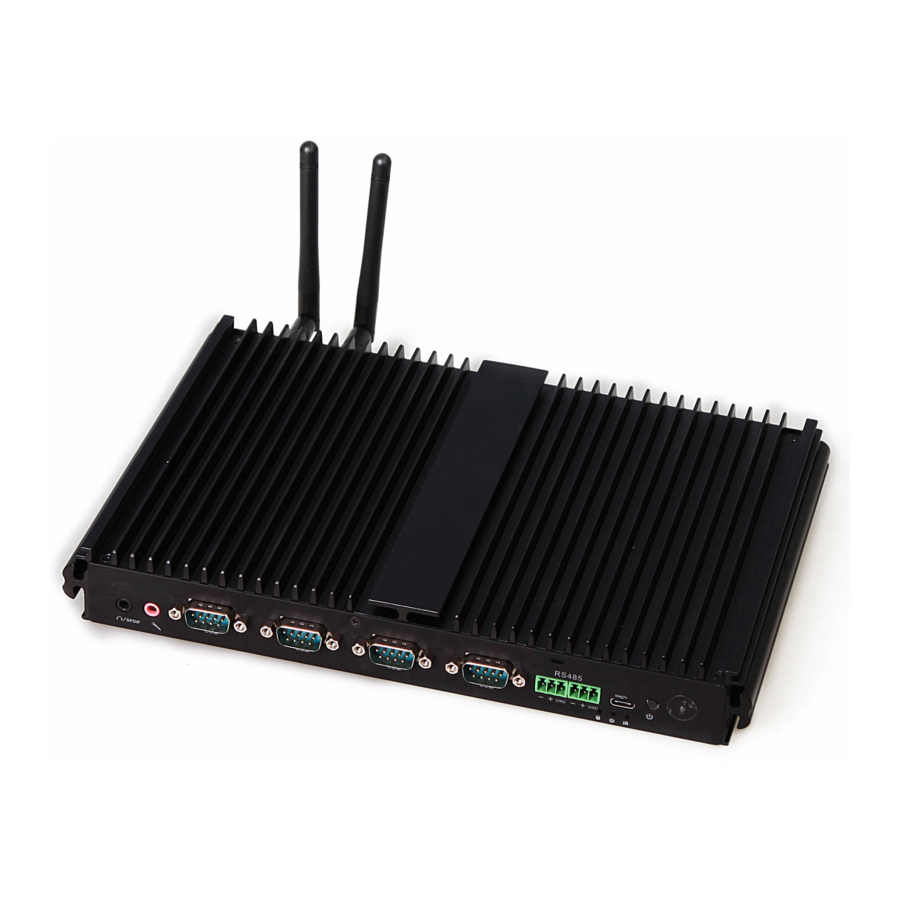
Guía de Instalación Rápida de la Serie Giada Mini PC F302
Precauciones
Para evitar que el PC se dañe, prolongar su vida útil y garantizar su uso normal y su seguridad personal, lea atentamente toda la Guía y la información de seguridad relacionada, y siga estrictamente los requisitos que contiene. También debe conservar bien la Guía.
- Lea primero los documentos adjuntos al producto. La página insertada exclusivamente debe leerse en primer lugar.
- Observe toda la información de alarma y las marcas de seguridad.
- Utilice el adaptador de corriente original o utilice la fuente de alimentación especial mencionada en el Manual.
- Coloque el producto correctamente sobre la mesa y asegúrese de que la base antideslizante esté instalada. En caso de tormenta eléctrica, no enchufe ni desenchufe el cable del teléfono, el cable de red, el cable de alimentación u otros conductores que se conecten al exterior.
- Desenchufe el cable de alimentación antes de limpiar el dispositivo. Nunca utilice líquidos, agentes de limpieza en aerosol o paños húmedos para limpiar el producto.
- Para proteger el sistema operativo, la placa base y el disco duro, no mantenga pulsado el interruptor de encendido ni la tecla de reinicio. Evite la interrupción del suministro eléctrico durante el funcionamiento del sistema, ya que también podría dañar físicamente el sistema operativo.
- No retire la carcasa ni repare el producto sin permiso. Este trabajo debe ser realizado por profesionales.
- Mantenga el PC alejado de fuentes de calor. No bloquee nunca las rejillas de ventilación. Mantenga su PC alejado de la luz solar directa.
- Mantenga el producto alejado de la humedad. No derrame nunca agua u otros líquidos sobre él. Debe llamar al personal de servicio profesional en las siguientes circunstancias:
- El cable de alimentación o el enchufe estaban dañados.
- Ha entrado líquido conductor en el producto.
- El producto se ha caído al suelo o su carcasa está dañada.
- Cuando se produzcan errores no identificados o el rendimiento del producto se deteriore obviamente, corte la alimentación inmediatamente.
Accesorios
- Unidad principal 1 Unidad
- Cable de alimentación de CA 1 Pieza
- Guía de Instalación Rápida 1 Copia
- Disco de Controladores 1 Pieza
Acerca del Producto
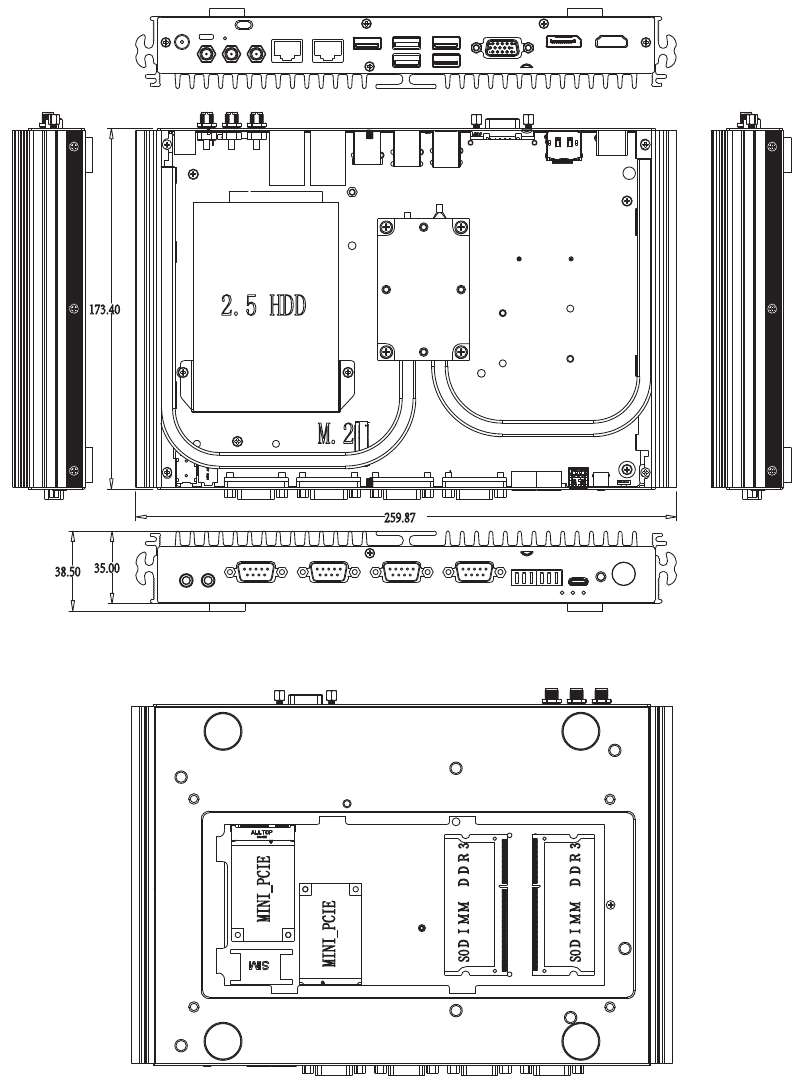
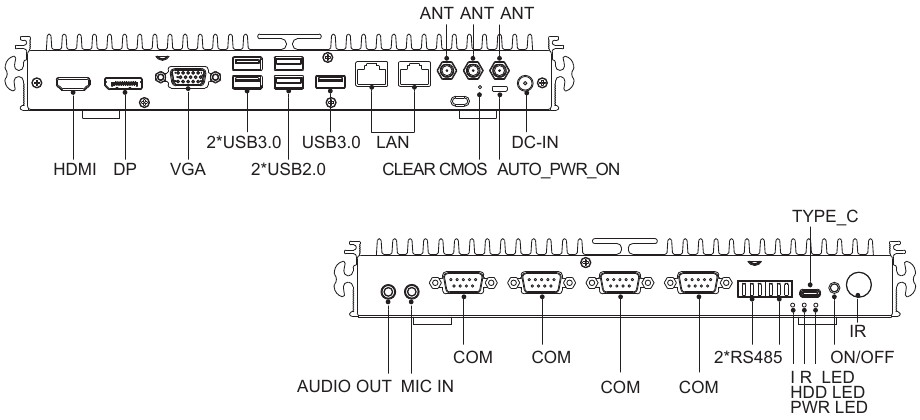
Apariencia
Introducción a la Tecnología JAHC
La Tecnología de Control Activo de Hardware JEHE (JAHC) incluye las funciones de Despertar RTC, Encendido Automático después de la Pérdida de CA y Control Remoto IR antes del SO (Sistema Operativo).
Cuando el Interruptor JAHC está encendido, se activan el Encendido Automático y la función RTC extendida. Después de activar la RTC extendida, la función RTC interna se desactivará automáticamente, entonces puede configurar horarios personalizados de Apagado o Reanudación utilizando el software JAHC, para ahorrar más energía.
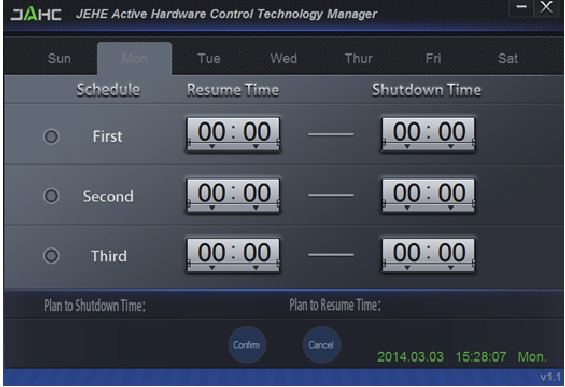
Cuando el Interruptor JAHC está apagado, la función de Encendido Automático y el despertar RTC se controlan normalmente como configuración del BIOS.
Fuente de Alimentación y Mantenimiento
Fuente de Alimentación
Para evitar lesiones personales y garantizar el funcionamiento normal del producto, asegúrese de que la alimentación de CA que proporciona se ajusta a las especificaciones descritas en la señal situada en la parte posterior del adaptador. Utilice un receptáculo de tres núcleos y una conexión a tierra fiable. Además, también debe asegurarse de que el voltaje de su alimentación local coincide con el valor nominal respectivo del monitor y otros equipos externos.
Se recomienda utilizar el adaptador adjunto. Si el adaptador adjunto no puede utilizarse en algunas circunstancias especiales, debe utilizar un adaptador con la misma especificación.
Características de Entrada
El rango de voltaje de entrada es de 90 VCA a 264 VCA con una sola fase.
| Mín. | Nominal | Máx. | |
| Voltaje de Entrada | 90VCA | 100VCA 240VCA | 264VCA |
| Frecuencia de Entrada | 47Hz | 60Hz/50Hz | 63Hz |
Características de Salida
Características de Salida Estática <Vo & R+N>
| Salida | Carga Nominal | Rango de Salida | Ondulación y Ruido | Observación | |
| Nominal | Mín. | Máx. | |||
| +19.0V | 0A | 4.74A | ±5% | 350mVp-p | |
Mantenimiento
Como producto de alta tecnología con una estructura sofisticada, los Giada Mini PC deben mantenerse adecuadamente. El uso indebido o la manipulación brusca pueden provocar daños o fallos en el sistema.
Cuerpo
No retire la película protectora de la superficie antes de usarla y evite que objetos afilados la rayen. Asegúrese de que la fuente de alimentación del host (equipo) esté desconectada antes de limpiar el cuerpo. No utilice nunca un paño húmedo para la limpieza. De lo contrario, las gotas de agua u otros líquidos conductores pueden entrar en el host (equipo). Para limpiar la base del host (equipo), primero debe retirarlo. En ese momento, debe colocar el host (equipo) en un lugar seguro donde no se deslice ni se caiga al suelo.
Manipulación
Este producto es un PC ultraligero, nunca coloque el producto en el borde de la mesa. De lo contrario, puede caerse al suelo y dañarse. Compruebe siempre los equipos periféricos y los cables de conexión para ver si están bien colocados, de modo que la gente no tropiece con el cable o el equipo y el equipo no se dañe.
Radiación
La radiación es de gran importancia para los PC. Coloque el producto en una posición adecuada.
No bloquee nunca la entrada y la salida de aire que se utilizan para la ventilación. No coloque el producto sobre la cama, el sofá u otros objetos blandos para su uso. De lo contrario, las rejillas de ventilación podrían bloquearse y el sistema podría detenerse debido al sobrecalentamiento.
Interfaces
No utilice nunca otros objetos para atascar las interfaces del host (equipo), ni utilice objetos afilados para rayar las clavijas. De lo contrario, las clavijas podrían dañarse. Si hay algún contacto deficiente, puede utilizar un cepillo suave para quitar el polvo del lugar.
Resolución de Problemas
Giada Mini PC fue probado estrictamente antes de la entrega. Puede proporcionar un largo período de trabajo continuo y pueden ocurrir pocos fallos. Es posible que encuentre algunos problemas sencillos en la configuración, el funcionamiento o la compatibilidad del sistema a veces que utilice el producto. En esta parte, presentaremos la información sobre cómo identificar la causa de un fallo y cómo resolver los problemas.
Identificación
Cuando su PC tenga un problema, compruébelo consultando la información que se proporciona a continuación:
- El PC no tiene ninguna reacción después de encender el host (equipo). Asegúrese de que se suministra energía al host (equipo) y al monitor, y compruebe que la fuente de alimentación está en estado de funcionamiento normal. Si el hardware se ha actualizado, asegúrese de que el nuevo hardware se ha instalado correctamente y de forma fiable. Compruebe si todos los cables de señal están conectados correctamente, incluidos los cables entre el teclado y el host (equipo), y el ratón y el host (equipo).
- El host (equipo) se apaga automáticamente. Compruebe si se ha cortado la alimentación o si el adaptador de corriente está firmemente insertado.
- Después de iniciar el host (equipo), aparece la información de inicio. Sin embargo, el sistema operativo no se puede cargar. El orden de inicio de las herramientas de configuración no es compatible con la configuración del PC, o se ha establecido una contraseña para su sistema operativo. En este último caso, debe introducir la contraseña para cargar el sistema operativo.
- El altavoz suena cuando el sistema se está electrificando. Compruebe si hay alguna pieza dentro del host (equipo), especialmente si el disco duro y la memoria están instalados correctamente. Nota: La carcasa del host (equipo) sólo debe abrirse con la ayuda de profesionales de Giada.
- Cuando se inicia el sistema, parece que los parámetros establecidos del host (equipo) han cambiado. Es posible que la configuración del BIOS realizada en el momento en que el sistema salió la última vez no se haya guardado.
- El PC deja de responder. Pulse <Ctrl+Alt+Supr> para terminar el programa cuya respuesta se ha detenido. Si el sistema no se puede restaurar después de mucho tiempo, debe pulsar el interruptor de encendido del host (equipo) para apagar el PC e iniciarlo. A continuación, compruebe si el hardware recién instalado es compatible con su sistema.
- El PC funciona lentamente y el sistema se detiene con frecuencia. Utilice un software antivirus para comprobar si el sistema está infectado. Compruebe si se han añadido programas excesivos cuando se está iniciando el ordenador. Pueden ocupar temporalmente demasiados recursos. Si hay muchos programas instalados en su sistema y el sistema no se ha optimizado durante mucho tiempo, también funcionará lentamente. En este caso, debe ejecutar los programas de software de optimización para el disco, o ejecutar el software de optimización de terceros. Si el problema persiste después de tomar las medidas anteriores, se recomienda volver a instalar el sistema operativo.
- Pantalla y sonido anormales. Si algunos programas de software o juegos no pueden ejecutarse normalmente, debe comprobar si el fallo del software está causado por un funcionamiento incorrecto (incluida la instalación incorrecta del sistema operativo y del controlador). Compruebe si la versión de su DirectX es conforme.
- El sonido desapareció abruptamente. Compruebe si la conexión entre el amplificador de potencia y el altavoz es fiable, y haga doble clic en el icono de volumen para ver si la parte de audio está configurada como "mute" (silencio).
- No se puede acceder a Internet. Compruebe si el sistema de red está conectado correctamente o si el router inalámbrico funciona normalmente. Compruebe si el controlador del equipo de red está instalado correctamente y si los parámetros relacionados están configurados correctamente. Por último, asegúrese de que el servicio ISP sigue siendo válido.
- El sistema no puede acceder a la información del disco duro. Compruebe si el disco duro está infectado por un virus. Observe si el disco duro se detecta durante el proceso de autodetección.
- Pantalla azul y fallo del sistema. Compruebe si el sistema está infectado por un virus. Si el problema persiste, se recomienda volver a instalar el sistema operativo.
- El PC no puede reconocer los dispositivos USB o los dispositivos USB no pueden funcionar normalmente. Compruebe si estos dispositivos están instalados correctamente (o si la alimentación está encendida), o si está instalada la última versión del controlador para el dispositivo.
- Para algunos modelos, cuando instale por primera vez el sistema operativo, después de instalar el controlador de pantalla, la configuración de la resolución de pantalla debe ser:
Una vez que la configuración esté terminada de forma segura y ajustada, encienda su monitor y pulse el botón de encendido de su ordenador. El LED indicador de encendido se iluminará y espere hasta que el sistema operativo se cargue automáticamente.
Nota:
Las ilustraciones son sólo de referencia. Los puertos y sus ubicaciones, y el color del chasis varían según los diferentes modelos.
Retire siempre la alimentación de CA desenchufando el cable de alimentación de la toma de corriente antes de instalar u otros componentes de hardware.
Antes de utilizar el producto, compruebe que todos los cables y conectores de alimentación de sus componentes de hardware están conectados.

Riesgo de explosión si la batería se sustituye por un tipo incorrecto. Deseche las baterías usadas de acuerdo con las instrucciones.

Descargar el manual
Aquí puede descargar la versión PDF completa del manual. Puede contener instrucciones de seguridad adicionales, información de garantía, reglas de la FCC, etc.
Descargar Guía de Instalación Rápida de la Serie Giada Mini PC F302