Giada Mini PC F302 Series Краткое руководство по установке
Меры предосторожности
Чтобы предотвратить повреждение ПК, продлить срок его службы и обеспечить нормальное использование и личную безопасность, внимательно прочитайте все Руководство и связанную с ним информацию по безопасности и строго следуйте содержащимся в нем требованиям. Вам также следует хранить Руководство в надежном месте.
- Пожалуйста, сначала прочитайте документы, прилагаемые к продукту. Страницу, вставленную исключительно, следует прочитать в первую очередь.
- Пожалуйста, соблюдайте всю информацию о тревоге и отметки о безопасности.
- Пожалуйста, используйте оригинальный адаптер питания или специальный источник питания, упомянутый в Руководстве.
- Пожалуйста, правильно разместите продукт на столе и убедитесь, что установлена противоскользящая подставка. Во время грозы не подключайте и не отключайте телефонный кабель, сетевой кабель, шнур питания или другие проводники, соединяющие внешнюю среду.
- Отключите шнур питания перед очисткой устройства. Никогда не используйте жидкость, распыляемый чистящий агент или влажную ткань для очистки продукта.
- Чтобы защитить операционную систему, материнскую плату и жесткий диск, не нажимайте и не удерживайте кнопку питания или кнопку перезагрузки. Избегайте прерывания питания во время работы системы, что также может физически повредить операционную систему.
- Не снимайте корпус и не ремонтируйте продукт без разрешения. Такая работа должна выполняться профессионалами.
- Держите ПК вдали от источников тепла. Никогда не закрывайте вентиляционные отверстия. Держите ПК вдали от прямых солнечных лучей.
- Держите продукт вдали от влаги. Никогда не проливайте воду или другие жидкости на него. Вам следует обратиться к профессиональному обслуживающему персоналу при следующих обстоятельствах:
- Шнур питания или вилка были повреждены.
- Проводящая жидкость попала внутрь продукта.
- Продукт упал на землю или его корпус был поврежден.
- При возникновении неопознанных ошибок или явном ухудшении производительности продукта немедленно отключите питание.
Комплектация
- Хост 1 шт.
- Кабель питания переменного тока 1 шт.
- Краткое руководство по установке 1 экземпляр
- Диск с драйверами 1 шт.
О продукте
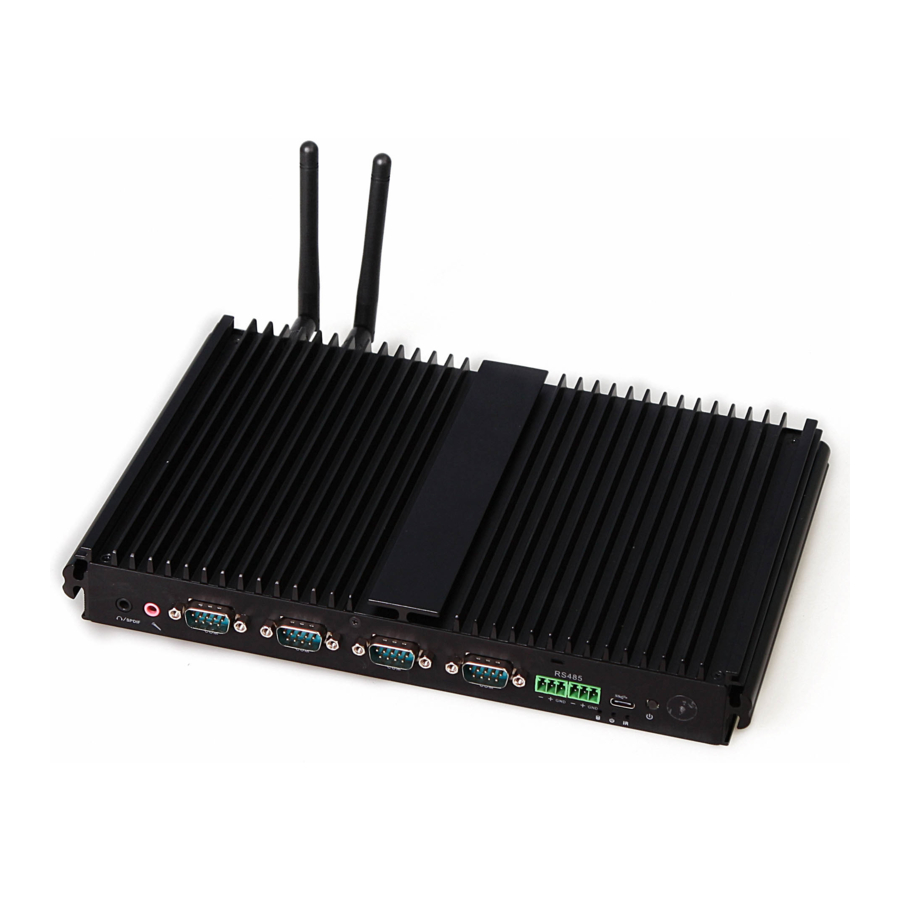
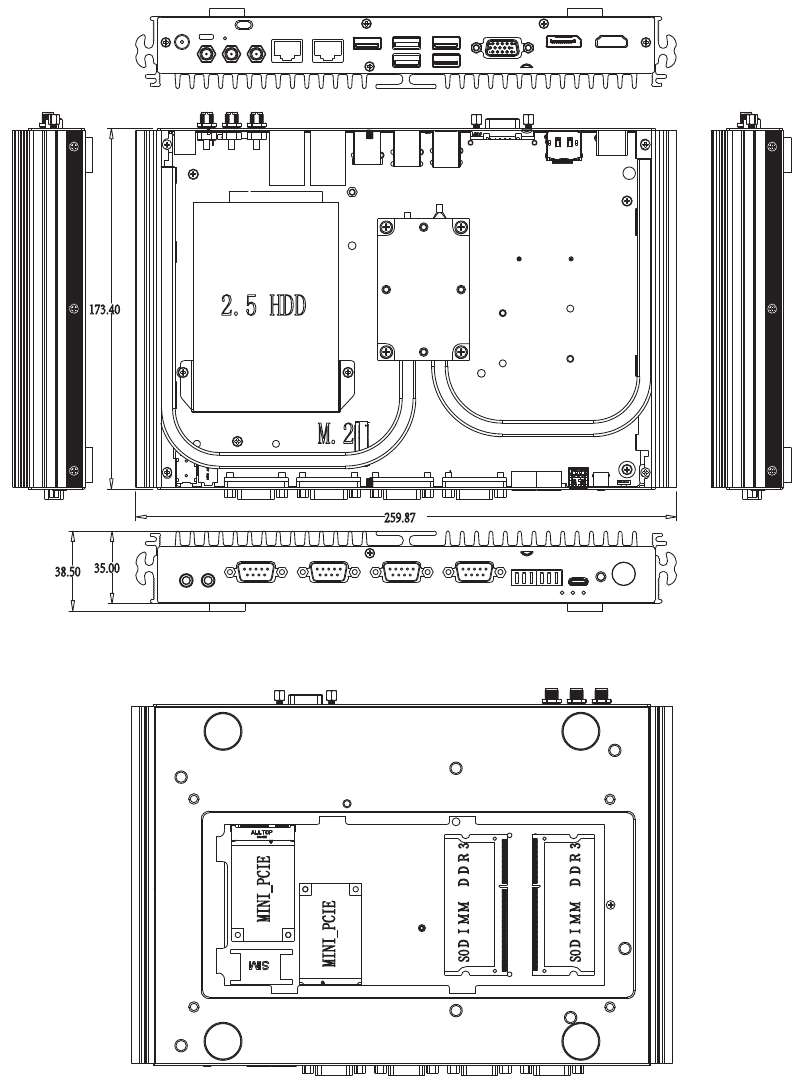
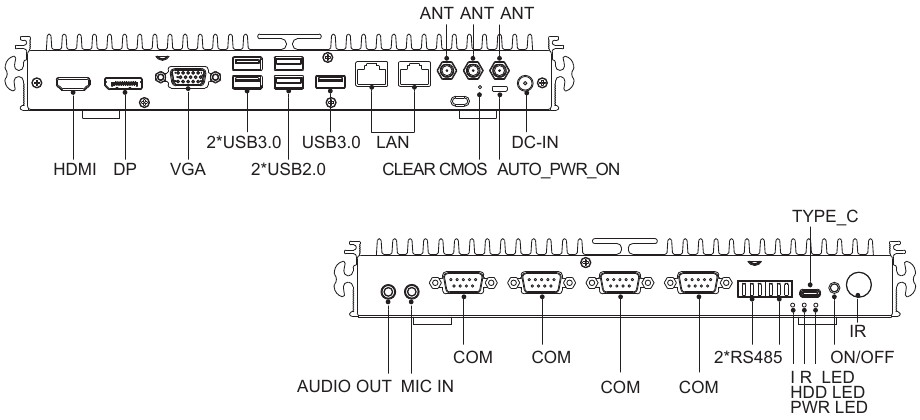
Внешний вид
Представляем технологию JAHC
JEHE Active Hardware Control Technology (JAHC) включает в себя функции пробуждения RTC, автоматического включения питания после потери переменного тока и ИК-дистанционного управления до включения ОС.
Когда переключатель JAHC включен, включается автоматическое включение питания и расширенная функция RTC. После включения расширенной RTC внутренняя функция RTC будет автоматически отключена, после чего вы сможете настроить пользовательские графики выключения или возобновления работы с помощью программного обеспечения JAHC для экономии большего количества энергии.
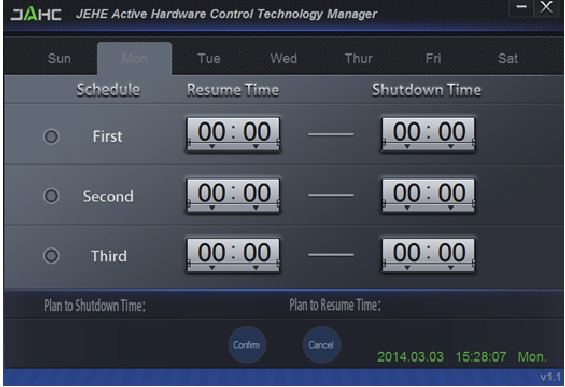
Когда переключатель JAHC выключен, функция автоматического включения питания и пробуждения RTC обычно управляются настройками BIOS.
Электропитание и обслуживание
Электропитание
Чтобы избежать травм и обеспечить нормальную работу продукта, убедитесь, что питание переменного тока соответствует спецификациям, указанным на табличке на задней панели адаптера. Используйте трехконтактную розетку и надежное заземление. Кроме того, вы также должны убедиться, что напряжение в вашей местной сети соответствует номинальному значению монитора и другого внешнего оборудования.
Рекомендуется использовать прилагаемый адаптер. Если прилагаемый адаптер нельзя использовать при некоторых особых обстоятельствах, необходимо использовать адаптер с той же спецификацией.
Входные характеристики
Диапазон входного напряжения составляет от 90 В переменного тока до 264 В переменного тока с одной фазой.
| Мин. | Номинальное | Макс. | |
| Входное напряжение | 90 В перем. тока | 100 В перем. тока 240 В перем. тока | 264 В перем. тока |
| Входная частота | 47 Гц | 60 Гц/50 Гц | 63 Гц |
Выходные характеристики
Статические выходные характеристики <Vo & R+N>
| Выход | Номинальная нагрузка | Диапазон выходных значений | Пульсации и шум | Примечание | |
| Номинальное значение | Мин. | Макс. | |||
| +19,0 В | 0 А | 4,74 А | ±5% | 350 мВp-p | |
Обслуживание
Giada Mini PC — это высокотехнологичный продукт со сложной структурой, требующий надлежащего обслуживания. Неправильное использование или грубое обращение может привести к повреждению или сбою системы.
Корпус
Пожалуйста, не снимайте защитную пленку с поверхности перед использованием и не допускайте царапин острыми предметами. Перед очисткой корпуса убедитесь, что питание хоста отключено. Никогда не используйте влажную ткань для очистки. В противном случае капли воды или другая проводящая жидкость могут попасть внутрь хоста. Чтобы очистить основание хоста, сначала необходимо снять хост. В это время следует поместить хост в безопасное место, где он не соскользнет и не упадет на землю.
Обращение
Этот продукт представляет собой сверхлегкий ПК, никогда не ставьте его на край стола. В противном случае он может упасть на землю и повредиться. Всегда проверяйте периферийное оборудование и соединительные кабели, чтобы убедиться, что они правильно расположены, чтобы люди не спотыкались о провод или оборудование и оборудование не было повреждено.
Излучение
Излучение имеет большое значение для ПК. Пожалуйста, разместите продукт в правильном положении.
Никогда не закрывайте воздухозаборник и воздуховыпускное отверстие, которые используются для вентиляции. Не ставьте продукт на кровать, диван или другие мягкие предметы для использования. В противном случае вентиляционные отверстия могут быть заблокированы, и система может остановиться из-за перегрева.
Интерфейсы
Никогда не используйте другие предметы, чтобы заклинить интерфейсы на хосте, и не используйте острые предметы, чтобы поцарапать контакты. В противном случае контакты могут быть повреждены. При плохом контакте можно использовать мягкую щетку для удаления пыли.
Поиск и устранение неисправностей
Giada Mini PC прошел строгую проверку перед поставкой. Он может обеспечить длительный период непрерывной работы и небольшое количество сбоев. Иногда при использовании продукта могут возникать некоторые простые проблемы с настройкой, работой или совместимостью системы. В этом разделе мы представим информацию о том, как определить причину сбоя и как решить проблемы.
Идентификация
Если у вашего ПК возникла проблема, проверьте ее, обратившись к информации, представленной ниже:
- ПК не реагирует после включения хоста. Убедитесь, что на хост и монитор подается питание, и проверьте, что источник питания находится в нормальном рабочем состоянии. Если оборудование было обновлено, убедитесь, что новое оборудование установлено правильно и надежно. Проверьте правильность подключения всех сигнальных кабелей, включая кабели между клавиатурой и хостом, а также мышью и хостом.
- Хост автоматически выключается. Пожалуйста, проверьте, отключено ли питание или плотно ли вставлен адаптер питания.
- После запуска хоста появляется информация о запуске. Однако операционная система не может быть загружена. Порядок запуска инструментов настройки несовместим с конфигурацией ПК или для вашей операционной системы установлен пароль. В последнем случае необходимо ввести пароль для загрузки операционной системы.
- Динамик издает звук при включении системы. Проверьте, нет ли каких-либо деталей внутри хоста, особенно правильно ли установлены жесткий диск и память. Примечание. Корпус хоста следует открывать только с помощью специалистов Giada.
- При запуске системы кажется, что установленные параметры хоста были изменены. Возможно, настройки BIOS, сделанные при последнем выходе из системы, не были сохранены.
- ПК перестает отвечать. Нажмите <Ctrl+Alt+Del> для завершения программы, ответ которой остановлен. Если систему не удается восстановить в течение длительного времени, следует нажать кнопку питания на хосте, чтобы выключить ПК, и запустить его. Затем проверьте, совместимо ли вновь установленное оборудование с вашей системой.
- ПК работает медленно, и система часто останавливается. Используйте антивирусное программное обеспечение, чтобы проверить, не заражена ли система. Проверьте, не добавлено ли слишком много программ при запуске компьютера. Они могут временно занимать слишком много ресурсов. Если в вашей системе установлено много программ и система долгое время не оптимизировалась, она также будет работать медленно. В этом случае следует запустить программы оптимизации для диска или запустить стороннее программное обеспечение для оптимизации. Если проблема не исчезнет после принятия вышеуказанных мер, рекомендуется переустановить операционную систему.
- Ненормальное отображение и звук. Если некоторые программы или игровые программы не могут работать нормально, следует проверить, не вызван ли сбой программного обеспечения неправильной операцией (включая неправильную установку операционной системы и драйвера). Проверьте, соответствует ли версия вашего DirectX.
- Звук внезапно исчез. Проверьте надежность соединения между усилителем мощности и динамиком и дважды щелкните значок громкости, чтобы увидеть, установлено ли для звуковой части значение "mute" ("выключить").
- Невозможно получить доступ к Интернету. Проверьте правильность подключения сетевой системы или нормальную работу беспроводного маршрутизатора. Проверьте правильность установки драйвера для сетевого оборудования и правильность установки связанных параметров. Наконец, убедитесь, что услуга ISP все еще действительна.
- Система не может получить доступ к информации на жестком диске. Проверьте, не заражен ли жесткий диск вирусом. Обратите внимание, обнаруживается ли жесткий диск в процессе самодиагностики.
- Синий экран и сбой системы. Проверьте, не заражена ли система вирусом. Если проблема не исчезнет, рекомендуется переустановить операционную систему.
- ПК не может распознать USB-устройства или USB-устройства не могут работать нормально. Проверьте правильность установки этих устройств (или включено ли питание) или установлена ли последняя версия драйвера для устройства.
- Для некоторых моделей при первой установке операционной системы после установки драйвера дисплея следует установить следующие параметры разрешения дисплея:
После завершения настроек надежно и плотно включите монитор и нажмите кнопку питания на компьютере. Загорится светодиодный индикатор питания, и подождите, пока операционная система загрузится автоматически.
Примечание:
Иллюстрации приведены только для справки. Порты и их расположение, а также цвет корпуса зависят от разных моделей.
Всегда отключайте питание переменного тока, отсоединяя шнур питания от розетки, перед установкой или другими аппаратными компонентами.
Перед использованием продукта убедитесь, что все кабели и разъемы питания аппаратных компонентов подключены.

Риск взрыва при замене батареи неподходящим типом. Утилизируйте использованные батареи в соответствии с инструкциями.

Скачать инструкцию
Здесь вы можете скачать полную PDF‑версию инструкции. Она может содержать дополнительные инструкции по безопасности, информацию о гарантии, правила FCC и т. д.
Скачать Giada Mini PC F302 Series Краткое руководство по установке